Windows 11には【関連付け】と呼ばれる仕組みによって、ファイルの[拡張子]を元に起動するアプリ(ソフトウェア)を指定できます。「新しく設定する」ほか「デフォルトから別アプリへ変更する」も可能です。
関連付けとは?
ファイル名には多くの場合で拡張子と呼ばれる「ファイルを識別する文字列」が付与されています(.txtなど)。この拡張子を元に起動するアプリ(ソフトウェア)を決めるのが関連付けです。
関連付けされたファイルはダブルクリックするだけで、自動的に対象のアプリが起動し対象ファイルが読み込まれるようになります。起動するアプリはデフォルトで決まっていることが多いですが、好みのアプリを指定することもできます。
ちなみに、Windowsでは関連付けを変更するのは難しくありませんが、解除するのは面倒なので不用意に関連付けしないほうが良いでしょう。
関連付けを変更する手順
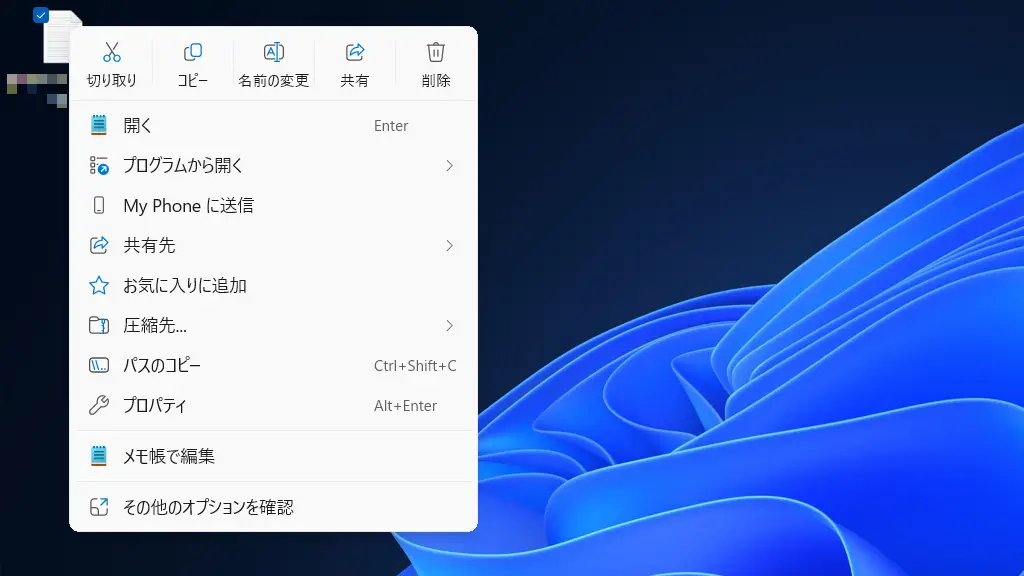
対象のファイルを右クリックし、コンテキストメニューよりプロパティを選択します。
新規に関連付けする場合には、ファイルをダブルクリックすると操作を省略することができます。
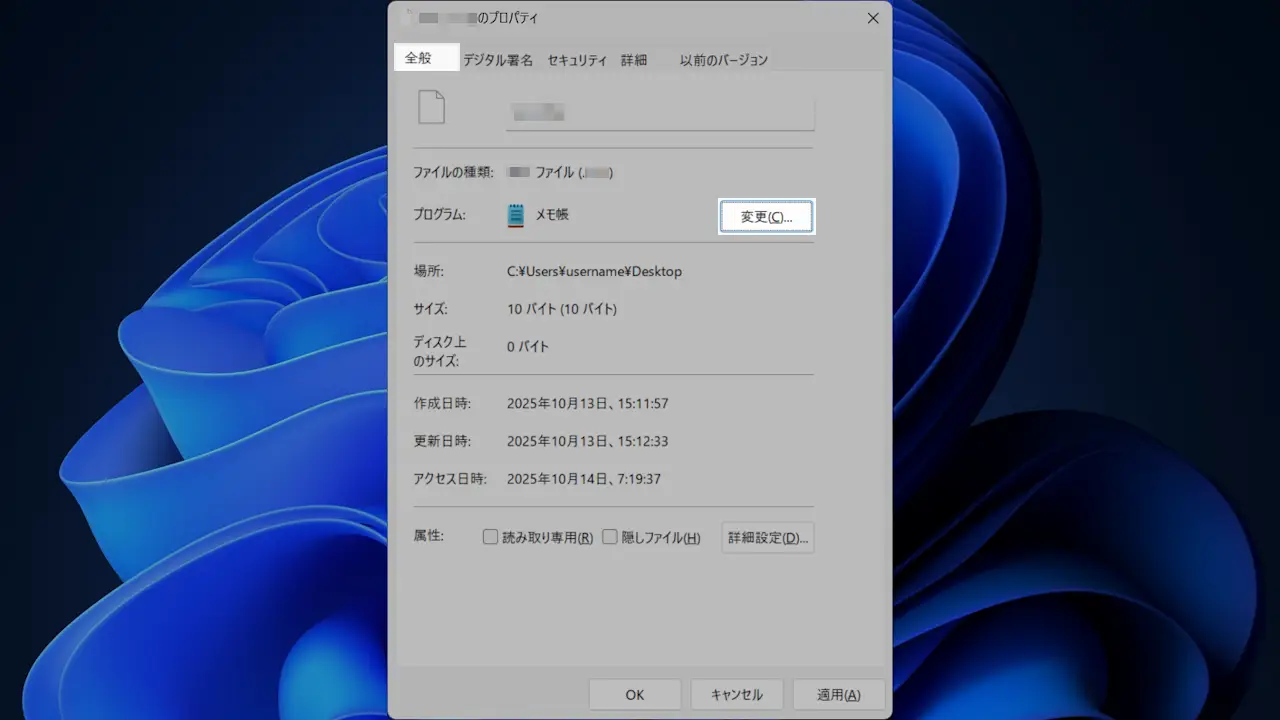
プロパティの全般よりプログラム:>変更をクリックします。
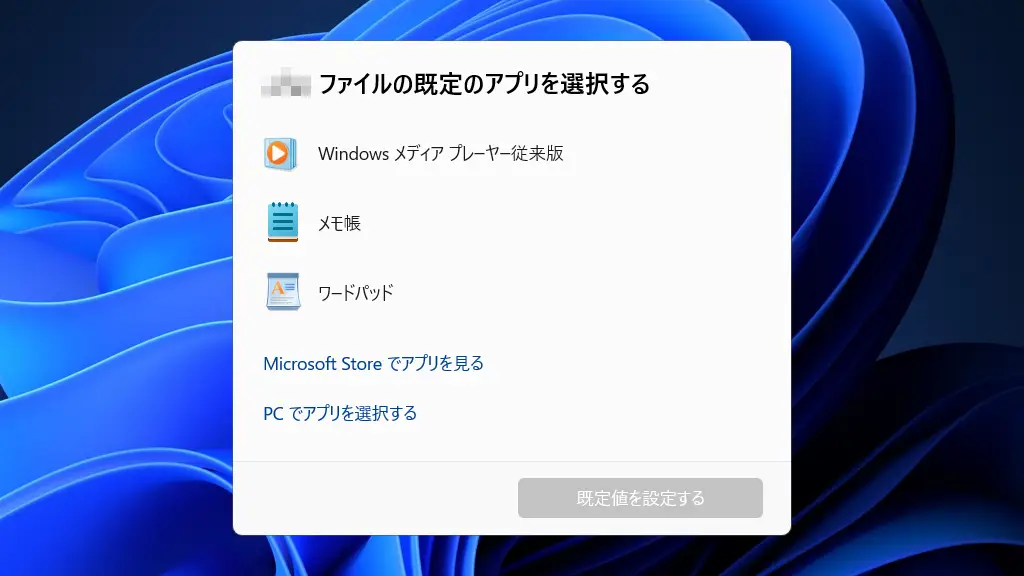
ダイアログより対象のアプリを選択し規定値を設定するをクリックします。
一覧に無い場合にはPCでアプリを選択するをクリックします。
関連付けを変更するやり方は以上です。