
Windows 11のエクスプローラーでは[シングルクリックで選択し、ダブルクリックで開く]と言う操作が一般的ですが、エクスプローラーの設定を変更すれば【マウスカーソルを重ねて選択し、シングルクリックで開く】と言うこともできます。
Windowsのシングルクリック/ダブルクリック
Windowsに限らずマウスを使って操作するパソコンは、マウスのボタンクリックが主に2つあります。
- シングルクリック
- ボタンを1度だけ押下する。
- ダブルクリック
- ボタンを素早く2回押下する。
Windows 11では、デスクトップやエクスプローラーではシングルクリックで選択する/ダブルクリックで開く、タスクバーやコントロールパネルではマウスカーソルを重ねて選択する/シングルクリックで開くと異なる操作ですが、これをデスクトップやエクスプローラーでもマウスカーソルを重ねて選択する/シングルクリックで開くと言う操作できます。
「ダブルクリックが苦手」「操作を揃えたい」と言った場合には変更すると良いでしょう。
マウスカーソルを重ねて選択する/シングルクリックで開く手順
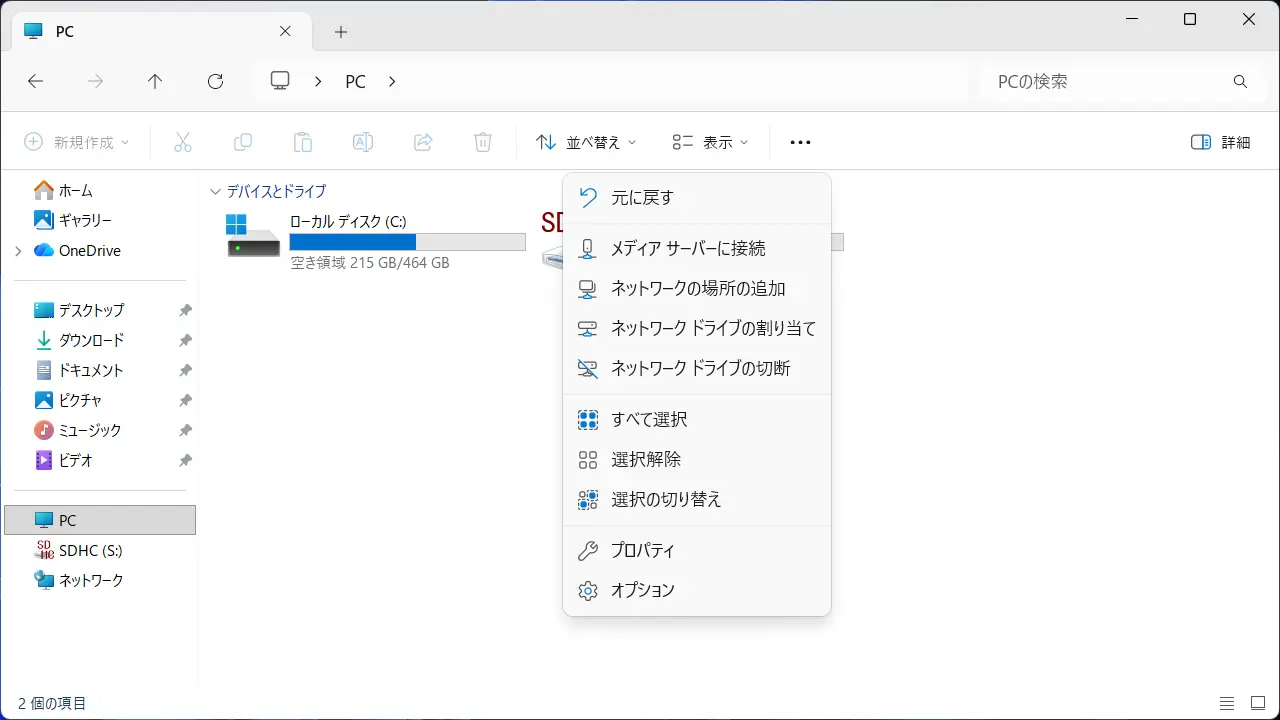
エクスプローラーの⋯よりオプションをクリックします。
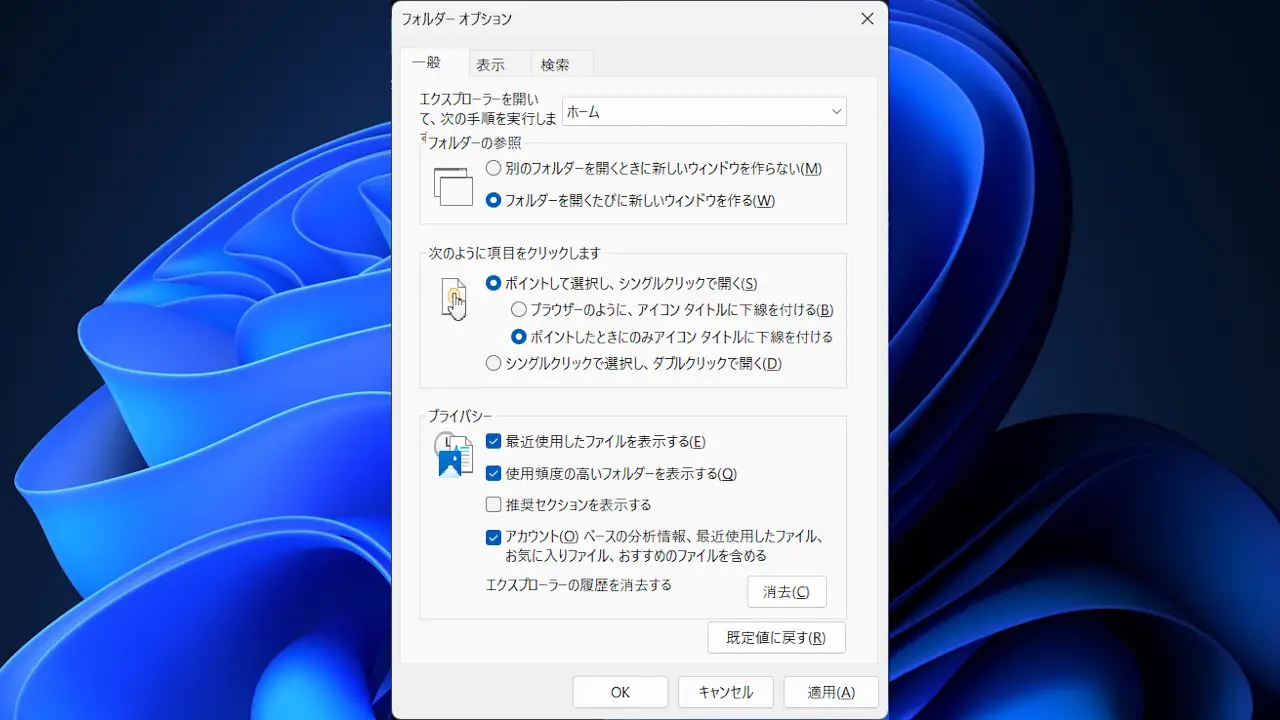
フォルダーオプションの一般よりポイントを選択し、シングルクリックで開くを選択し適用をクリックします。
任意でブラウザーのように~/ポイントしたときのみ~を選択します。
マウスカーソルを重ねて選択する/シングルクリックで開くやり方は以上です。