スマホゲーム界隈で有名なAndroidスマホのエミュレーターと言うと、Windows 11ではBlueStacksやNoxplayerなどがあります。今回はAndroid 13など比較的に新しいバージョンでGoogle Playからアプリをダウンロード&インストールできる【BlueStacks】を使ってみました。
ダウンロード&インストールする手順
WebブラウザよりBlueStacksにアクセスします。
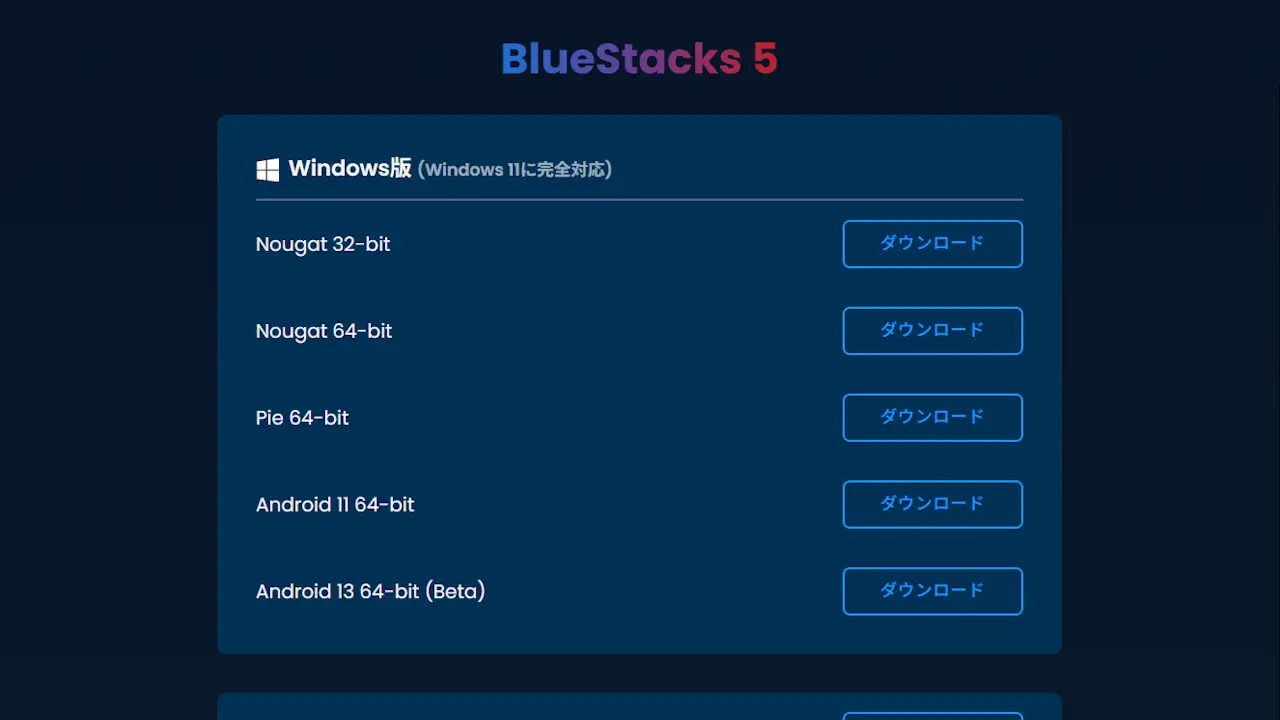
BlueStacksのすべてのバージョンを表示よりAndroid 13 64-bitをダウンロードします。
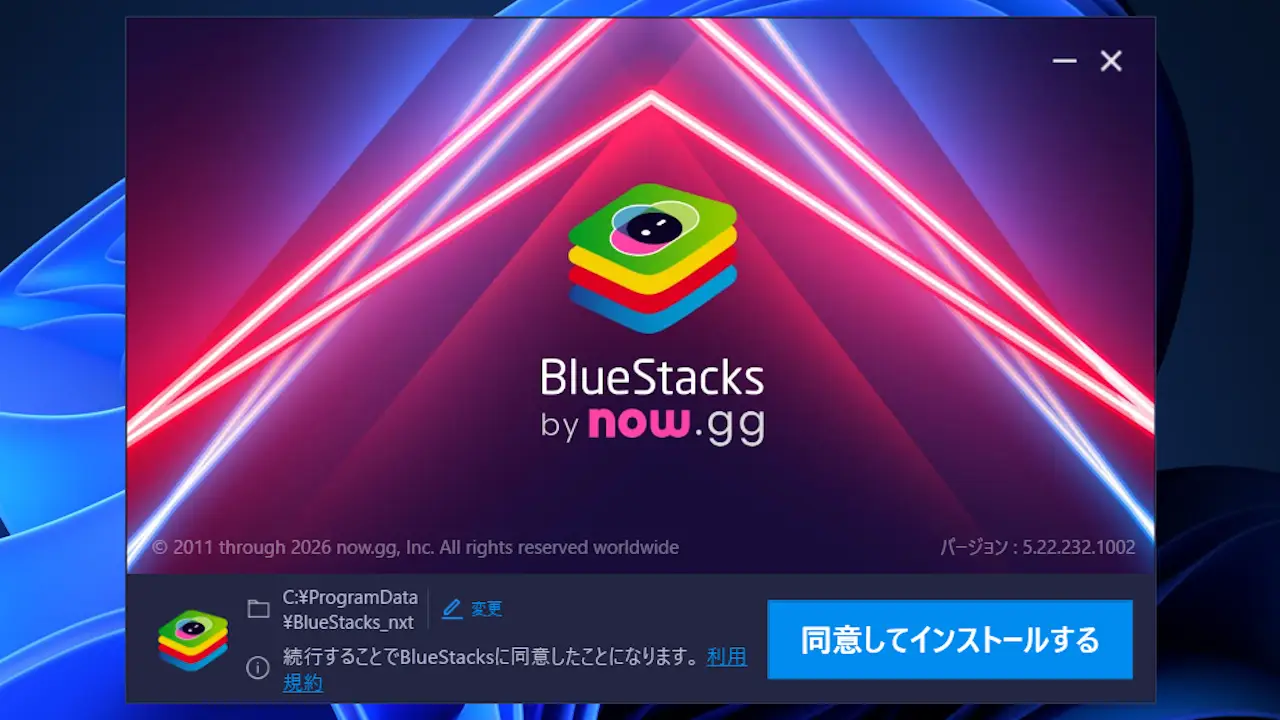
ダウンロードしたファイルを実行しインストールを完了します。
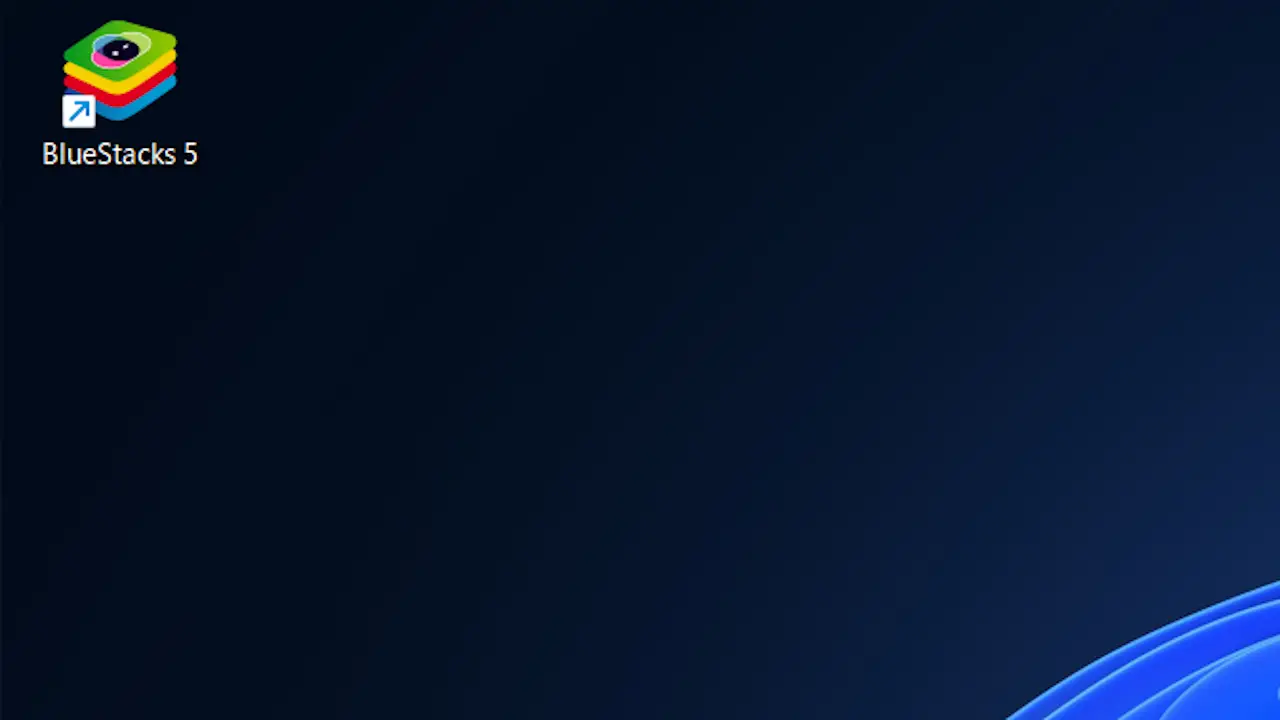
デスクトップなどからBlueStacks 5を起動します。
ダウンロード&インストールするやり方は以上です。
BlueStacksの使いかた
ウィンドウの向きやサイズは>ディスプレイ>画面解像度で変更できます。
ホーム画面を表示する
起動後にストアの画面が表示される場合はをクリックします。
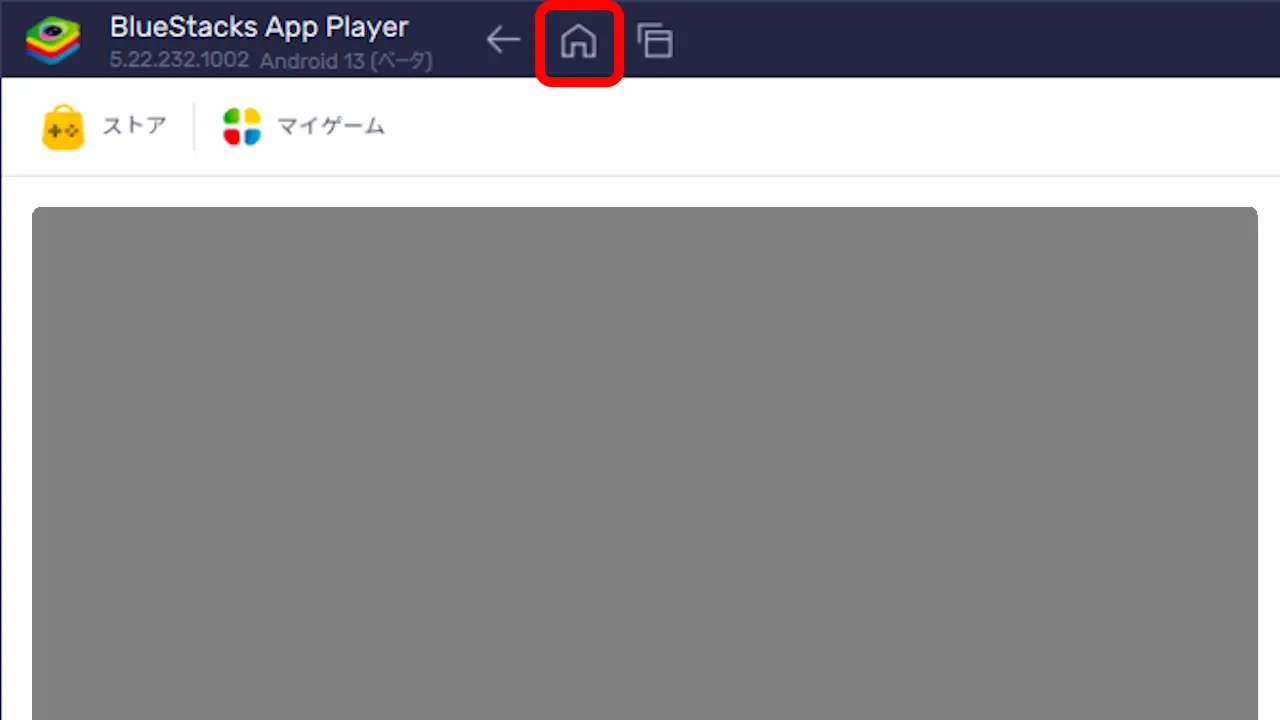
ホーム画面が表示されます。
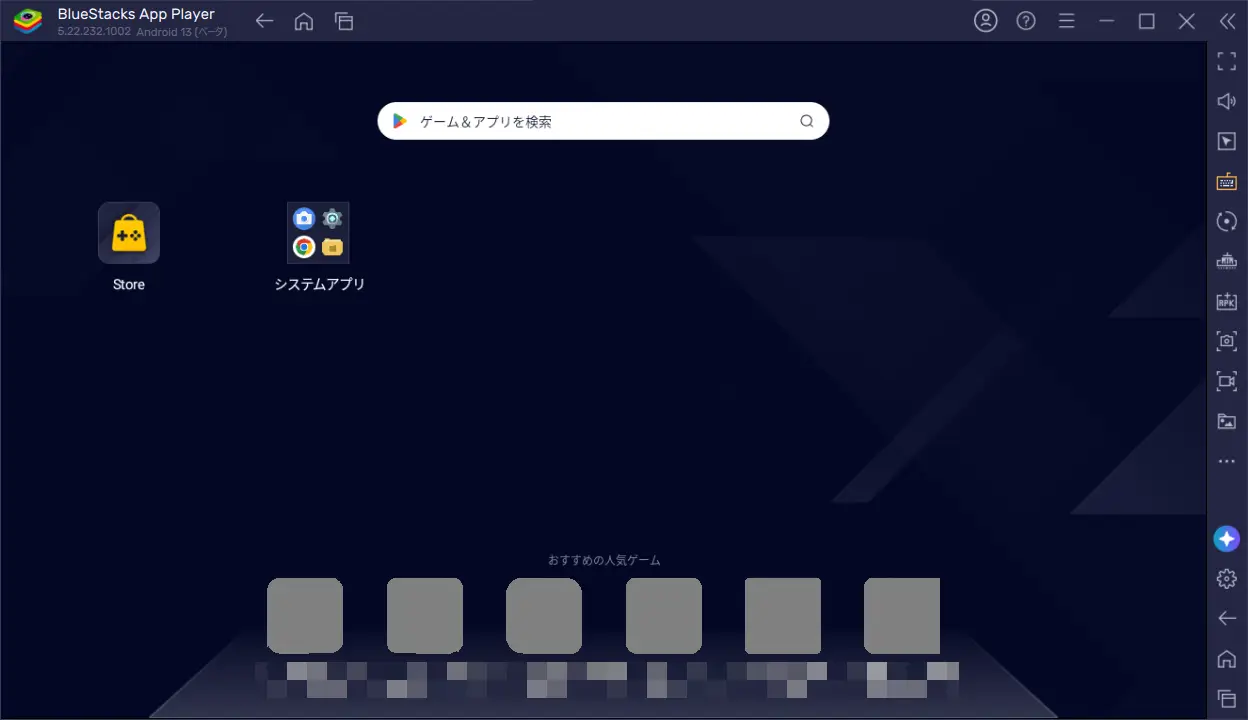
アプリをインストールする
ホーム画面のシステムアプリよりGoogle Playストアをクリックします。
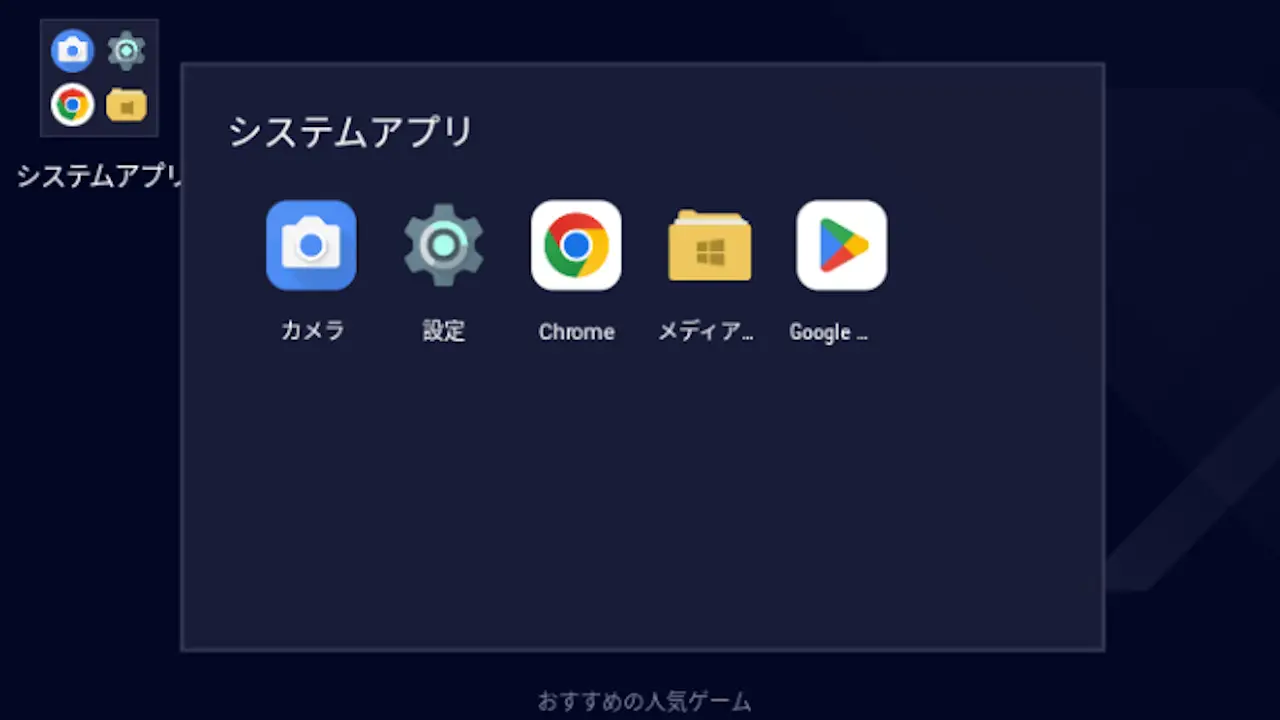
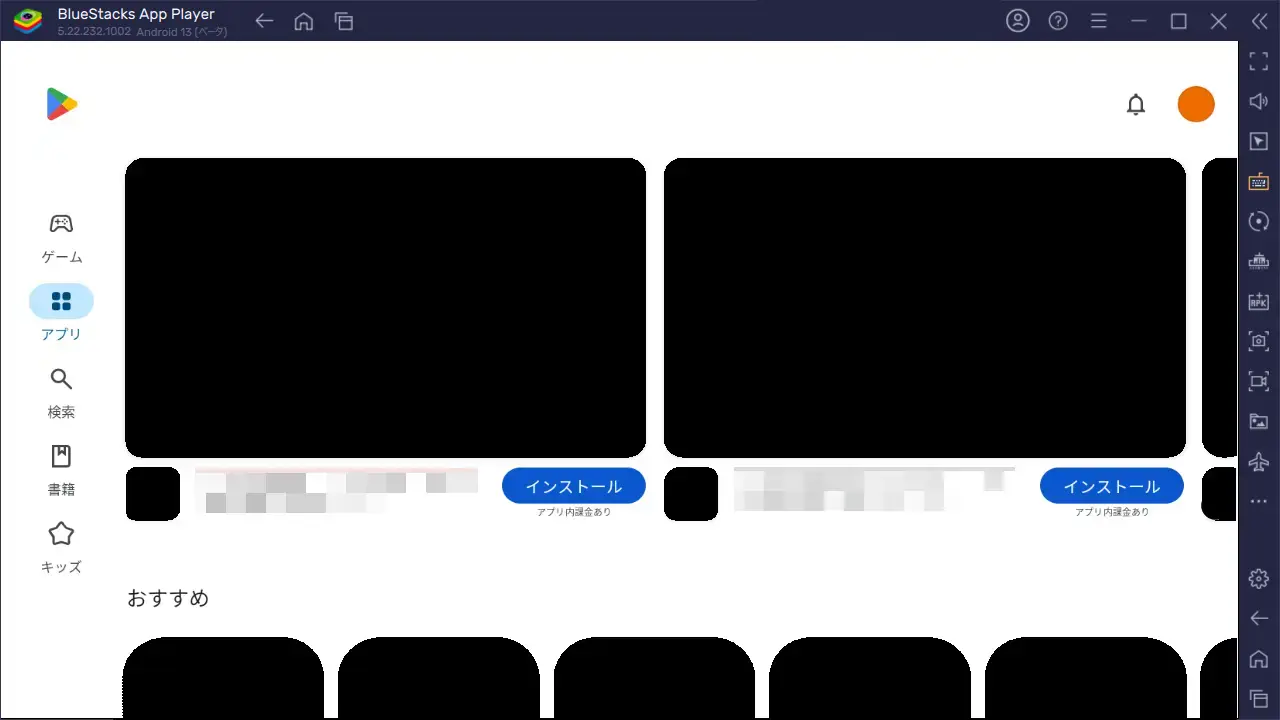
Google Playストアからダウンロード&インストールします。
初回のみGoogleアカウントによるサインインが必要です。
BlueStacksの使いかたは以上です。