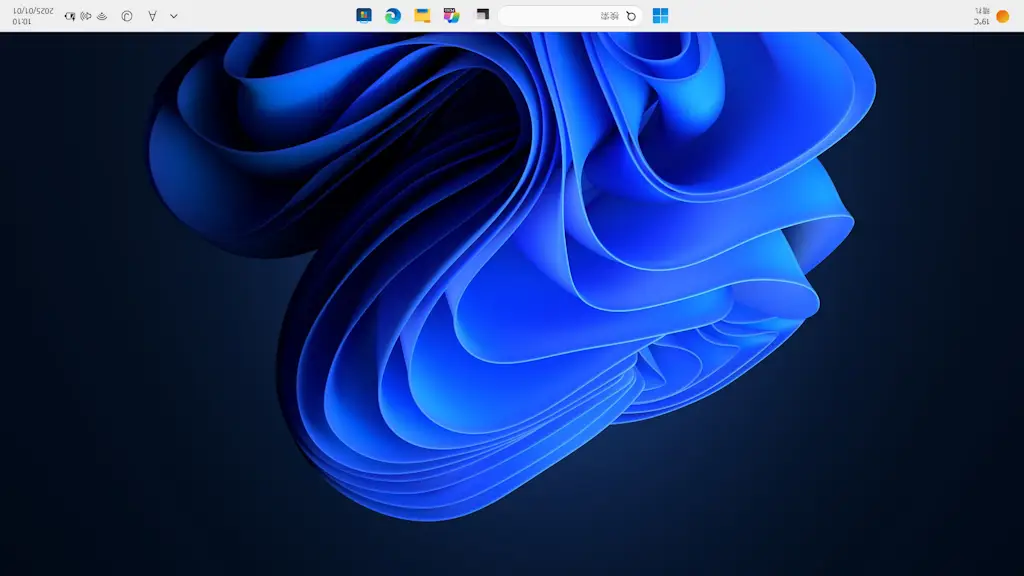
Windows 11のディスプレイは[横長]で使うのが一般的ですが、【設定】や【ショートカットキー】で上下左右に画面の向きを回転できるので[縦長]でも使えます。
画面の向きとは?
縦横を変更できるだけでは無く上下を逆にすることも可能で、これはディスプレイの向きに関係なく変更できます。
Windowsでは「画面の向き」と呼び、設定やショートカットキーから変更できます。


“画面の向き”を選択する手順
設定
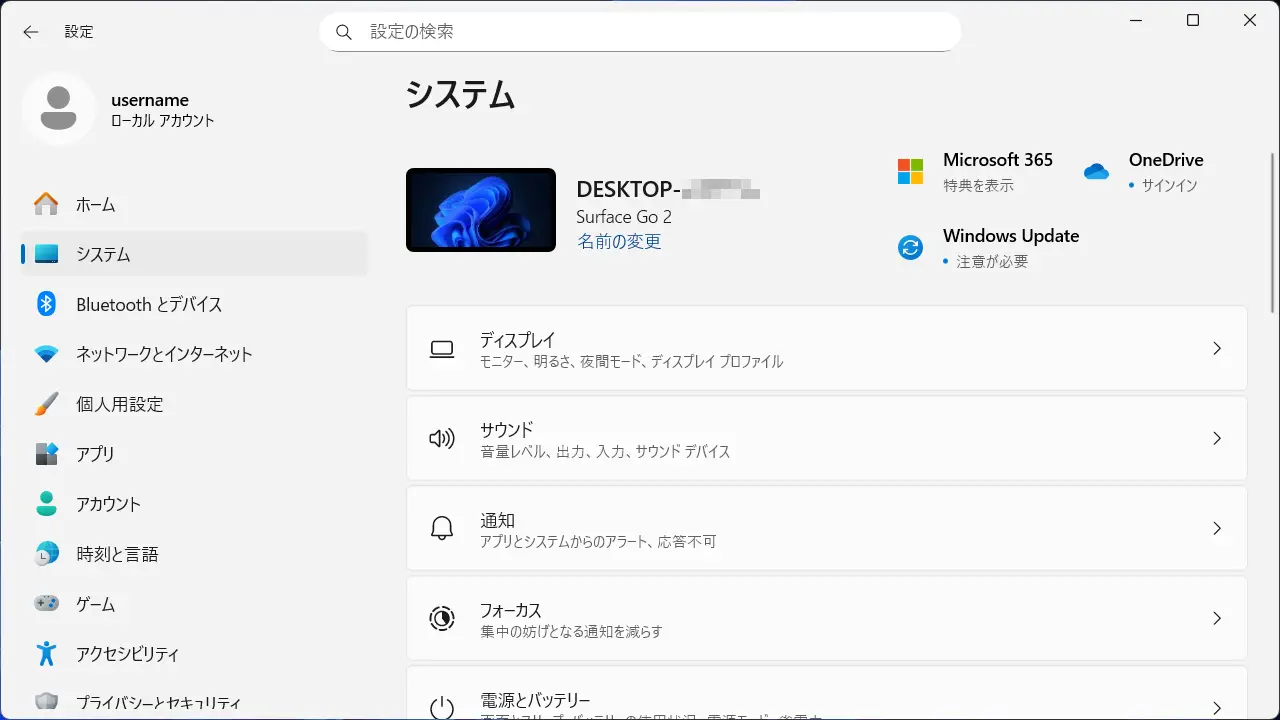
設定のシステムよりディスプレイをクリックします。
ディスプレイの画面の向きより横/縦/横(反対向き)/縦(反対向き)から選択します。
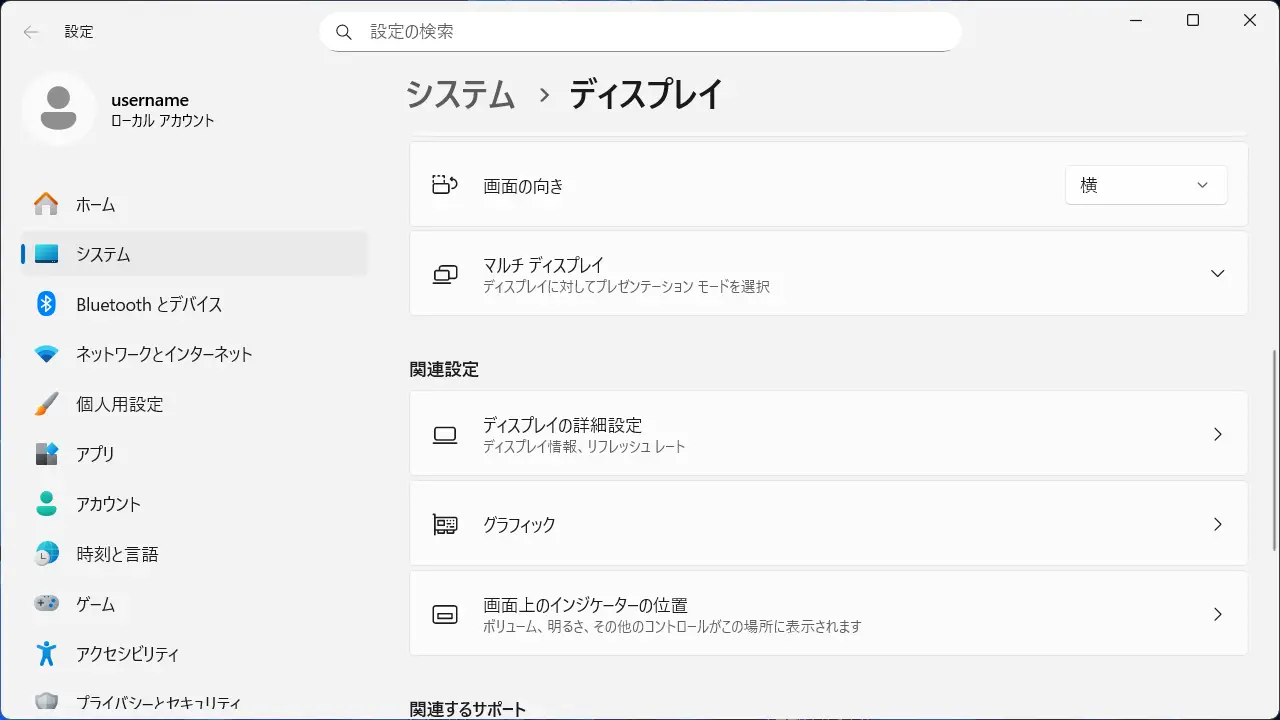
設定で選択するやり方は以上です。
ショートカットキー
キーボードよりCtrl+Altを押下しながら↑↓←→キーのいずれかを押下すると、通常/上下逆/左90度/左90度に変わります。
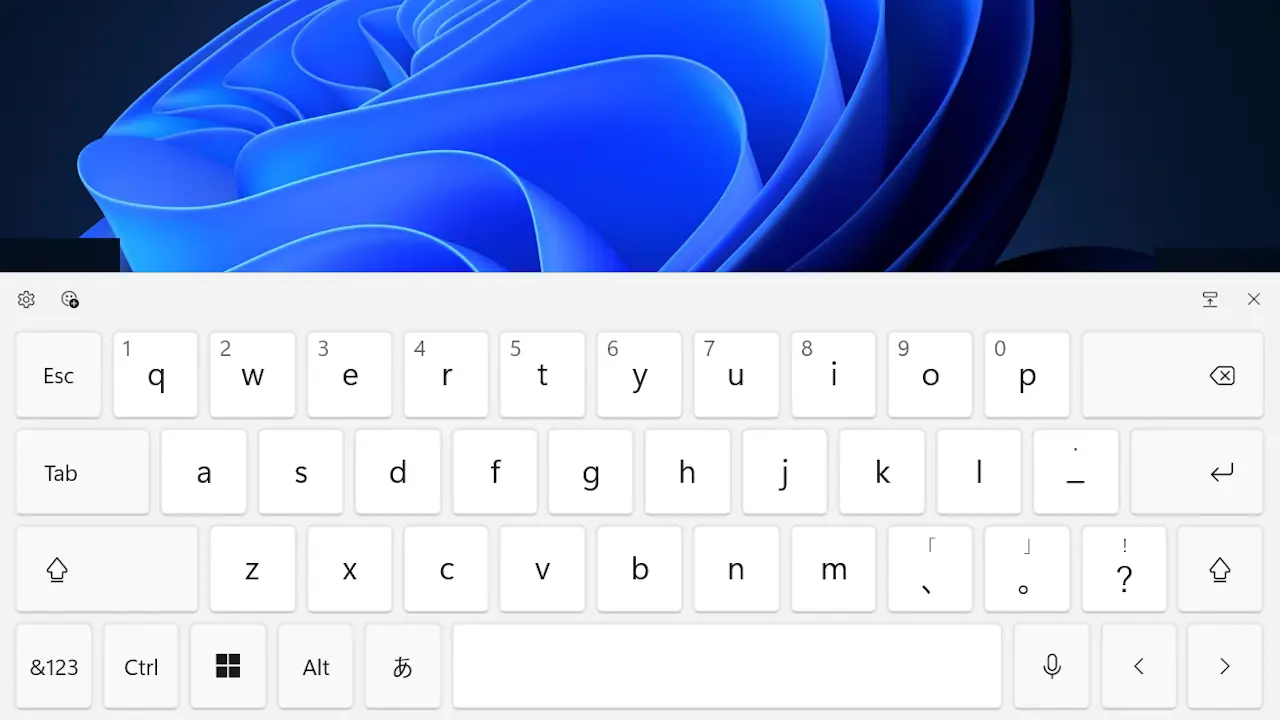
ショートカットキーで選択するやり方は以上です。