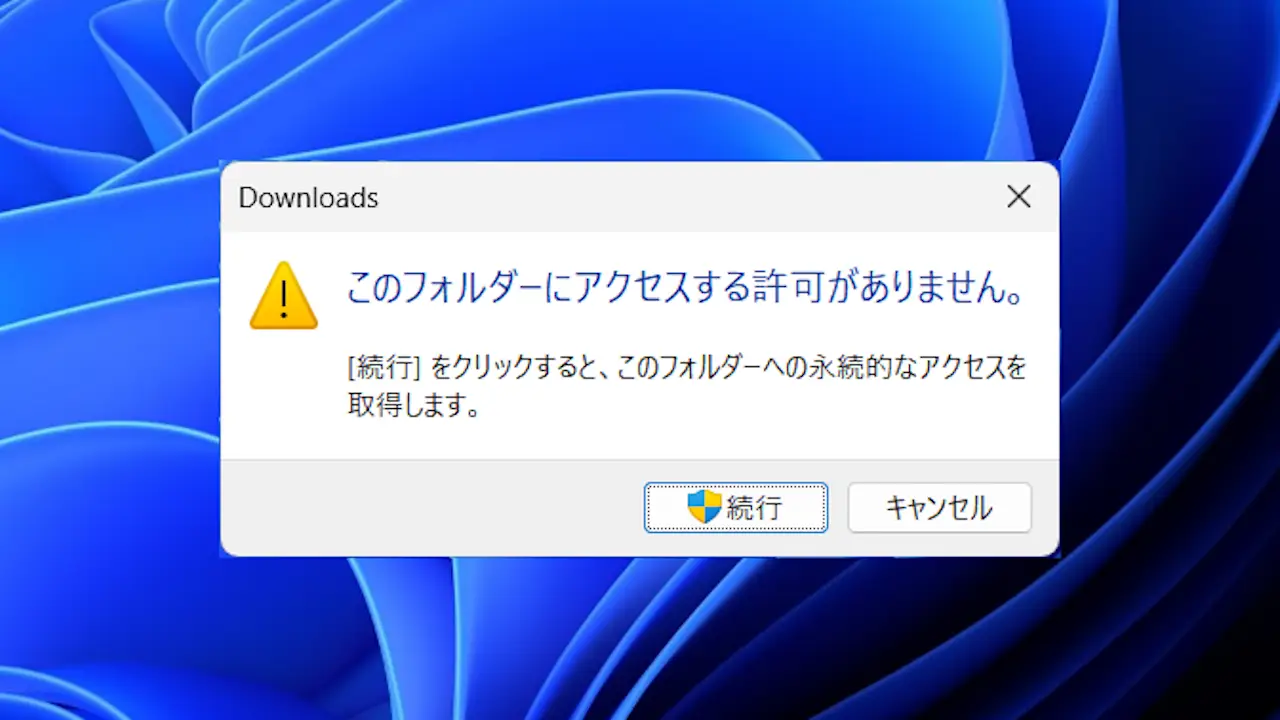
Windows 10の古いパソコンから取り出したSSDをWindows 11の新しいパソコンで開くと「~許可がありません」とダイアログが表示されました。大量のファイルにアクセス許可をするのは時間がかかるので表示されないよう設定しました。
大量のファイルにアクセス許可
エラーの原因は操作しているユーザーにアクセス権が無いからなので、本来であればアクセス権を付与するのが正攻法なので、ダイアログより続行をクリックすればよいです。
ただ、今回はデータが1TBほどあり全てのファイルにアクセス権を付与するのは非常に長い時間がかかるので、時間も無かったことから一時的にエラーダイアログが表示されないよう設定することにしました。
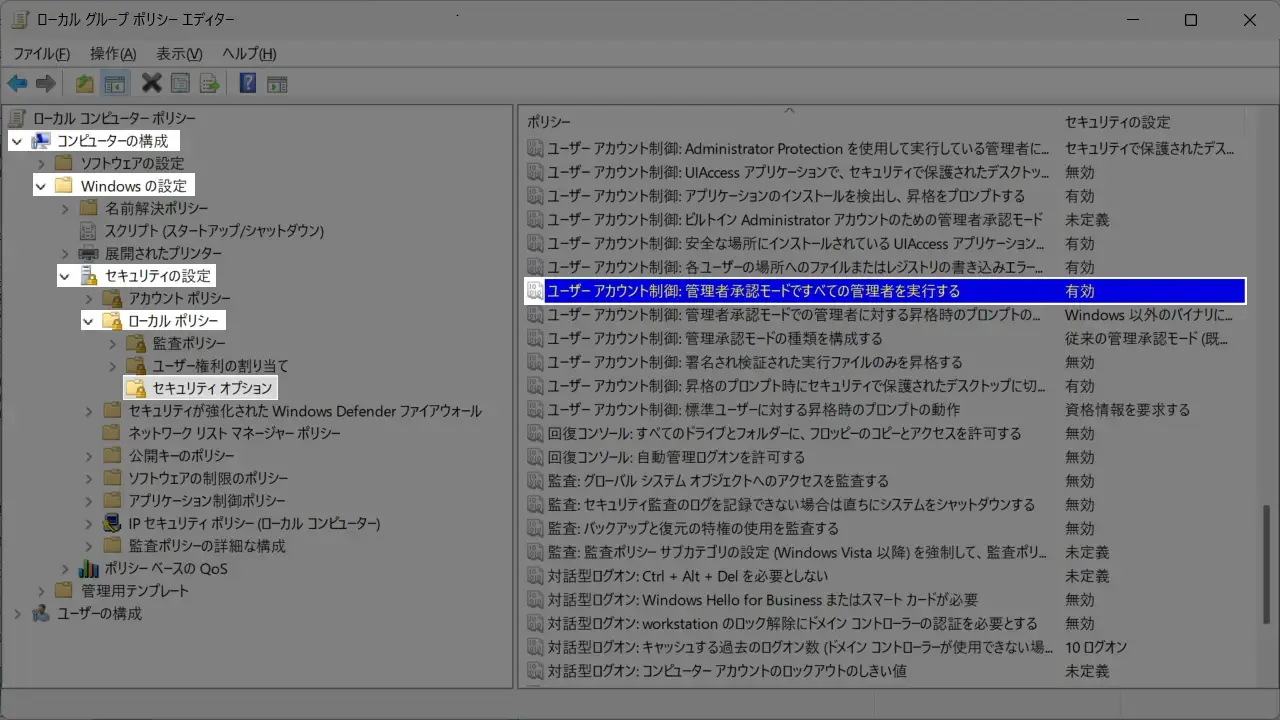
設定はWindows 11 Proでローカルグループポリシーエディターよりユーザーアカウント制御:管理者承認モードですべての管理者を実行するを無効にします。
エラーダイアログを表示しない手順
前述したとおりイレギュラーであるため、すべて自己責任で操作し何が起きても一切の責任は負いません。
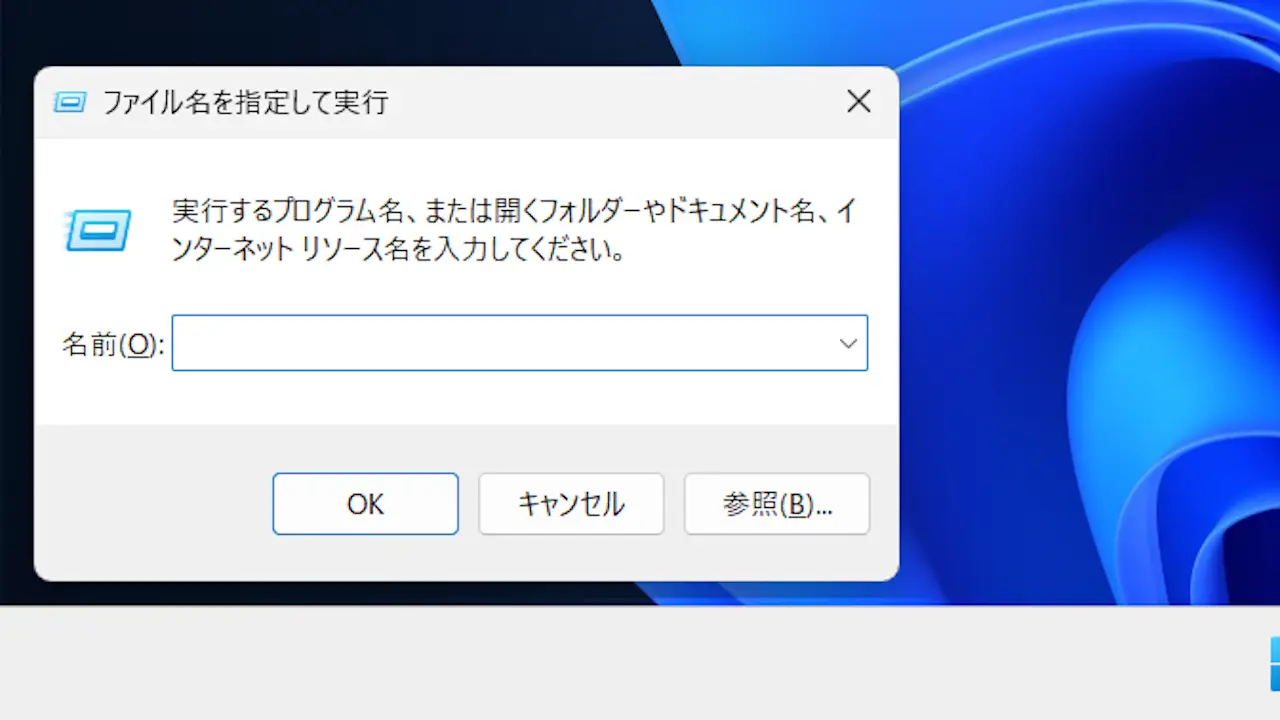
ファイル名を指定して実行よりgpedit.mscを入力しOKをクリックします。
ローカルグループポリシーエディターのコンピューターの構成>Windowsの設定>セキュリティの設定>ローカルポリシー>セキュリティオプションよりユーザーアカウント制御:管理者承認モードですべての管理者を実行するをダブルクリックします。
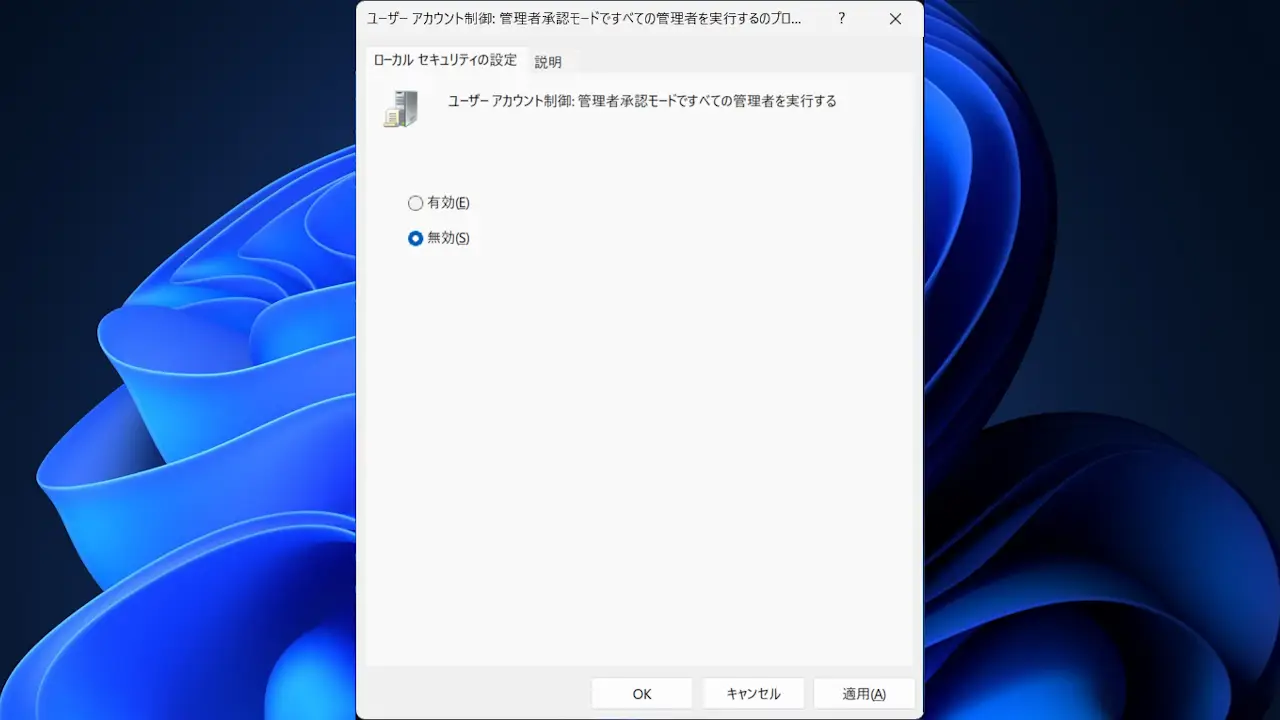
ローカルセキュリティの設定より無効を選択しOKをクリックします。
必要な作業が終わったら有効に戻します。
エラーダイアログを表示しないやり方は以上です。