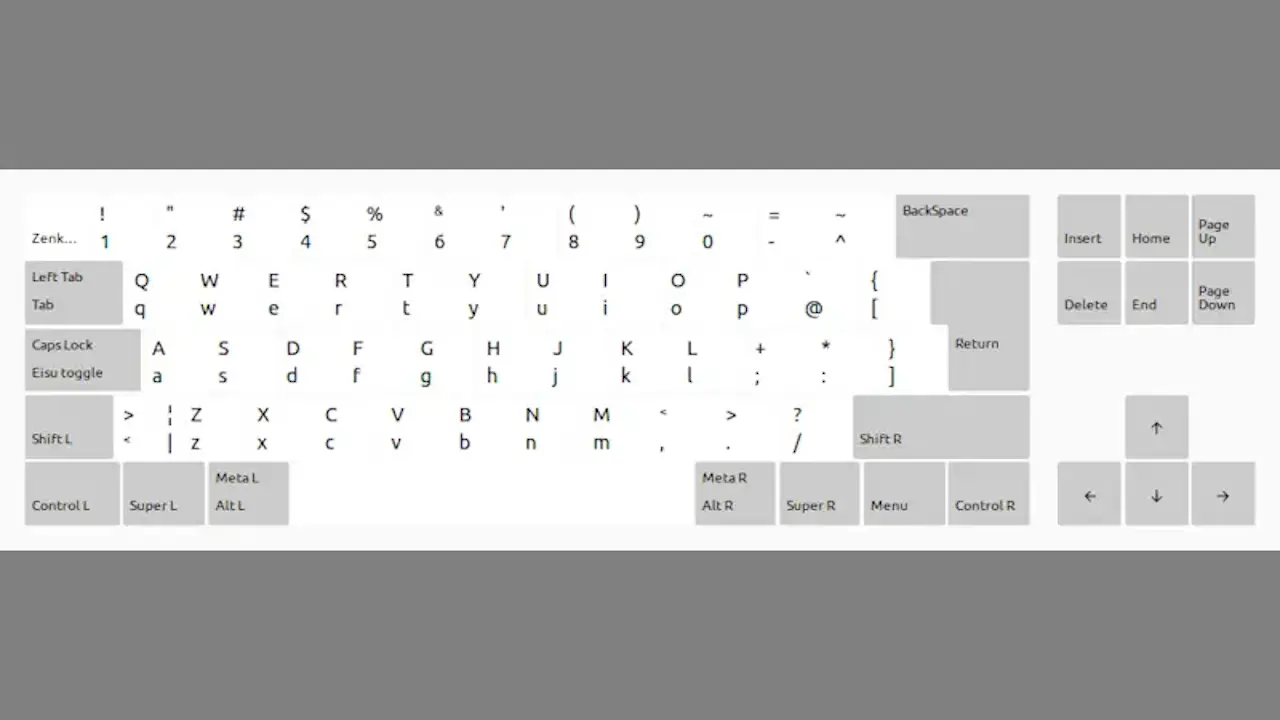
HHKBに慣れるとCtrlキーの位置が他のキーボードと異なり、ノートパソコンなどのキーボードが使いにくく感じるので、Windows 11で【ChangeKey】アプリを使って[Ctrl]と[Caps Lock]を入れ替えることにしました。
Caps Lockとは?
一般的にアルファベットは小文字で入力されますが、Shiftキーを押下しながらの場合は大文字で入力されます。
Caps Lockキーは、Shift+Caps Lockキーを押下することで、「常に大文字で入力する」「常に小文字で入力する」を切り替えることができます。
あまり使われることが無いため「いらない」と言う意見も少なくなく、HHKBなどキーボードによってはCaps Lockキーの位置にCtrlキーが配置されていることもあります。


デスクトップパソコンや据え置きで使用するノートパソコンであればキーボードを購入したほうが早いですが、持ち運び用のモバイルノートパソコンでは取り換えるのが大変なので、WindowsではChangeKeyアプリで入れ替えると良いでしょう。
ChangeKeyアプリの使いかた
レジストリの操作をする際には、事前にバックアップをオススメします。
ダウンロード&インストール
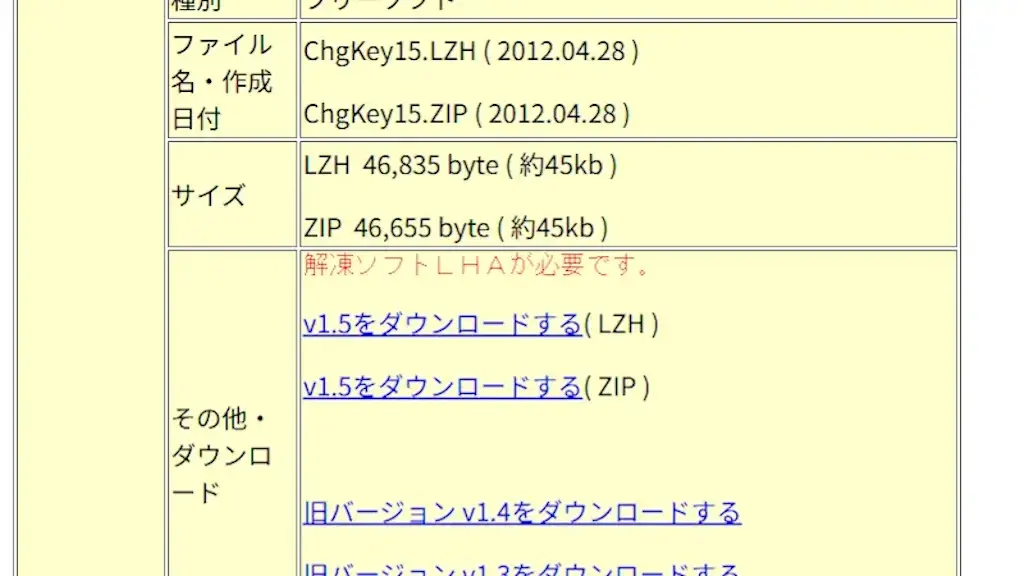
WebブラウザよりSatoshi村にアクセスし、ダウンロードしたChgKey15.ZIPを任意の場所に展開します。
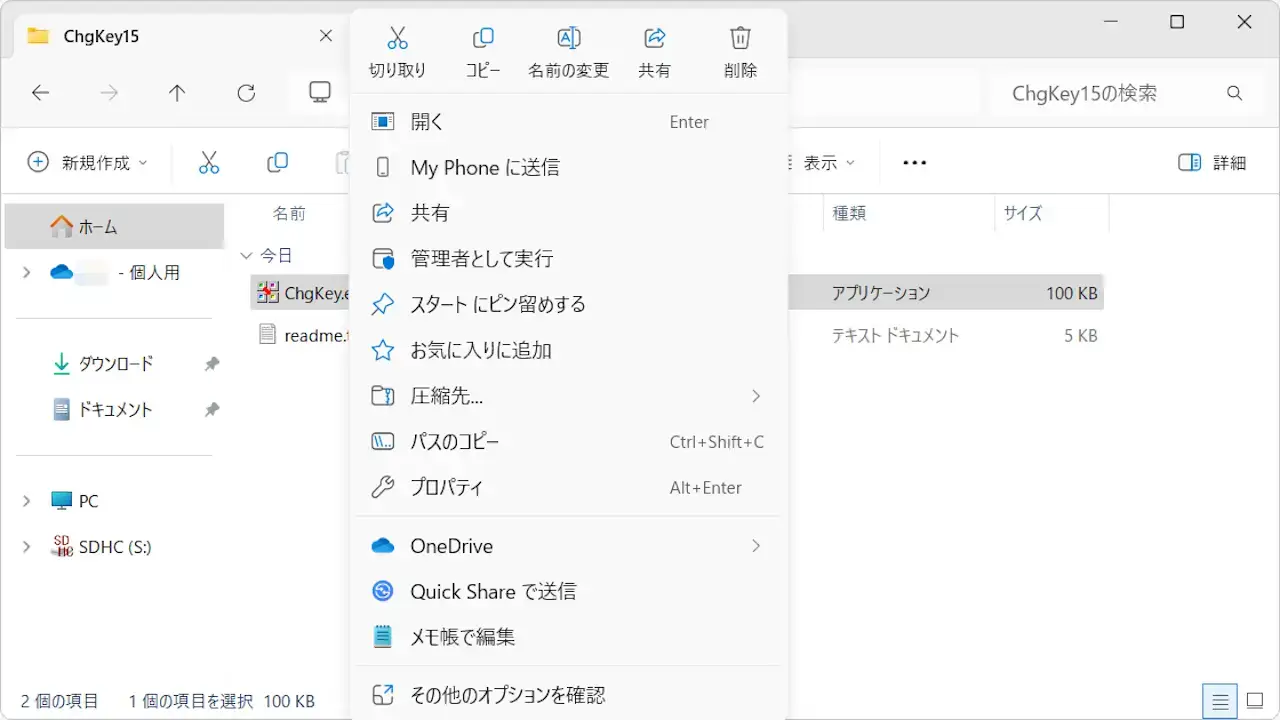
展開した中にあるChgKeyを右クリックし、メニューより管理者として実行をクリックします。
キーを入れ替える
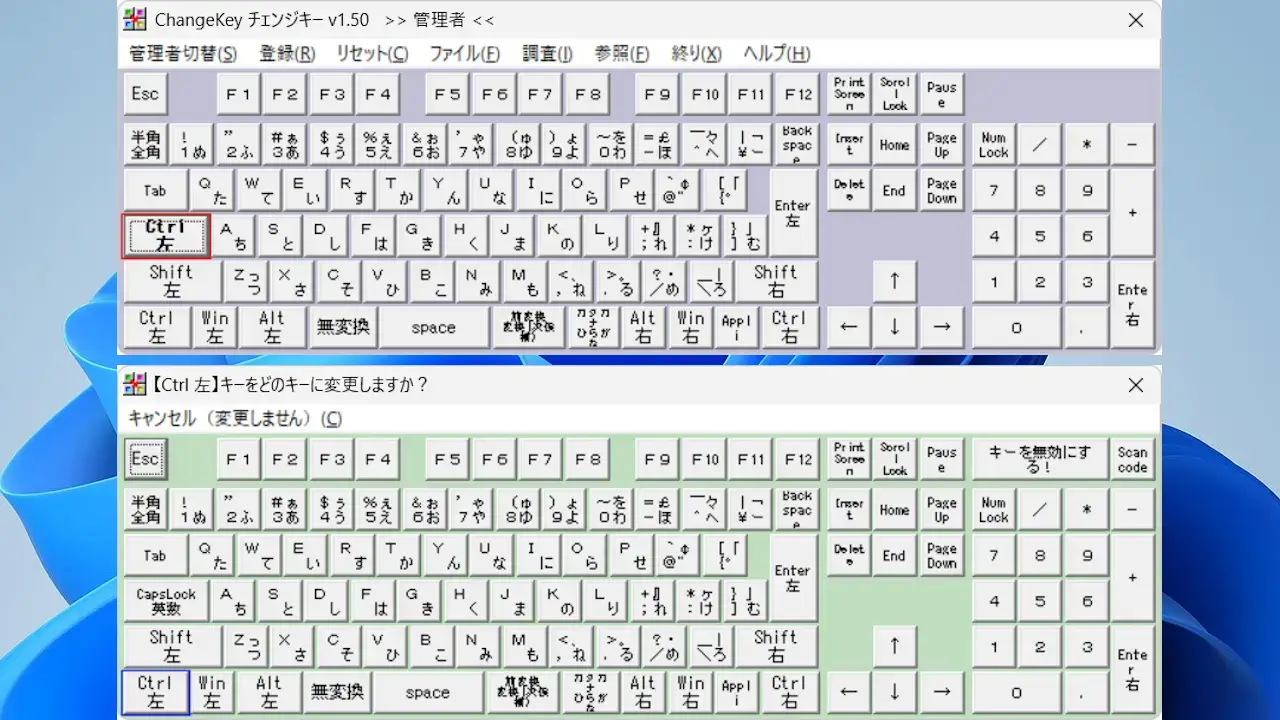
ChangeKeyよりCapsLockをクリックし、新しく表示されたキーボードより左下のCtrl左をクリックします。
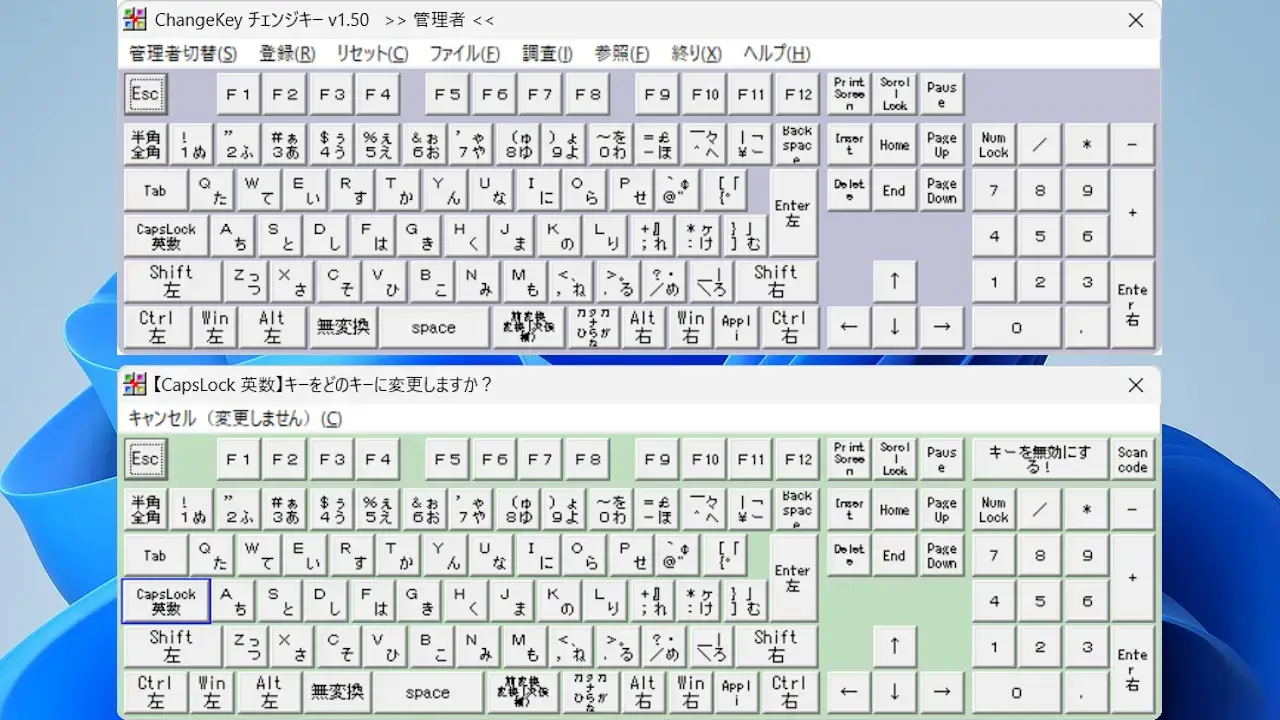
ChangeKeyより左下のCtrl左をクリックし、新しく表示されたキーボードよりCapsLockをクリックします。
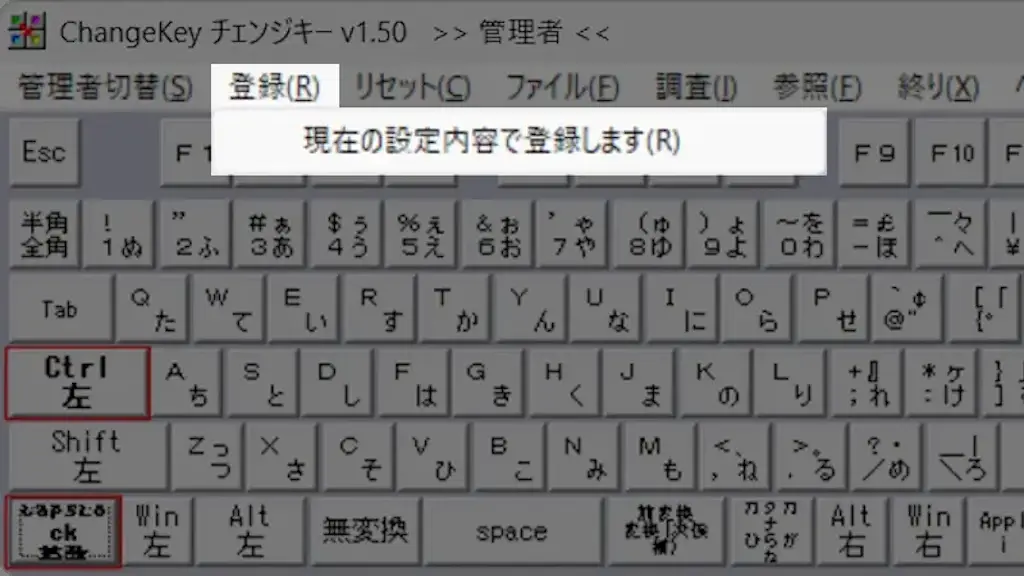
メニューバーの登録より現在の設定内容で登録しますをクリックします。
ChangeKeyアプリの使いかたは以上です。