デスクトップやスタートメニューのアプリは、ほとんどがショートカットファイルであり実際の実行ファイル(~.exe)は別の場所にあります。
実行ファイルの場所は【ショートカットファイル】のプロパティからファイルパスの表示やコピーができますが、なぜか一部のアプリは操作ができないので【タスクマネージャー】から操作します。
ショートカットファイルを操作する手順
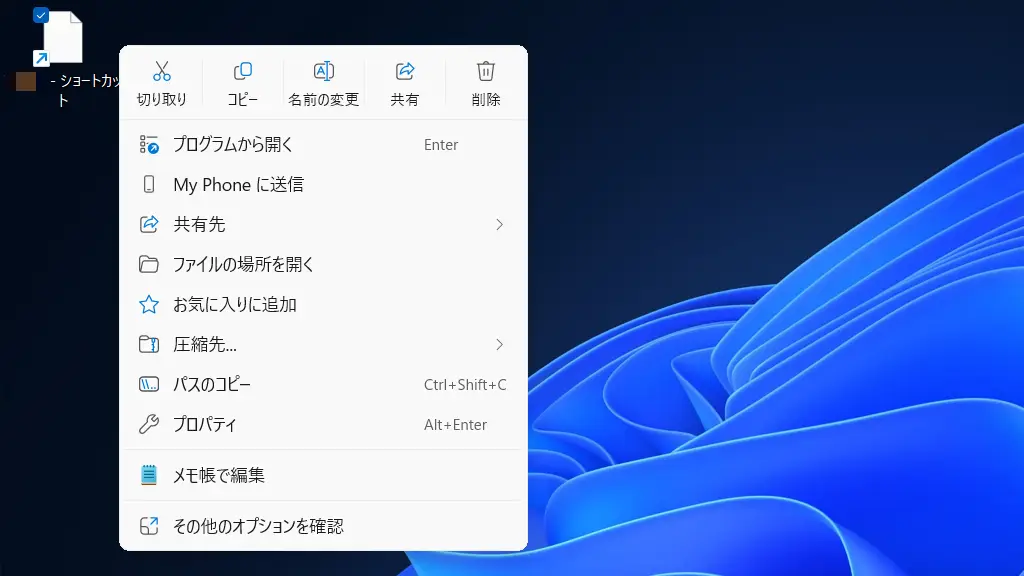
ショートカットを右クリックし、コンテキストメニューよりプロパティをクリックします。
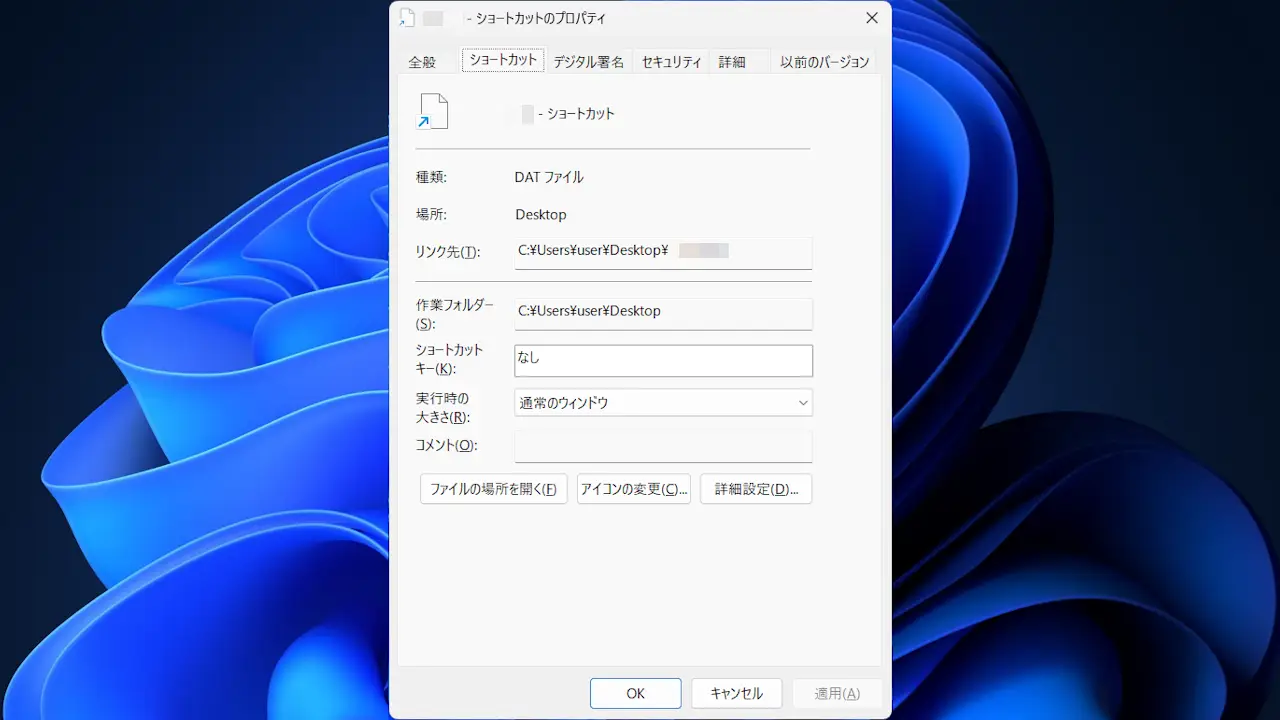
“~のプロパティ”のショートカットよりリンク先に表示されコピーできます。
ショートカットファイルを使うやり方は以上です。
タスクマネージャーを操作する手順
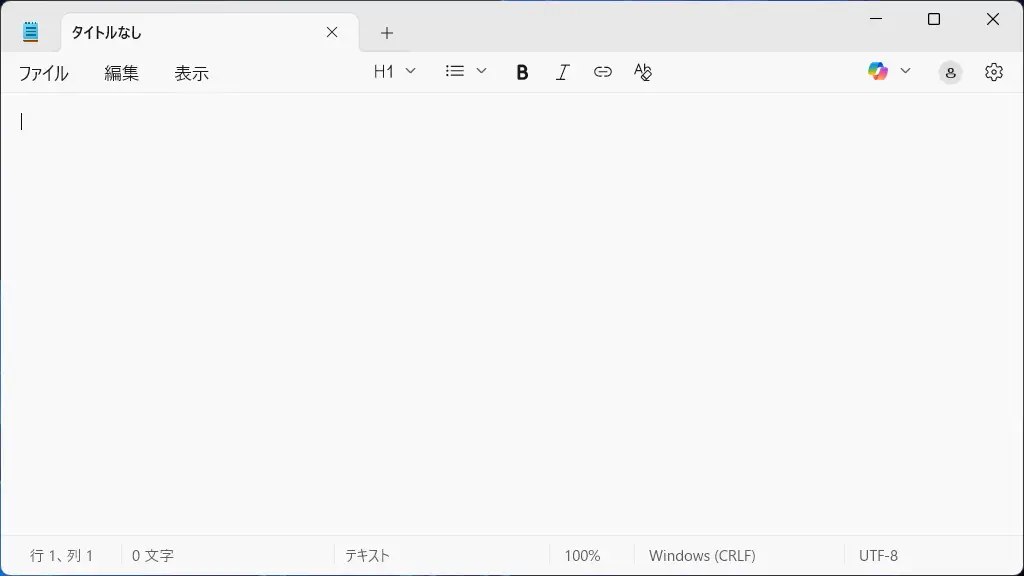
対象のアプリを実行します。
メモ帳を例とします。
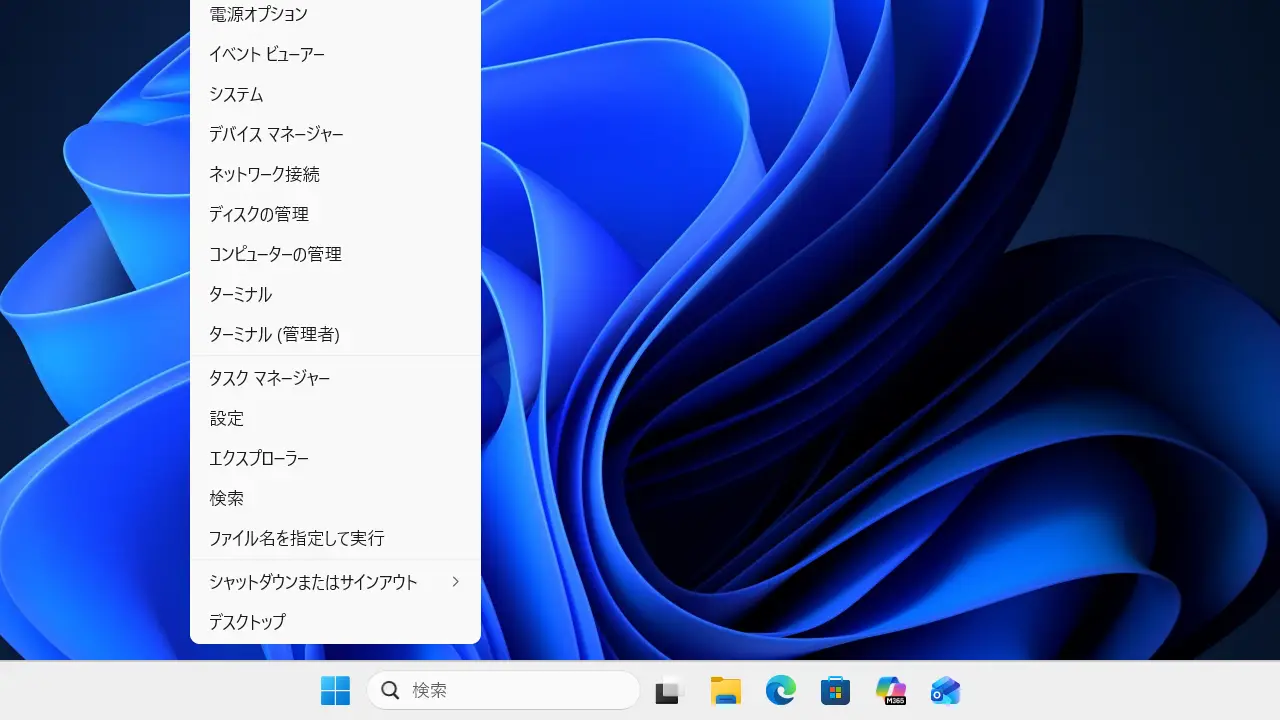
タスクバーの田を右クリックし、コンテキストメニューよりタスクマネージャーをクリックします。
キーボードよりCtrl+Shift+Escキーを押下しても表示できます。
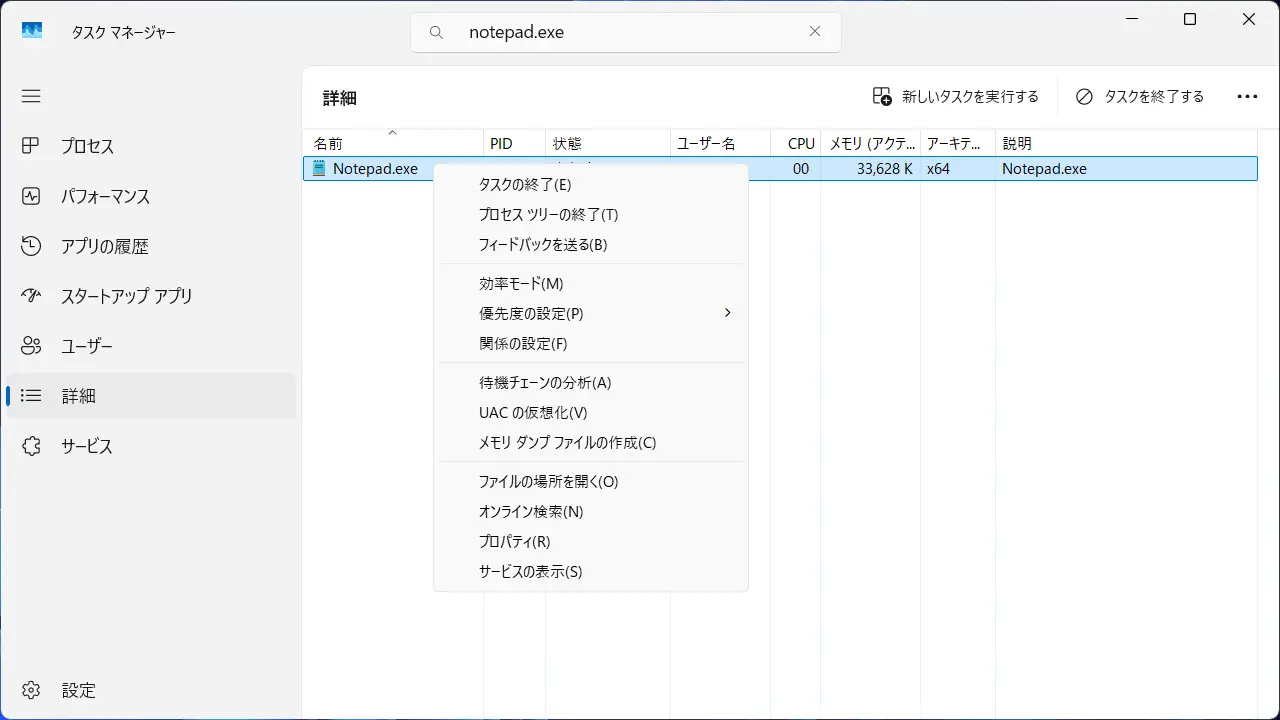
タスクマネージャーの詳細より、対象の~.exeを右クリックしファイルの場所を開くをクリックします。
プロセスより、対象のタスクを右クリックしファイルの場所を開くをクリックしても同様です。
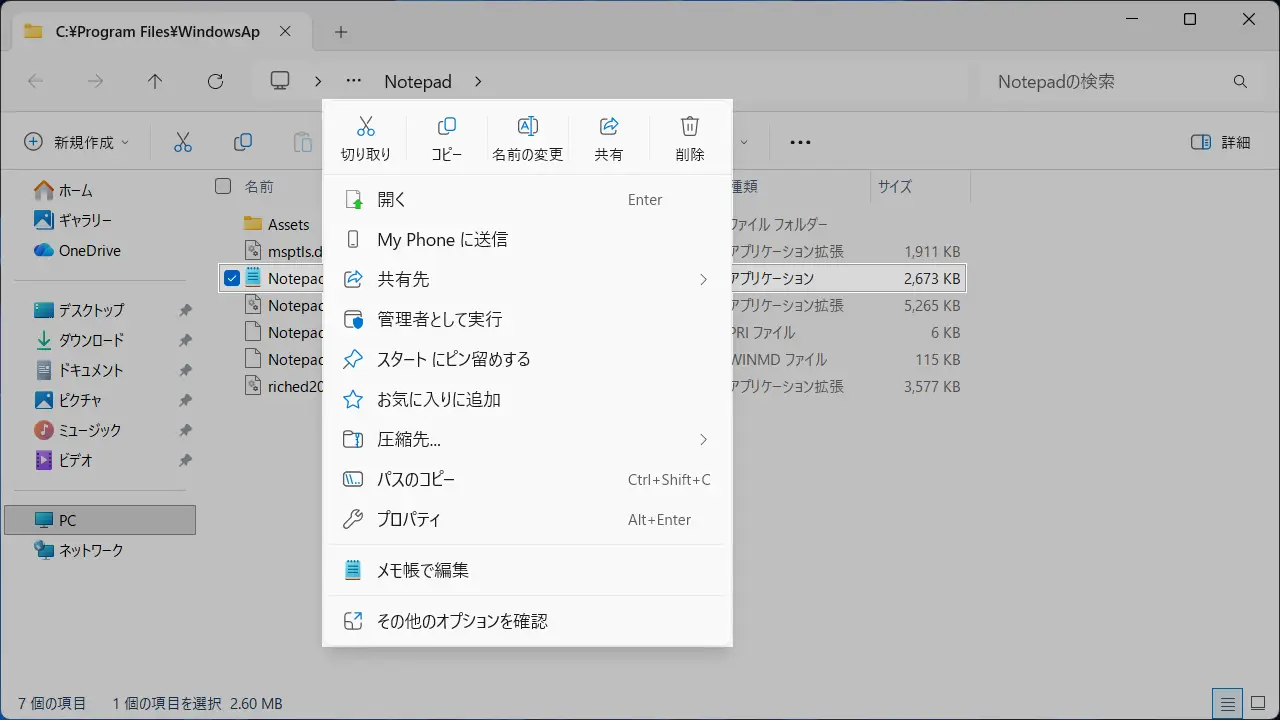
エクスプローラーより対象のファイルを右クリックしパスのコピーをクリックします。
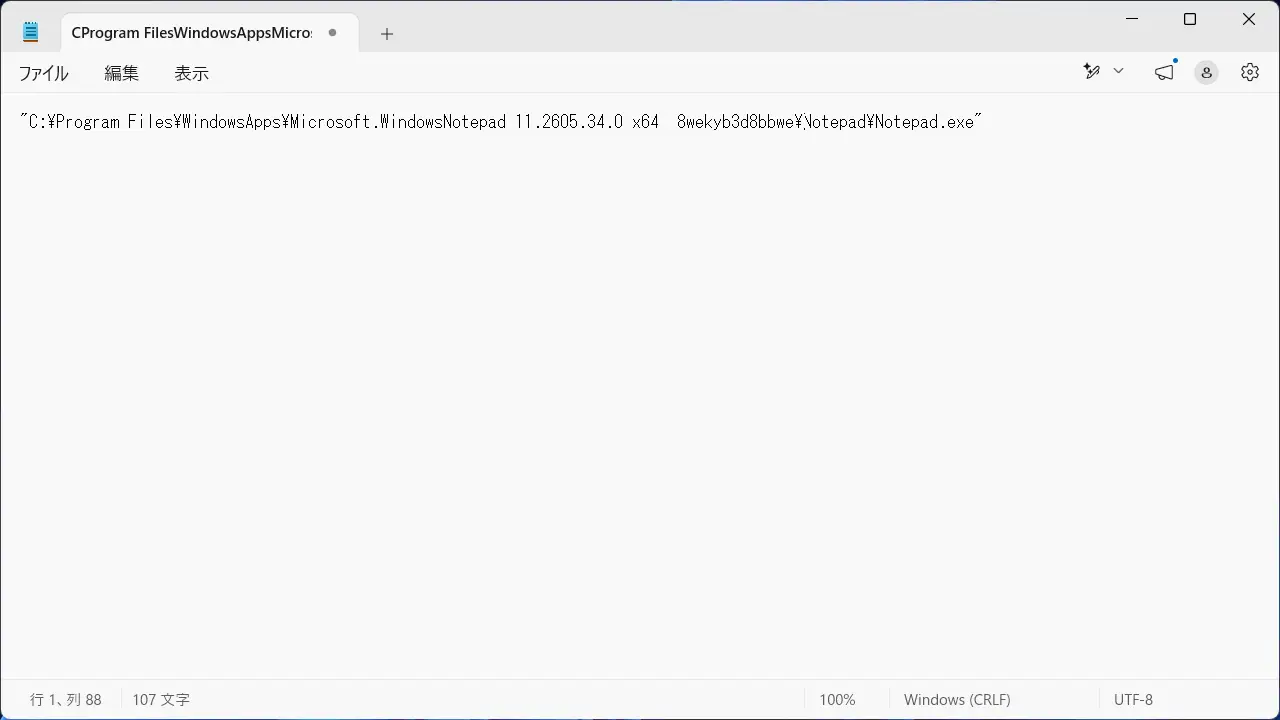
クリップボードにコピーされるので、任意の場所に貼り付けます。
"C:\Program Files\WindowsApps\Microsoft.WindowsNotepad_11.2605.34.0_x64__8wekyb3d8bbwe\Notepad\Notepad.exe"
タスクマネージャーを使うやり方は以上です。