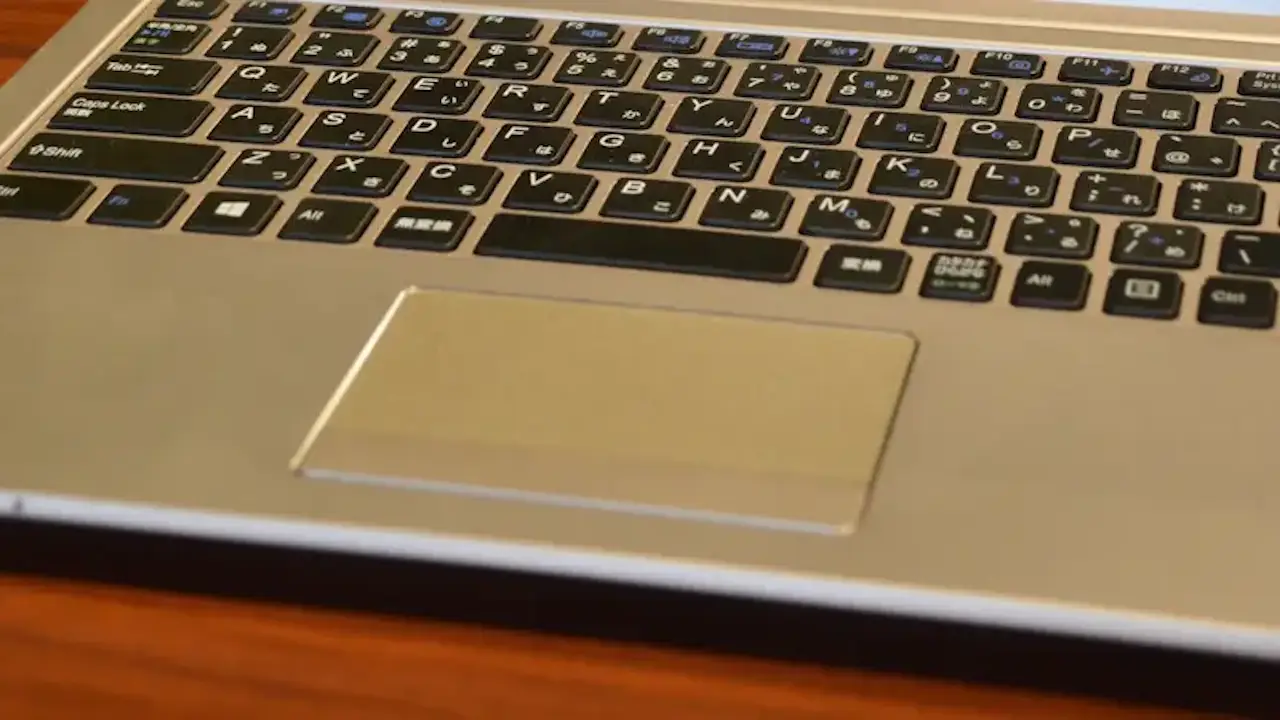
一般的なノートパソコンなら[タッチパッド]が搭載されていますが、モバイルノートパソコンなど本体が小さいと省略されている場合もあります。
[外付けのタッチパッド]もありますが、持ち歩くのも面倒で「ちょっと使いたい」だけであれば、iPhoneやAndroidスマートフォンを【仮想のタッチパッド】にすると便利です。


今回は、Windows/Mac/LinuxとiPhone/Androidスマートフォンに対応する【Remote Mouse】アプリを使ってみました。
アプリをダウンロード&インストールする手順
WebブラウザよりRemote MouseにアクセスしDownloadより各デバイスにダウンロード&インストールします。
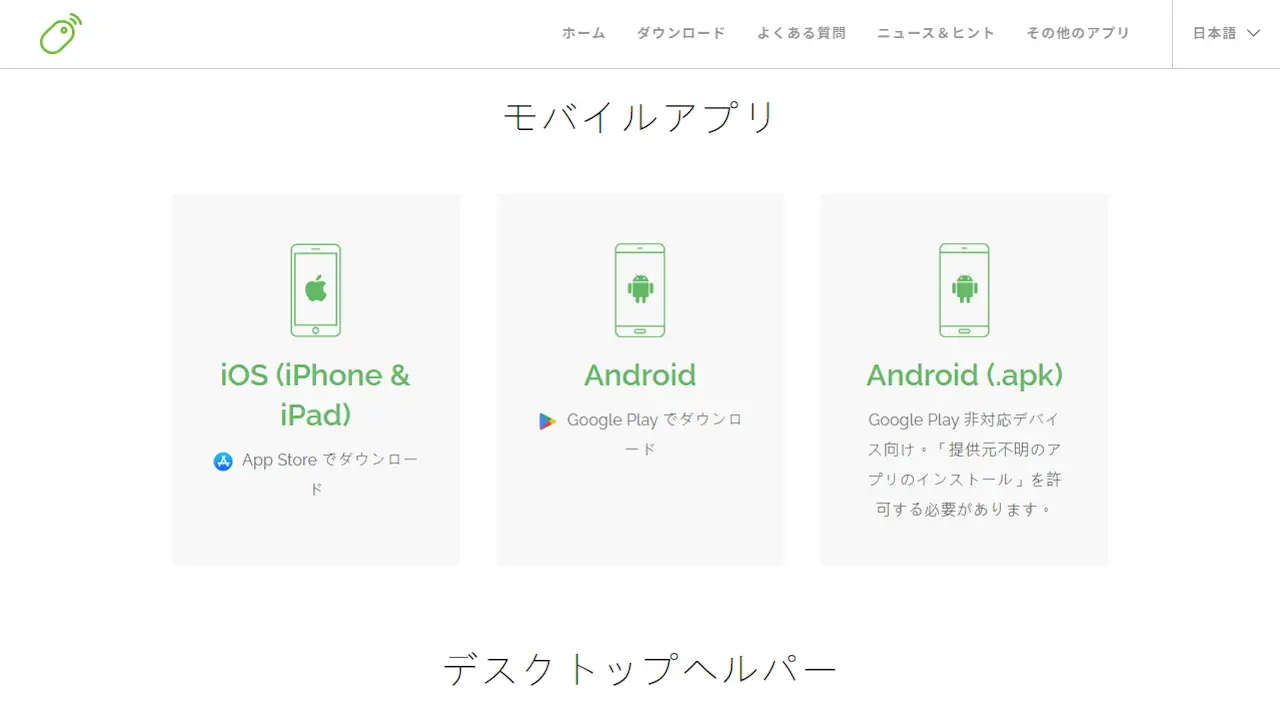
今回はWindows 11とAndroidスマートフォンを例とします。
Remote Mouseアプリの使いかた
同じWi-Fiに接続している必要があります。また、スマートフォンのBluetoothをオフにしておくとスムーズです。
Windows 11
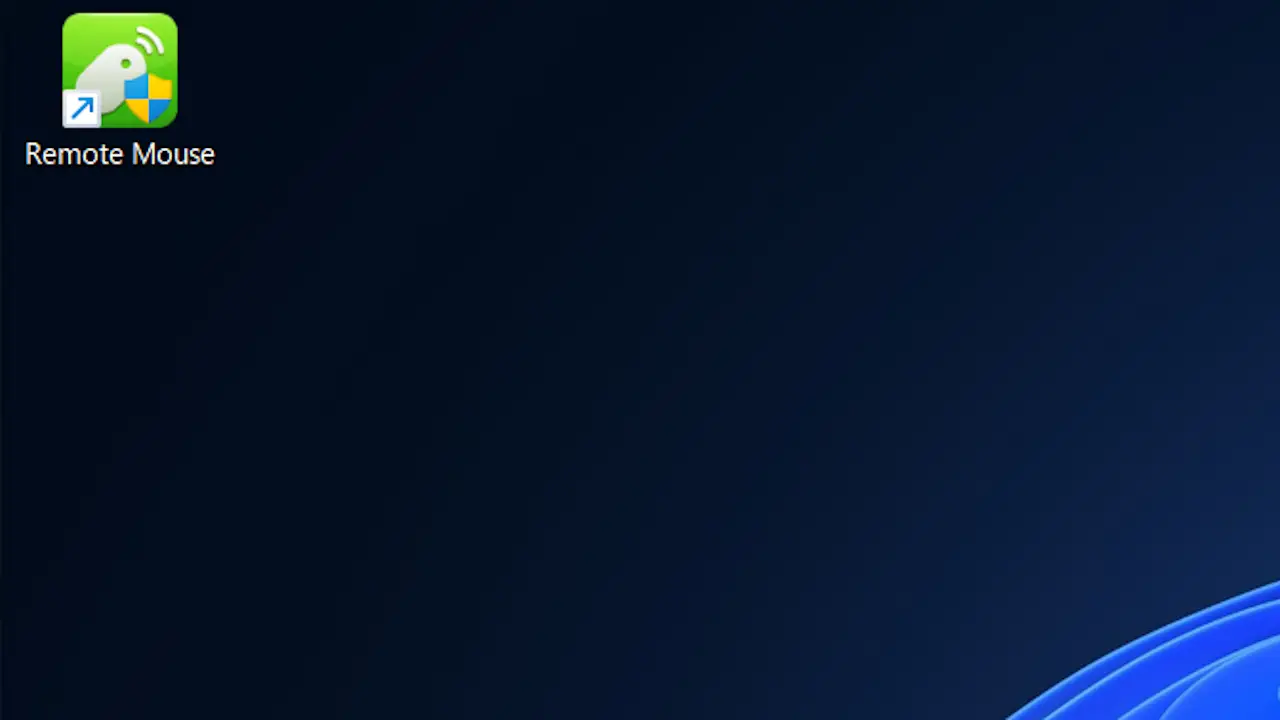
デスクトップなどからRemote Mouseを起動します。
システムトレイの常駐アプリにRemote Mouseがあることを確認します。
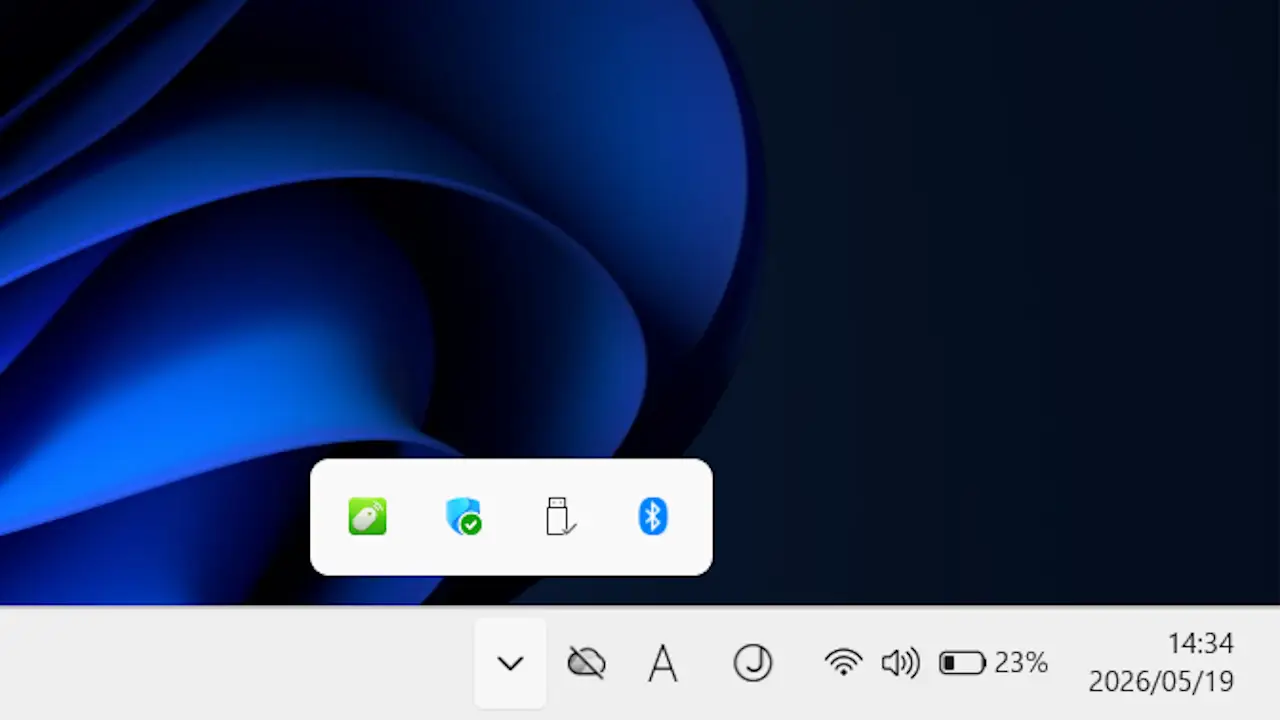
Windows 11は接続されるサーバーとして動作するため、アプリを起動するだけで準備は完了です。
Androidスマートフォン
アプリよりチュートリアルを右から左にスワイプしてわかりましたをタップします。
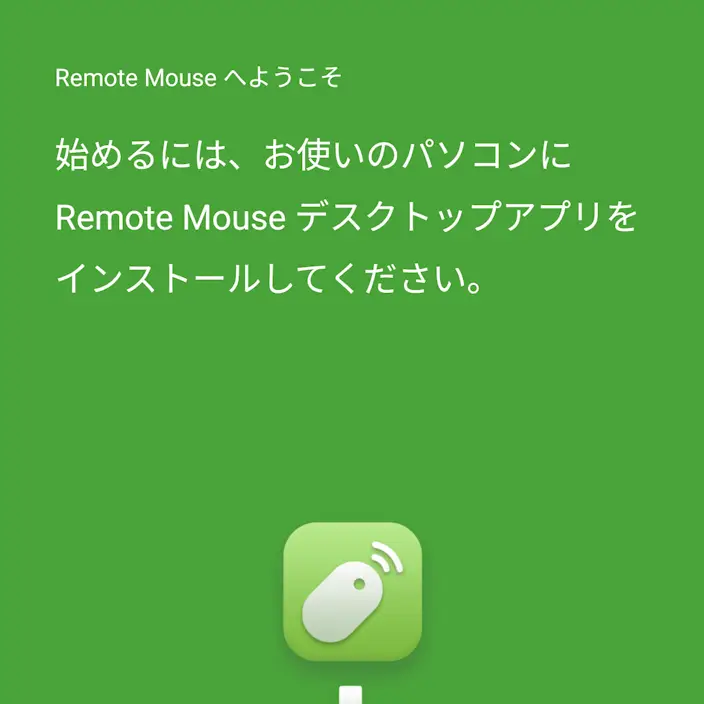
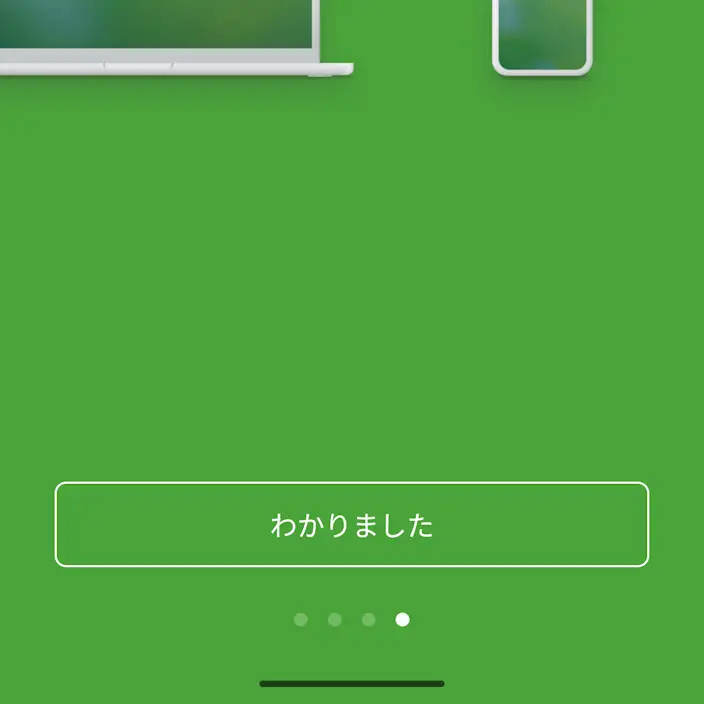
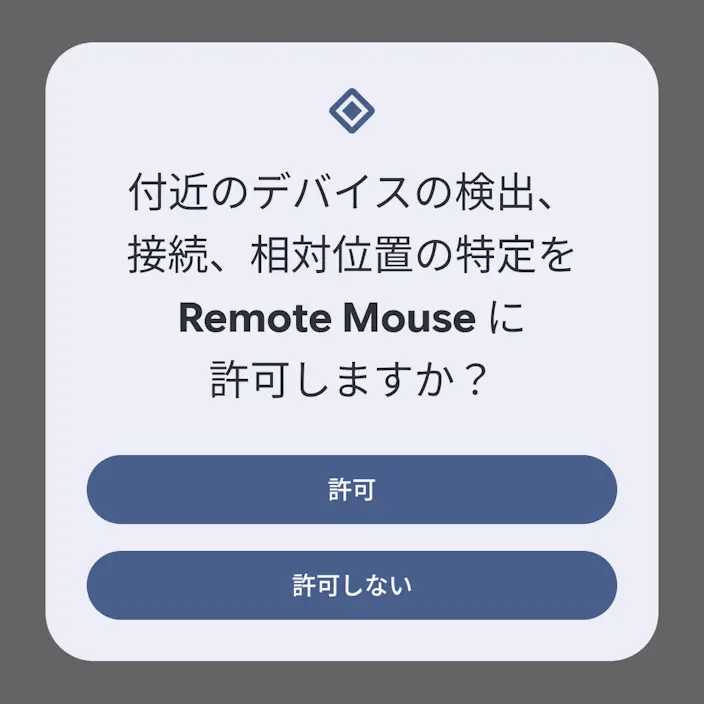
Remote Mouseに許可しますか?などと表示されたら許可をタップします。
Bluetoothの場合は許可しないでも問題ありません。
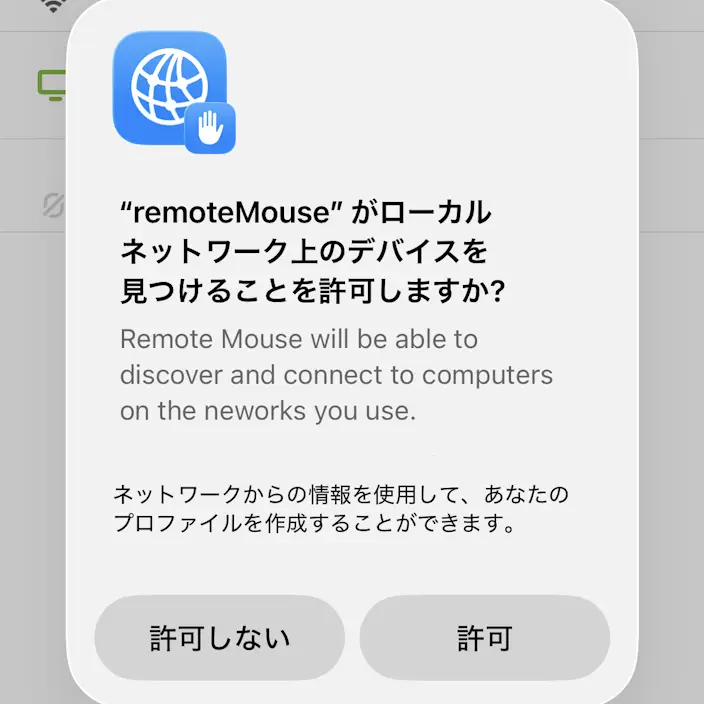
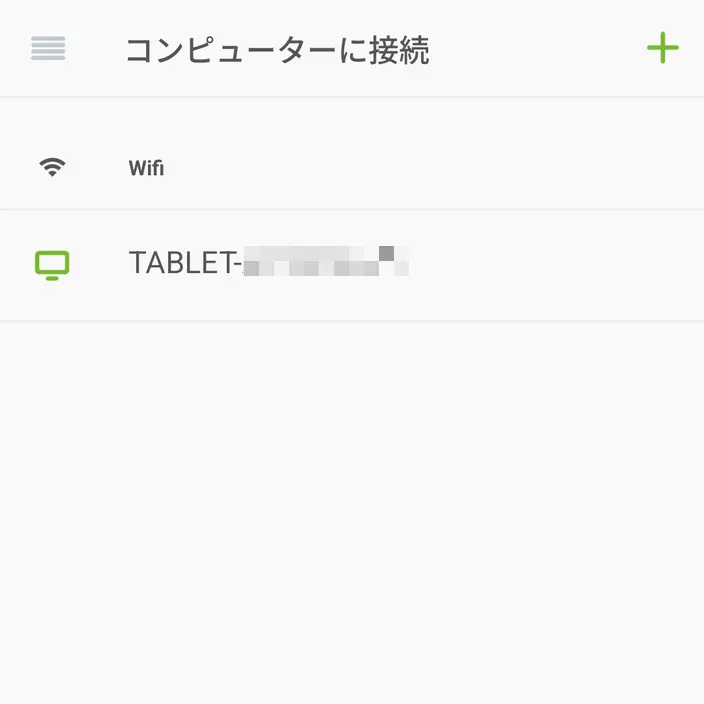
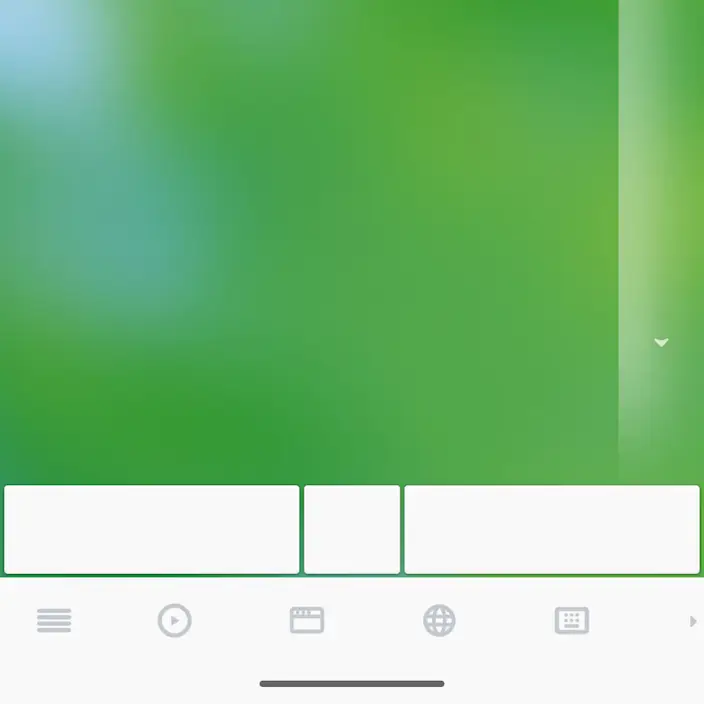
接続より対象のパソコンをタップすると指で操作できます。
表示されない場合は「パソコンのアプリケーションが常駐しているか」「両方のデバイスが同じWi-Fiに接続しているか」を確認します。また、+より手動で接続することもできます。
Remote Mouseの使いかたは以上です。