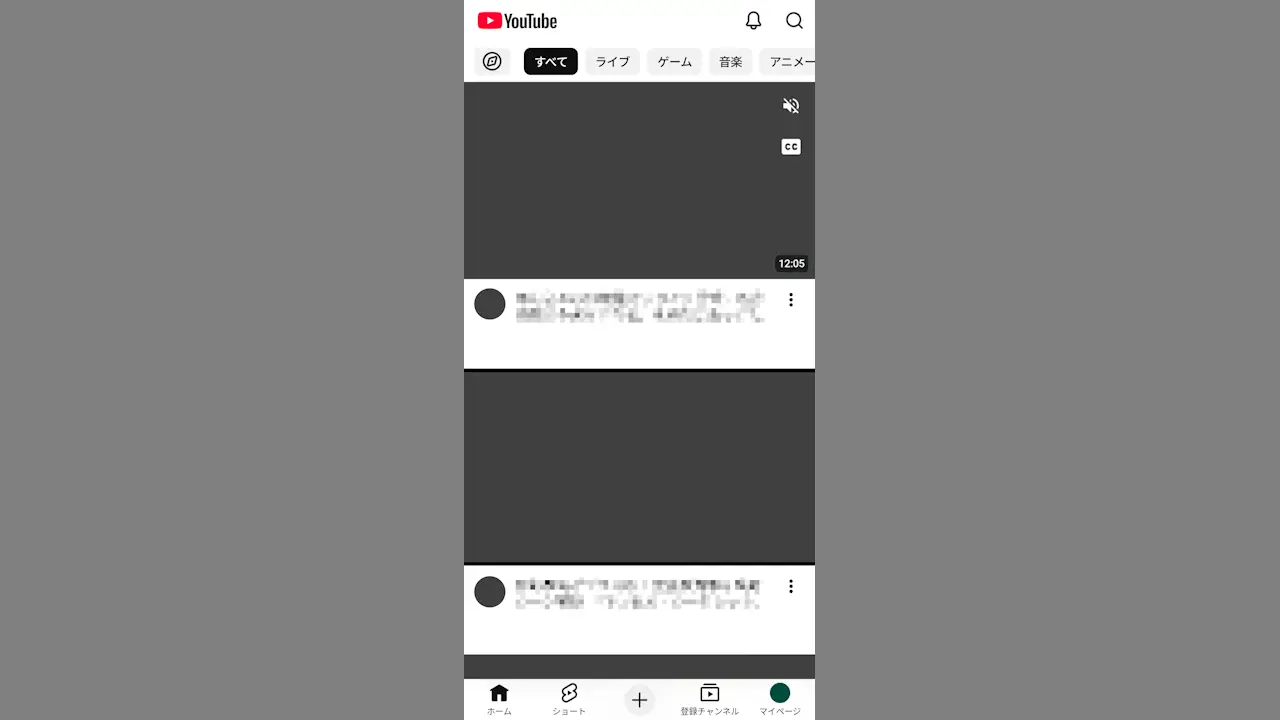
YouTubeで動画を再生したときに、BGMなどの背景音や街の環境音は聞こえるのに「出演者の声だけ聞こえない」または「機械音声(AIのような声)の吹き替えが聞こえる」と言った場合は、[オートダビング]によって【音声トラック】が生成されている可能性があるので、正しく選択し直せば元の音声を聞くことができます。
YouTubeのオートダビングとは?
YouTubeでは、動画の言語と視聴者の言語が異なる場合に、翻訳した吹き替え音声を流す機能があり、これをオートダビングと呼んでいます。
オートダビングは元の音声を翻訳した音声トラックを生成しますが、例えば日本語で撮影した動画が英語などと誤って設定されると、再生した際に「言語が異なる」と判断され元の音声を消して吹き替え音声が再生されることがあります。
この場合、「出演者の声だけ聞こえない」または「機械音声(AIのような声)の吹き替えが聞こえる」と言ったことが起こるので、元に戻すには再生中に音声トラックをオリジナルに選択します。
音声トラックを選択する手順
Androidアプリを例とします。iPhoneアプリなど他の環境では文言などが異なる場合があります。
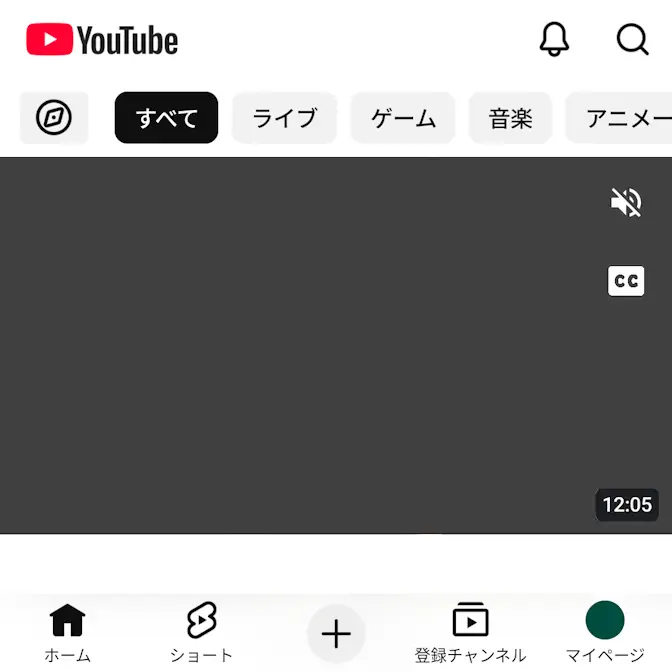
YouTubeより動画を再生しをタップします。
コントロールが表示されていない場合は、画面を一度タップすると表示されます。
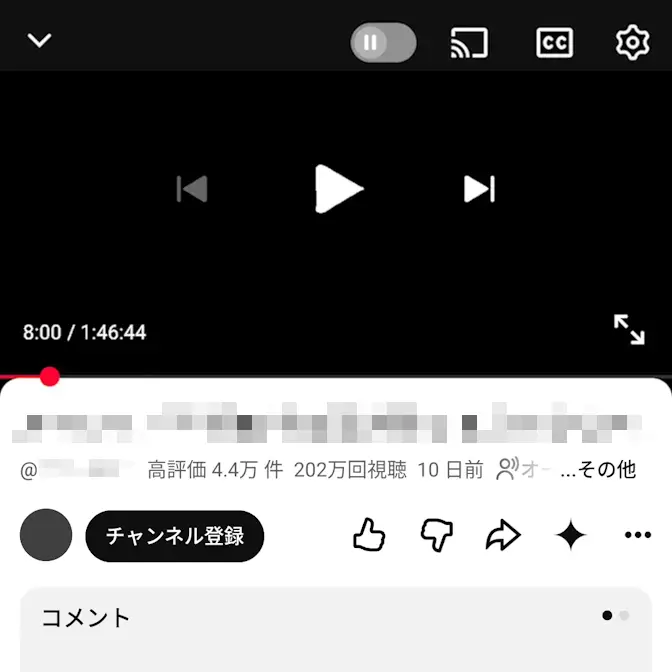
メニューの音声トラックより~(オリジナル)をタップします。
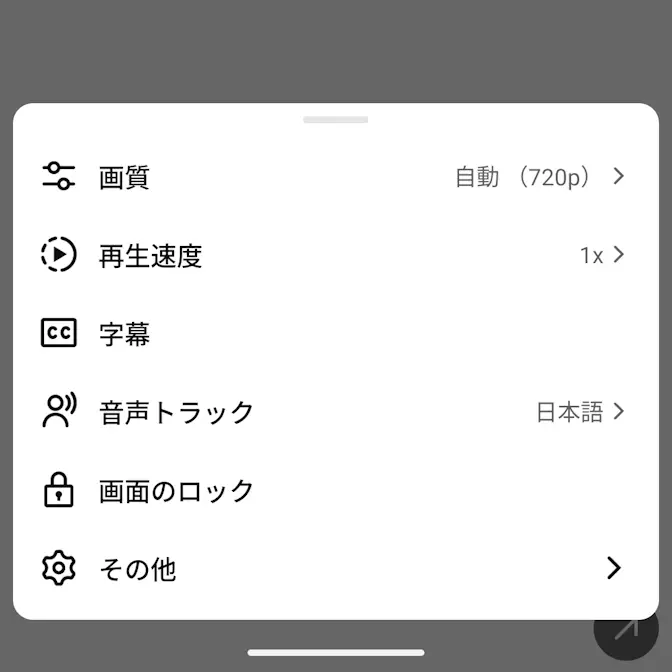
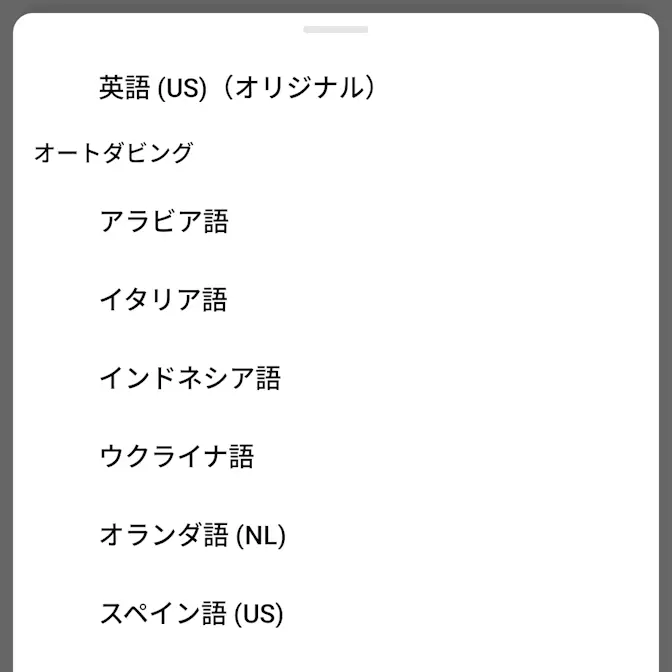
音声トラックを選択するやり方は以上です。