コンテンツへ移動
当サイトは広告およびアフィリエイトプログラムによる収益を得ています。
エンジニアの備忘録

パソコンやスマートフォンなどガジェットのブログメディア

  • Windows
  • Android
  • ネットワーク
  • Linux
X(Twitter)で「自分のURL」を確認する方法

X(Twitter)で「自分のURL」を確認する方法

2023年11月30日 2026年5月18日
ネットワーク
  • X
  • Facebook
  • Hatena Bookmark
  • LINE

X(Twitter)のようなSNSで自分のアカウントを誰かに伝えたい場合はURLを教えるのが一番簡単ですが、「自分のURLがわからない」と言う場合も少なくないでしょう。

目次

  • X(Twitter)アカウントを示す固有のテキスト
  • 自分のURLをコピーする手順

X(Twitter)アカウントを示す固有のテキスト

X(Twitter)の場合、自分のアカウントを表示するURLは以下のようなフォーマットになっています。

https://twitter.com/(ユーザー名)
https://twitter.com/username

自分のユーザー名がわかっていれば簡単ですが、X(Twitter)のユーザー名をデフォルトのランダムな英数字のまま変更していなかったり、変更していても長く間違えやすかったりする場合には手動でURLを入力するのは現実的ではありません。

このため、X(Twitter)からコピーすると良いでしょう。

AndroidスマートフォンのGoogle Chromeを例としますが、WebブラウザであればiPhoneやMacのSafariはもちろん、WindowsのMicrosoft Edgeでも問題ありません。

自分のURLをコピーする手順

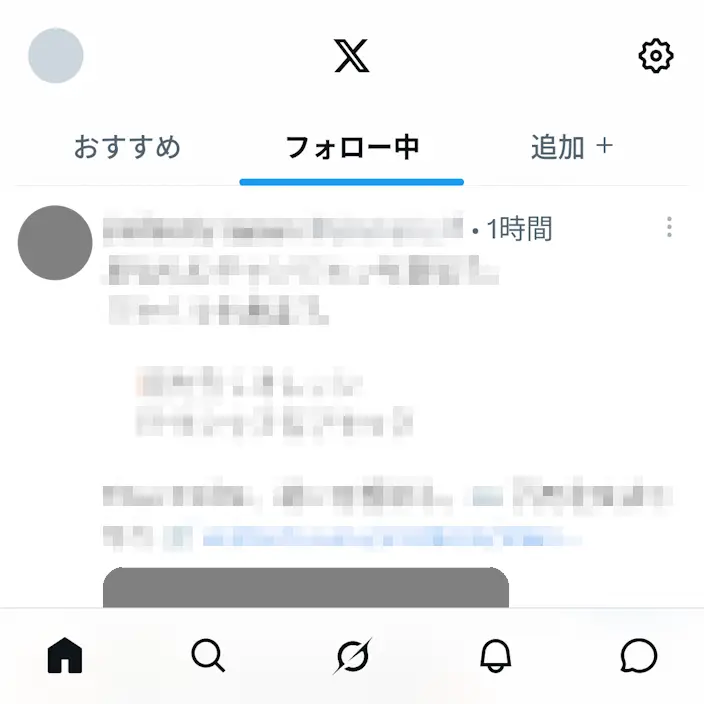
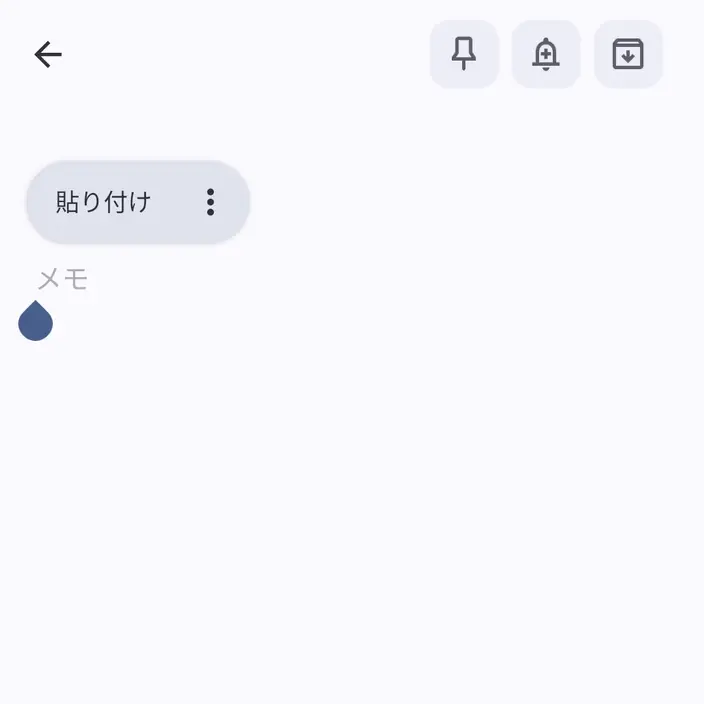
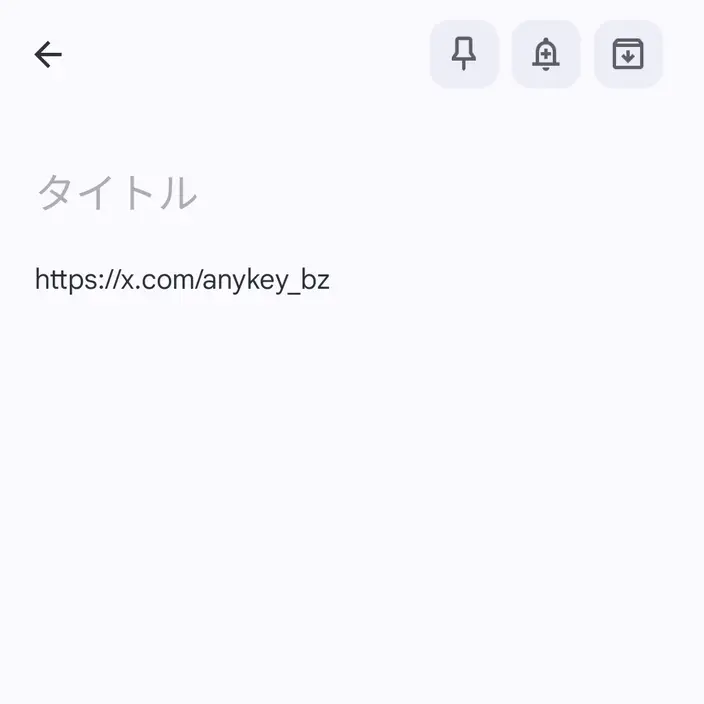
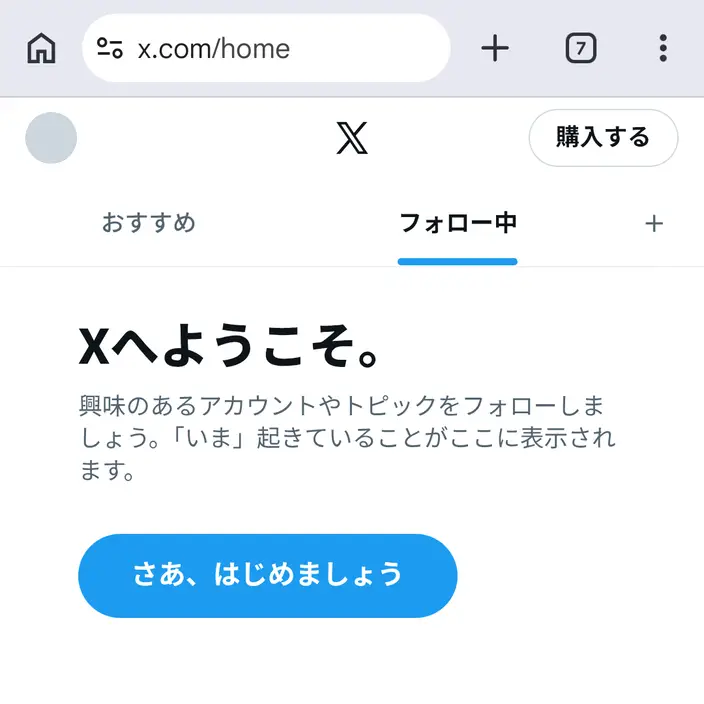
Webブラウザで“X(Twitter)”にアクセスします。

アプリが開いてしまう場合は新しいタブで開くとWebブラウザで開けます。
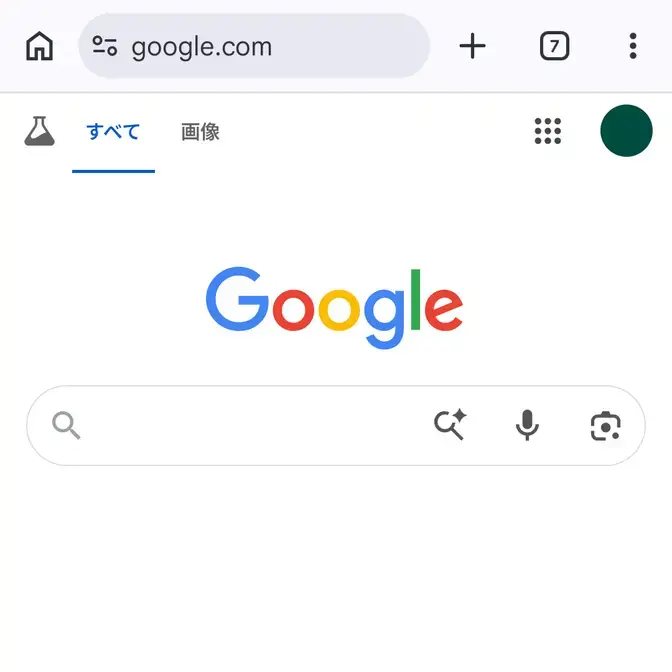
Androidアプリ→Chrome→GoogleWeb→X(Twiter)→ホーム

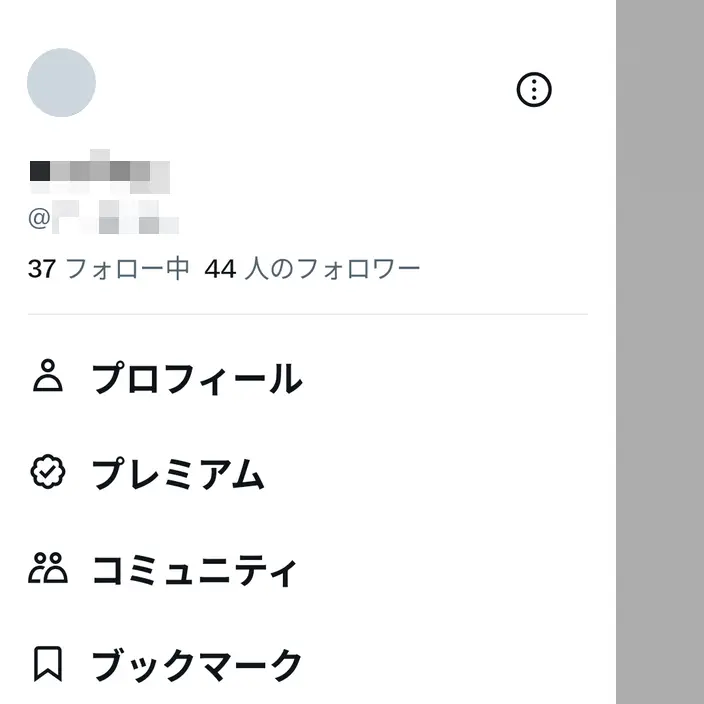
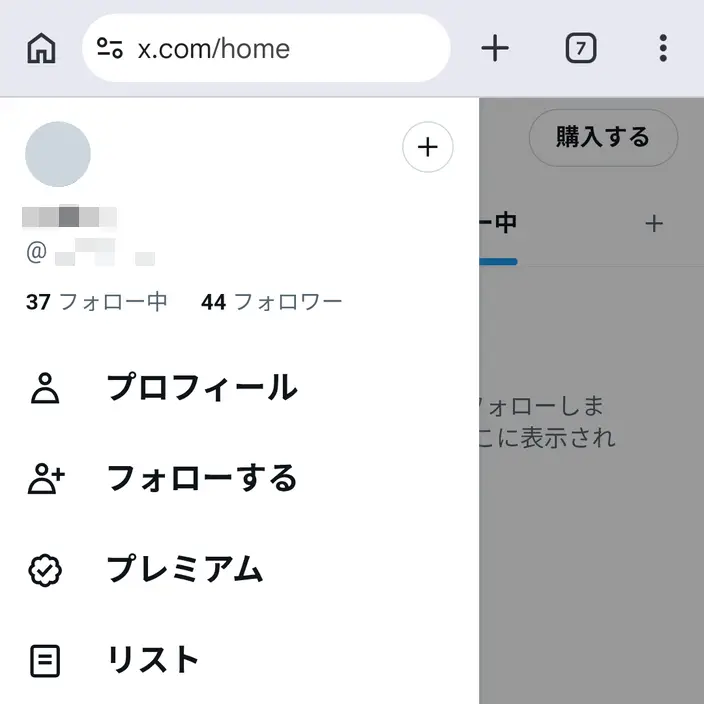
ホームの自分のアイコンよりプロフィールをタップします。

Web→X(Twiter)→ホームWeb→X(Twiter)→サイドメニュー

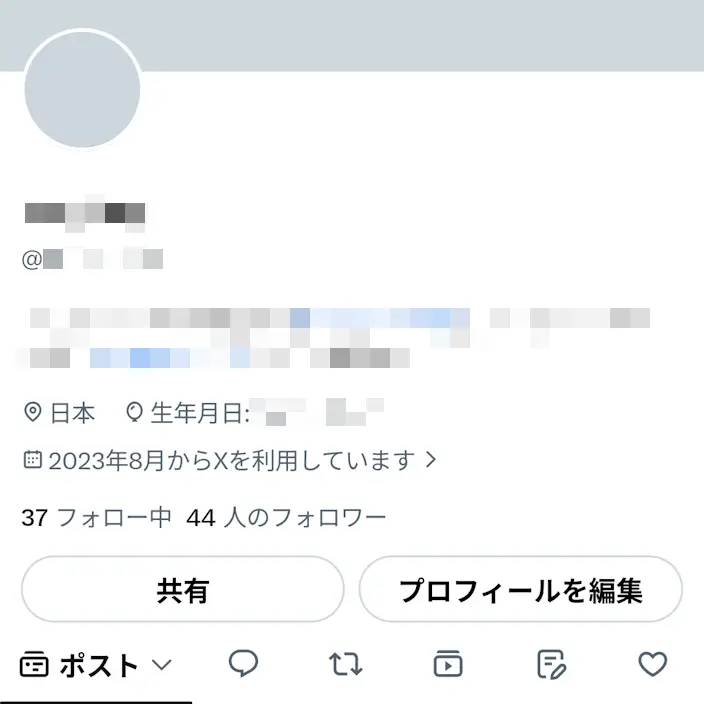
WebブラウザのアドレスバーよりURLをコピーします。

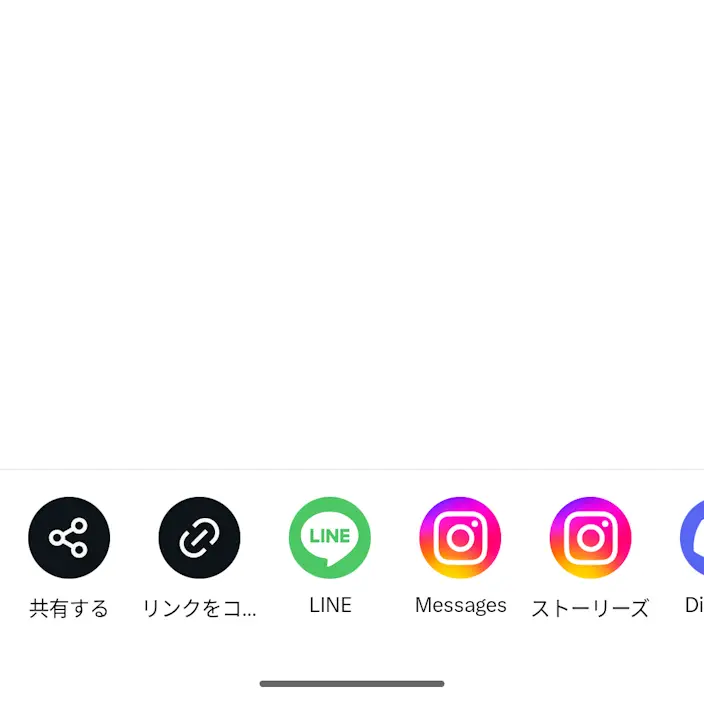
AndroidアプリのGoogle Chromeではをタップするとコピーされます。
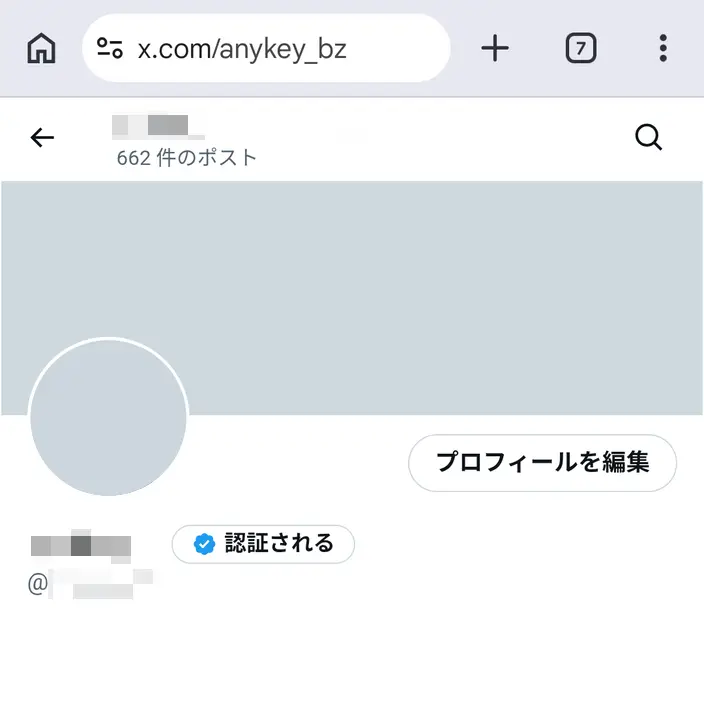
Web→X(Twiter)→プロフィール→アドレスバーWeb→X(Twiter)→プロフィール→アドレスバー→メニュー

Webブラウザで自分のURLをコピーするやり方は以上です。

Google 検索で当サイトの記事を優先表示させる

Google で優先するソースとして追加

カテゴリー

  • ネットワーク

タグ

  • SNS
  • アカウント
anykey

anykey

  • X

「エンジニアの備忘録」の管理人。

大学で情報工学を学び、IT業界へ足を踏み入れたITエンジニア。パソコンやスマートフォンなどガジェットを扱うことが多く、仕事でもないのに周囲に対してヘルプデスクのようなことをしているので、気づいたことや試したことを忘れないようメモしています。

サイト内検索

メニュー

  • Windows
  • Android
  • ネットワーク
  • Linux

更新履歴

  • Google Pixelのクイック設定でタイルのサイズを小さくする方法

  • 【Android 16】Google Pixelのクイック設定ツールでタイルのサイズを小さくする方法

  • Androidスマホでパスワード入力直後に文字を表示しない方法

  • 【Android 16】Androidスマホでパスワード入力直後に文字を表示しない方法

  • Androidスマホを2Gに接続しない方法

  • Androidスマホでフォントや画面の表示サイズを変更する複数の方法

  • Google PixelにAndroid 17がリリース!気になる新機能とは?

  • Androidスマホで操作時アニメーションをオフにする方法

  • Androidスマホで5Gを4Gにする方法

  • 【Android 16】Androidスマホで5Gを4Gにする方法

もっと見る >
  1. Home
  2. ネットワーク
  3. X(Twitter)で「自分のURL」を確認する方法
パソコンやスマートフォンなどガジェットのブログメディア
  • サイトマップ
  • エンジニアの備忘録について
  • お問い合わせ
  • プライバシーポリシー

© 2026 エンジニアの備忘録