AndroidスマホのX(Twitter)アプリで「ダークモード」を設定する方法

AndroidスマホのX(Twitter)アプリで「ダークモード」を設定する方法

2023年8月1日

X(Twitter)では、配色に[黒]をベースとした【ダークモード】を選択することもできます。自身で選択する他にもスマートフォン本体の設定によって自動で切り替えることも可能です。

Androidアプリは“ダークモード”および“ダークブルー”を選択

X(Twitter)アプリはAndroidアプリとiPhoneアプリで大きく異なることがあり、ダークモードの設定はその筆頭と言えるかもしれません。

Androidアプリでは、従来のダークモードのオン/オフをはじめ、色合いの異なるダークブルーも選択できるようになっています。

また、設定から変更するほかサイドメニューから変更することもできます。

ダークモードを変更する手順

サイドメニュー

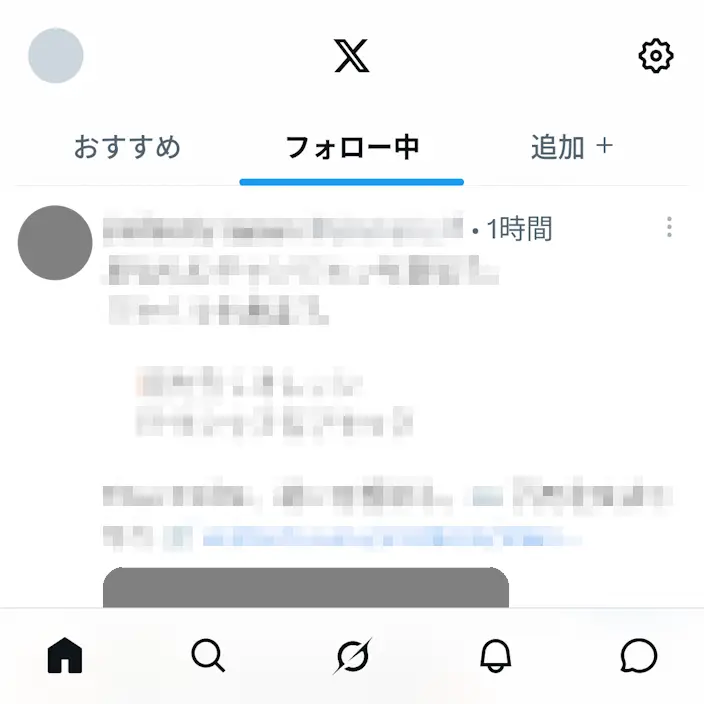
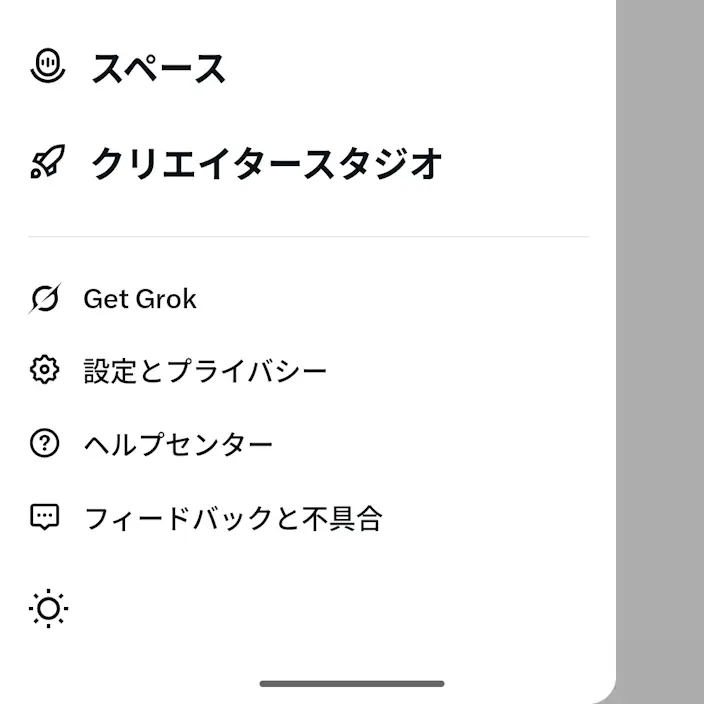
X(Twitter)より自分のアイコンをタップし、サイドメニューよりのアイコンをタップします。

ダークモードがオンの場合はアイコンに切り替わります。
Androidアプリ→X(Twitter)→ホームAndroidアプリ→X(Twitter)→サイドメニュー

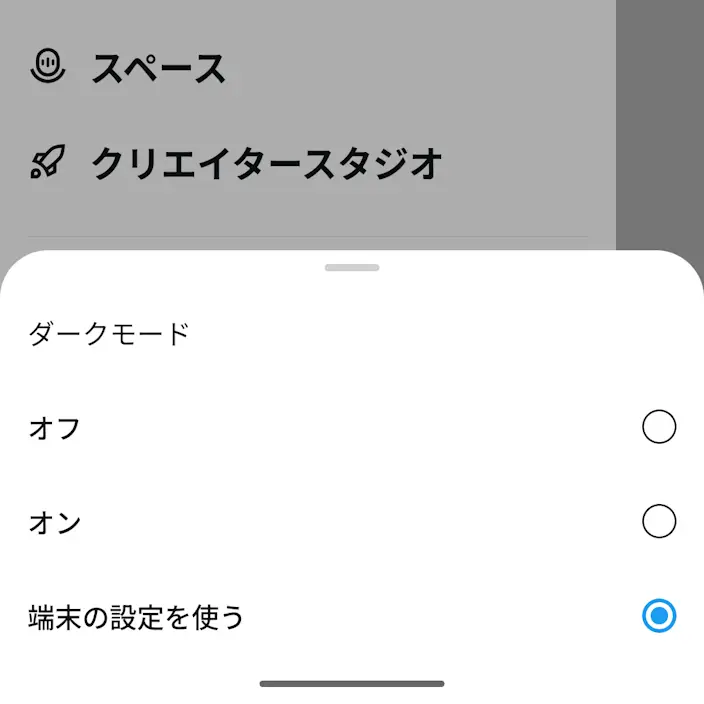
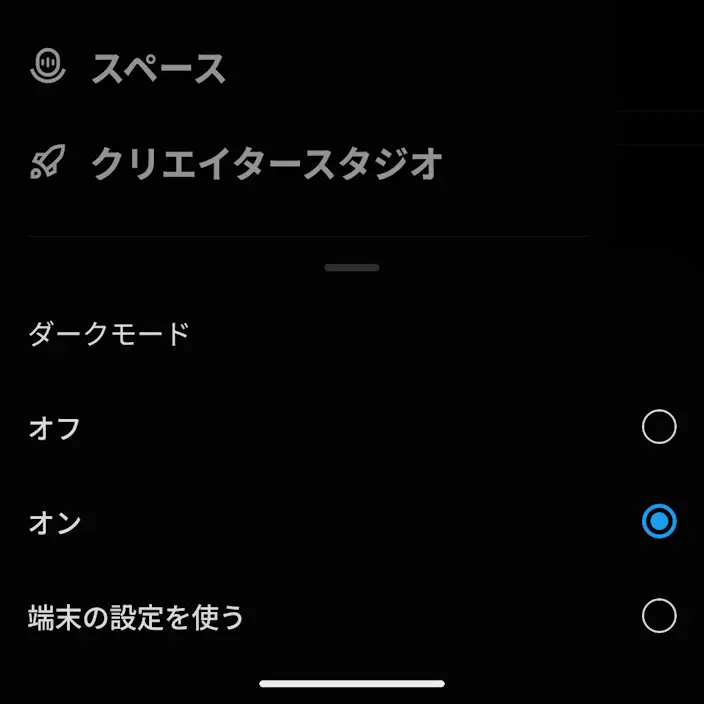
ダークモードよりオフオンまたは端末の設定を使うを選択します。

端末の設定を使うの場合、スマートフォン本体がダークモードの時にオンになります。ダークテーマとは黒の色合いを選択します。
Androidアプリ→X(Twitter)→サイドメニュー→ダークモード→オフAndroidアプリ→X(Twitter)→サイドメニュー→ダークモード→オン

サイドメニューから操作するやり方は以上です。

設定

X(Twitter)の自分のアイコンより設定とサポート>設定とプライバシーをタップします。

Androidアプリ→X(Twitter)→ホームAndroidアプリ→X(Twitter)→サイドメニュー

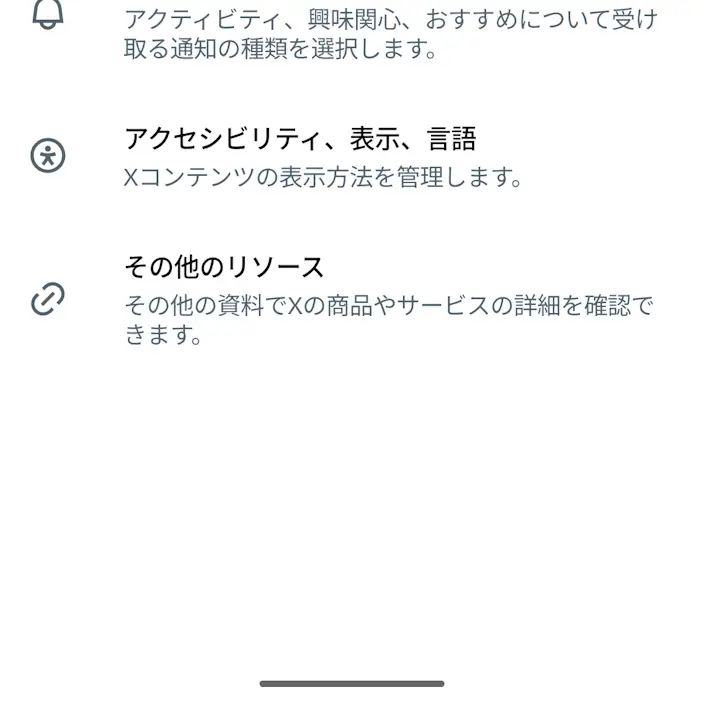
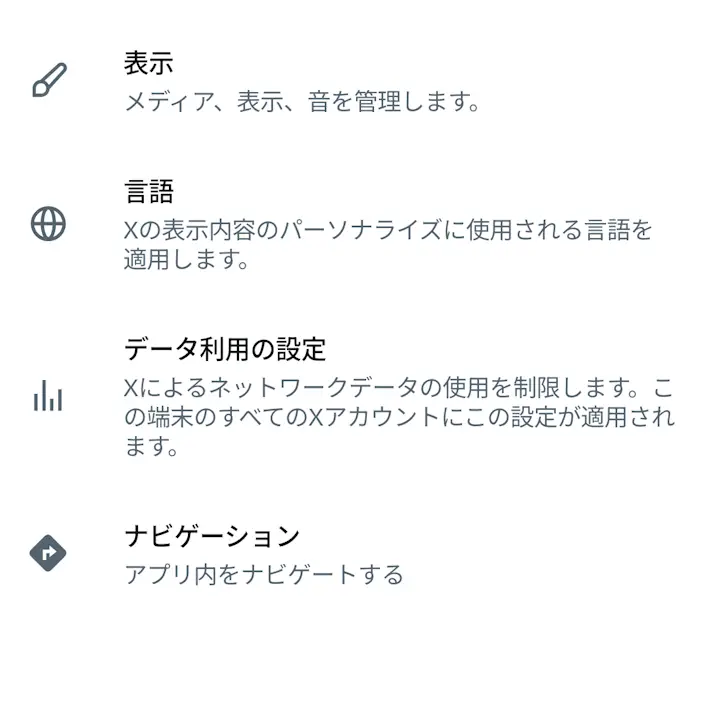
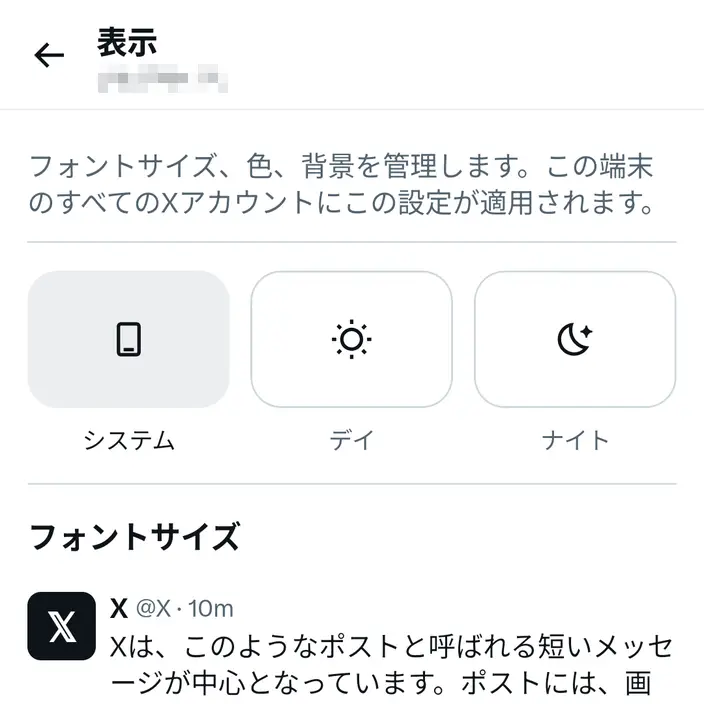
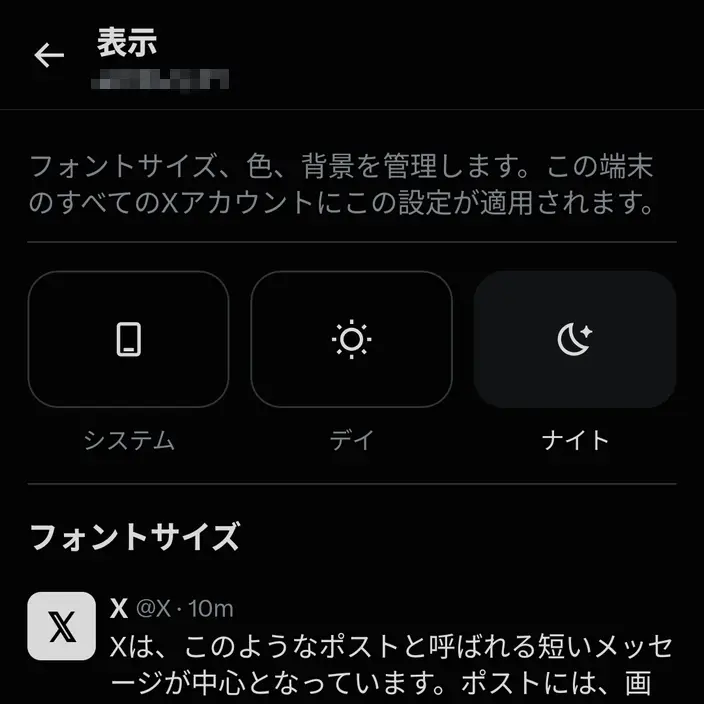
設定のアクセシビリティ、表示、言語より表示をタップします。

Androidアプリ→X(Twitter)→設定Androidアプリ→X(Twitter)→設定→アクセシビリティ、表示、言語

ディスプレイとサウンドのダークモードよりオフオンまたは端末の設定を使うを選択します。

端末の設定を使うの場合、スマートフォン本体がダークモードの時にオンになります。ダークテーマとは黒の色合いを選択します。
Androidアプリ→X(Twitter)→設定→アクセシビリティ、表示、言語→ディスプレイとサウンドAndroidアプリ→X(Twitter)→設定→アクセシビリティ、表示、言語→ディスプレイとサウンド→ダークモード

ダークモードを変更するやり方は以上です。

Google 検索で当サイトの記事を優先表示させる

Google で優先するソースとして追加

カテゴリー