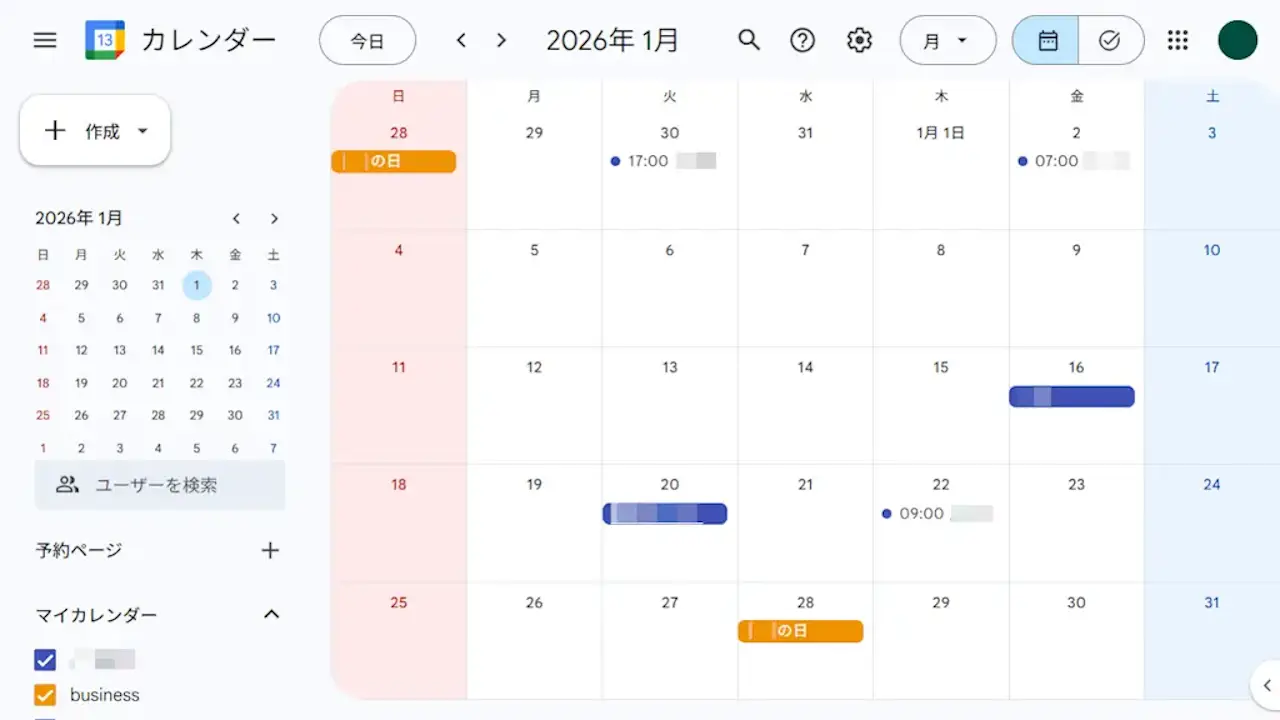
Googleカレンダーに予定を入力する際に1つ1つを手動で入力しなくとも、専用の[CSVファイル]を作成し読み込ませることで「複数の予定を一括で作成する」と言うことができます。
CSVファイルの書式
CSVファイルに必要な項目は以下の通りです。タイトルと開始日のみ必須で他の項目は未入力でも問題ありません。
| 必須 | 項目名 | 説明 | 入力例 |
|---|---|---|---|
| ● | Subject | タイトル | イベント |
| ● | Start Date | 開始日 | 04/24/2024 |
| Start Time | 開始時間 | 09:00 | |
| End Date | 終了日 | 04/25/2024 | |
| End Time | 終了時間 | 18:00 | |
| All Day Event | 終日 | True / False | |
| Description | 説明 | 〇〇のイベント | |
| Location | 場所 | 東京都港区芝公園 | |
| Private | 限定公開 | True / False |
開始日と終了日は月/日/年の順です。開始時間と終了時間は12時間制(10:00 AMなど)での入力も可能ですが24時間制で入力したほうが間違いが少ないです。
終日は「終日である」ならTrue、「終日でない」ならFalseを入力します。限定公開は「限定公開である」ならTrue、「限定公開でない」ならFalseを入力しますが、よくわからなければ未入力にすればデフォルト値が入力されます。
CSVを作成する手順
今回はGoogleスプレッドシートを例とします。Excelのような表計算ソフトであれば問題ないことが多いですが、文字コードはUTF-8で保存するようにしてください。
Googleスプレッドシートより1行目に項目名を入力します。
| Subject | Start Date | Start Time | End Date | End Time | All Day Event | Description | Location | Private |
2行目以降に予定の値を入力します。
| Subject | Start Date | Start Time | End Date | End Time | All Day Event | Description | Location | Private |
| イベント | 04/24/2024 | 09:00 | 04/25/2024 | 18:00 | False |
メニューバーのファイルよりダウンロード>カンマ区切り形式(.csv)をクリックします。
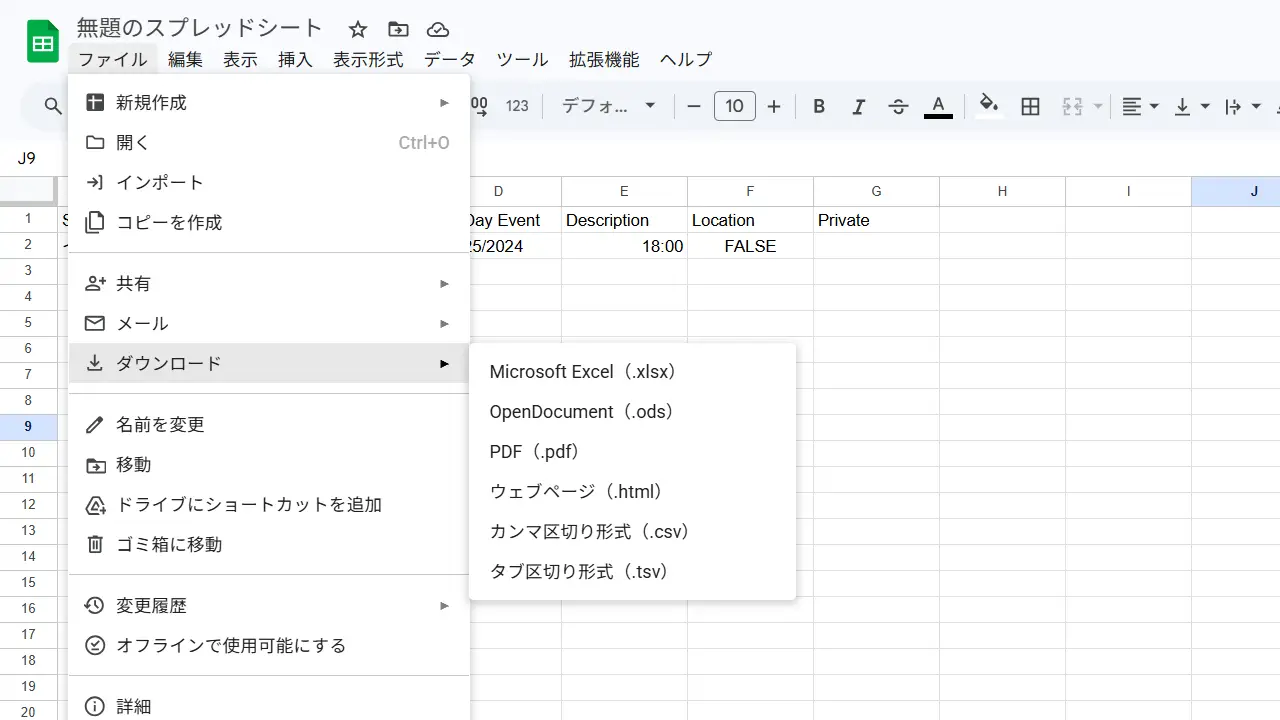
CSVを作成するやり方は以上です。
ファイルをインポートする手順
Googleカレンダーのより設定をクリックします。
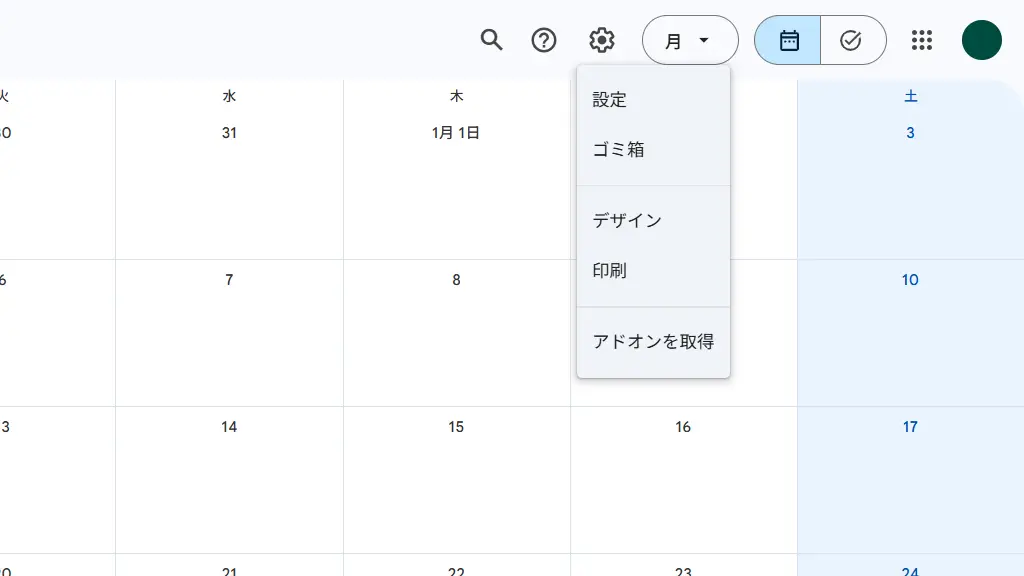
設定のインポート/エクスポート>インポートよりパソコンからファイルを選択に.csvファイルを選択しインポートをクリックします。
必要に応じてカレンダーに追加を選択します。
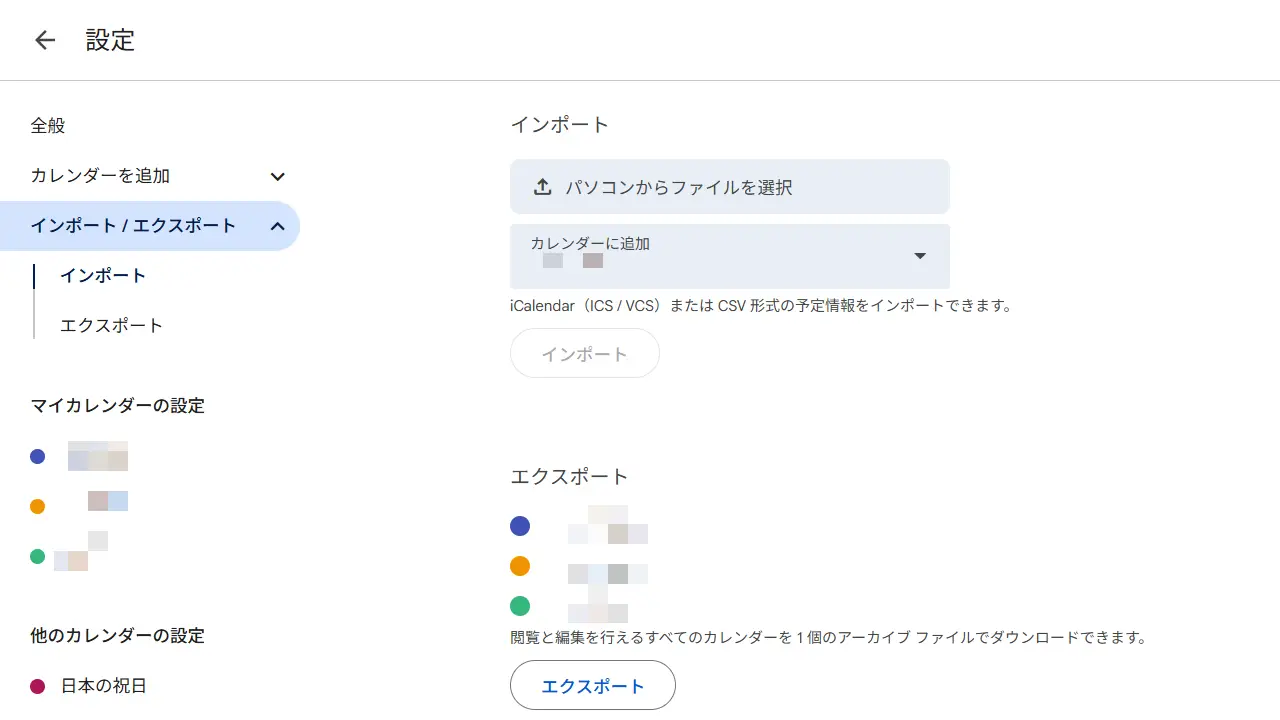
インポートするやり方は以上です。