パソコンから使うものと思いがちな家庭用プリンターも、対応機種であればWi-Fi経由で接続してiPhoneから【プリント】することもでき、この場合はアプリなどをダウンロード&インストールをすることなく簡単に印刷ができます。
使用した機種
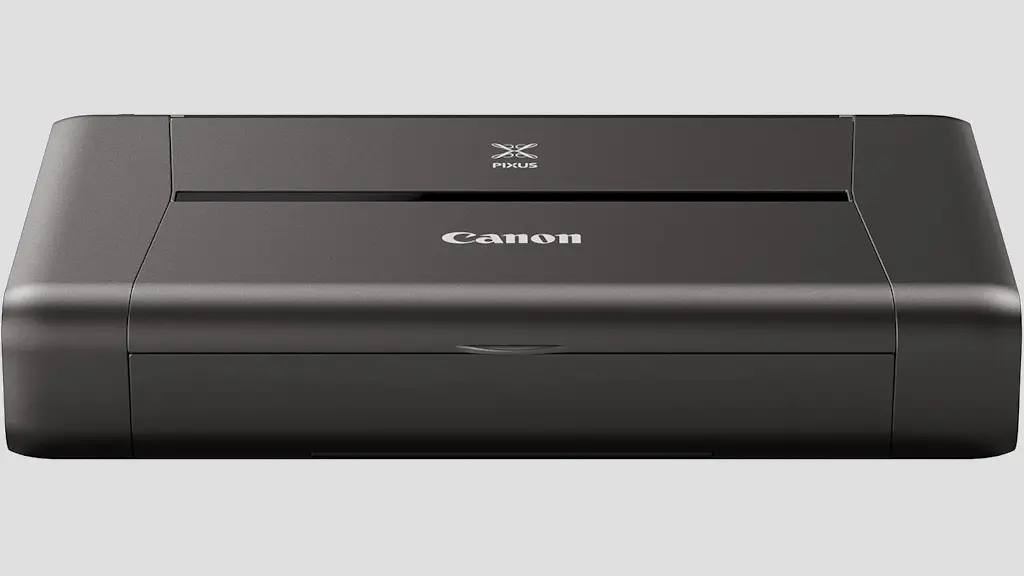
今回はキヤノン製インクジェットプリンターであるPIXUS iP110を用います。プリンターのメーカーや機種によって異なる場合があります。


この機種は別途にアプリなどをダウンロード&インストールすることなくプリントできましたが、Canonが公式アプリを提供しているのでダウンロード&インストールしておくと色々な機能が使えるようになります。
また、今回はiPhoneの
共有から“プリント”する手順
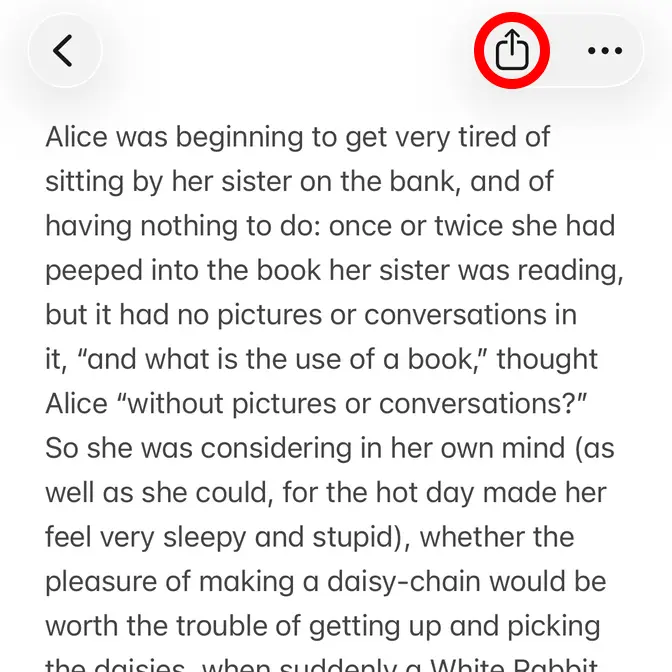
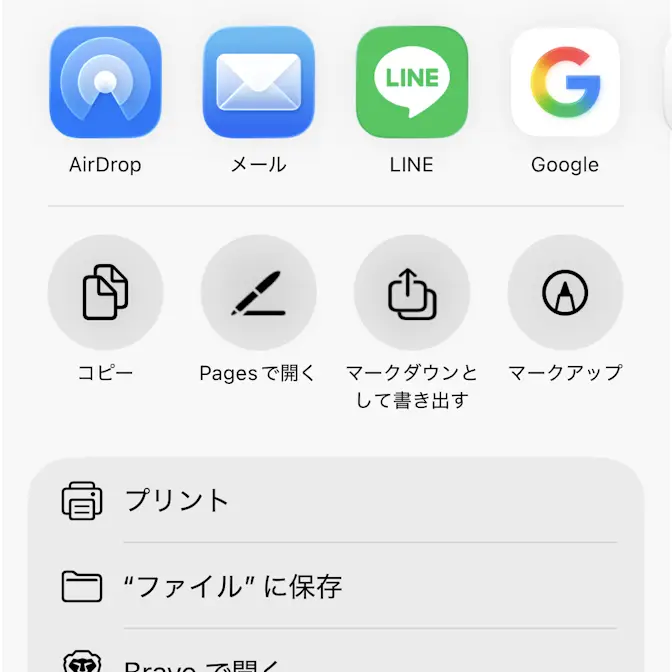
iPhoneとプリンターを同じWi-Fiに接続したら、印刷する対象を表示し
プリントが無いときは︙をタップすると表示される場合があります。
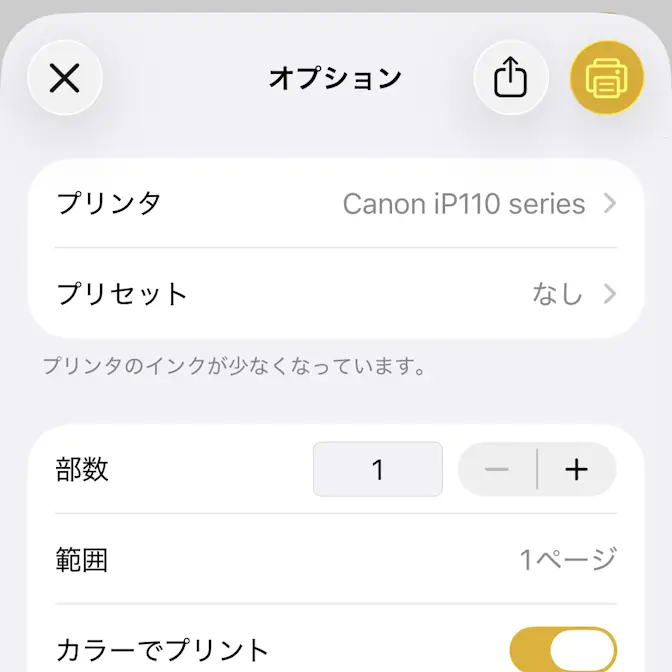
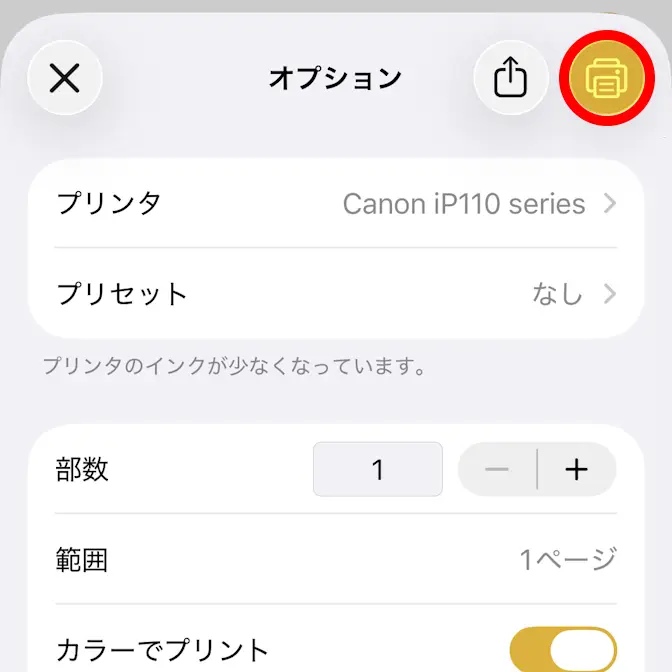
オプションよりプリンタを選択しをタップします。
他の項目は必要に応じて変更します。
共有から“プリント”するやり方は以上です。