Windows 11には【回復ドライブ】と呼ばれる機能が搭載されおり、リカバリーディスクやDtoD領域がないパソコンが起動できなくなった場合でも、これを使用してWindowsの再インストールなどができます。
回復ドライブとは?
回復ドライブとは、Windowsが何かしらのトラブルによって正常に起動しなくなった際に、それを修復し正常に起動できるようにする機能です。
一般的なパソコンであればリカバリーディスクやDtoD領域からリカバリーすることができるので、回復ドライブを必要とする機会はほとんどありません。
しかし、昨今では専用のリカバリー方法を用意していないパソコンもあるので、その場合には事前に作成しておくことが推奨されます。
また、回復ドライブの作成にはUSBメモリーが必要です。


回復ドライブの使いかた
作成する
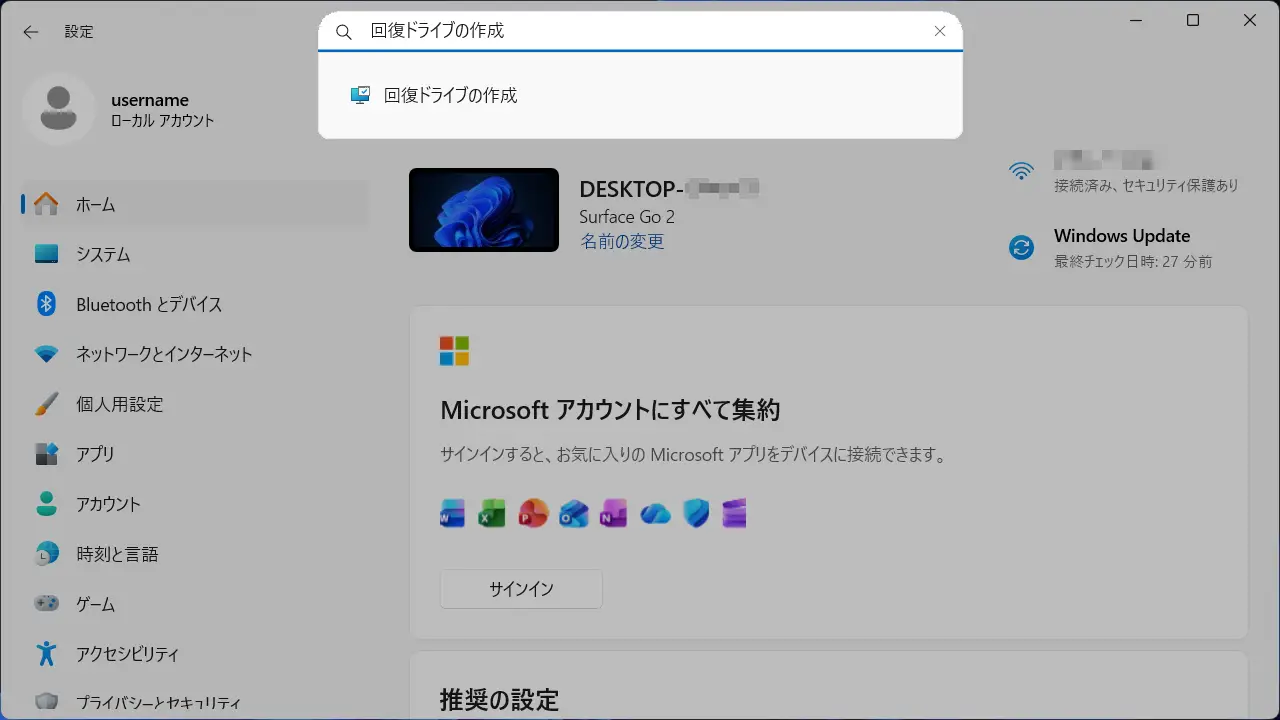
設定の設定の検索などから回復ドライブの作成を検索しクリックします。
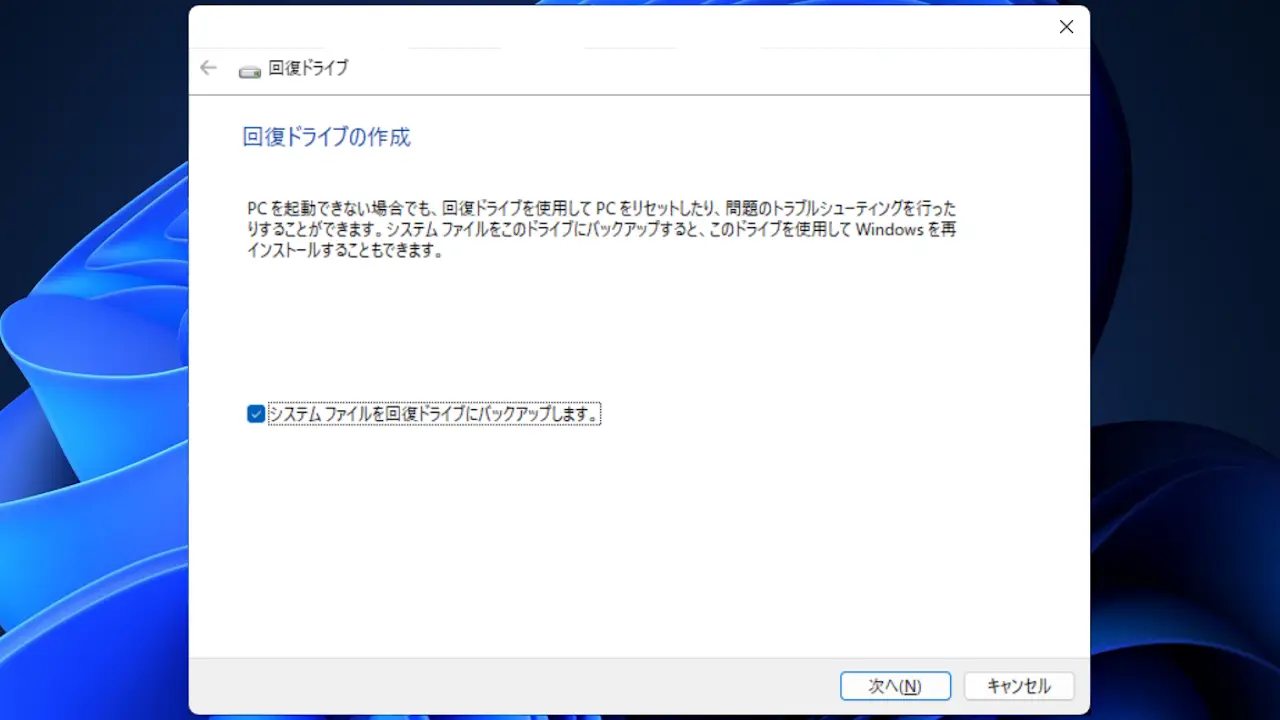
回復ドライブの作成よりシステムファイルを回復ドライブにバックアップしますをチェックし次へをクリックします。
Surfaceシリーズなど別に用意された回復イメージを使う場合にはチェックは外します。
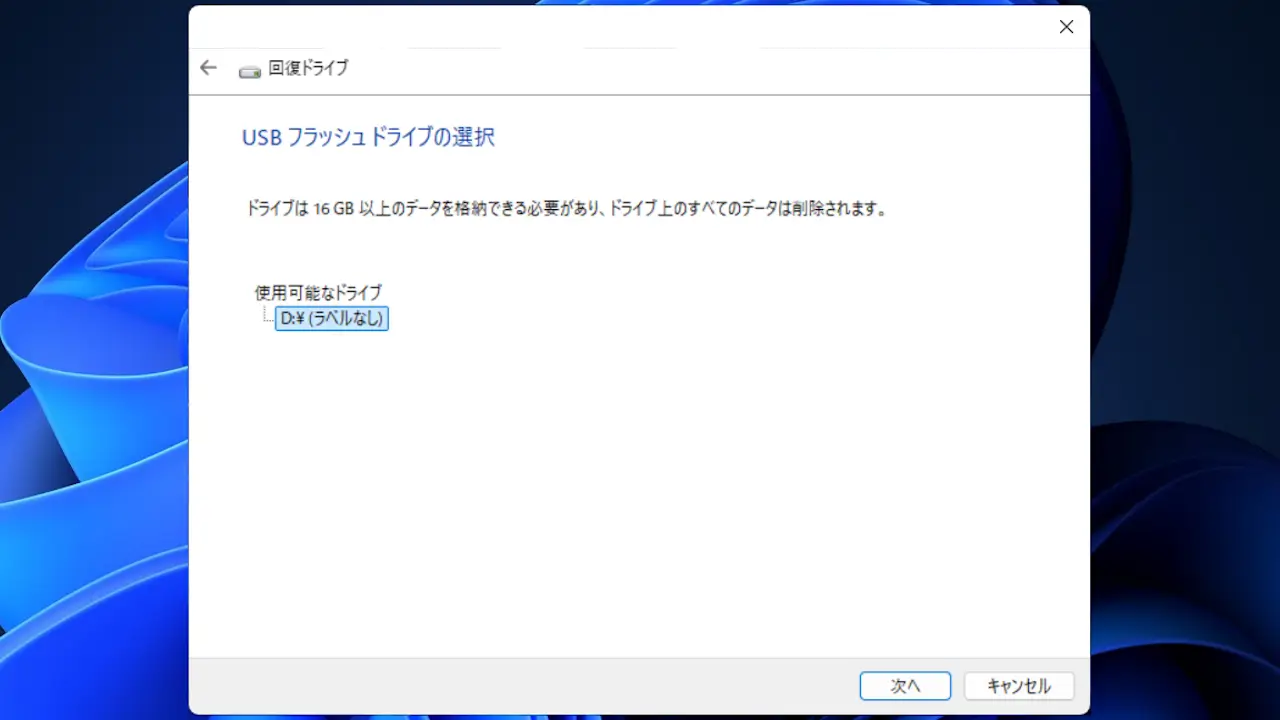
USBフラッシュドライブの選択より対象のUSBメモリーを選択し次へをクリックします。
画像の使用可能なドライブに表示されているD:¥(ラベルなし)は環境によって異なります。
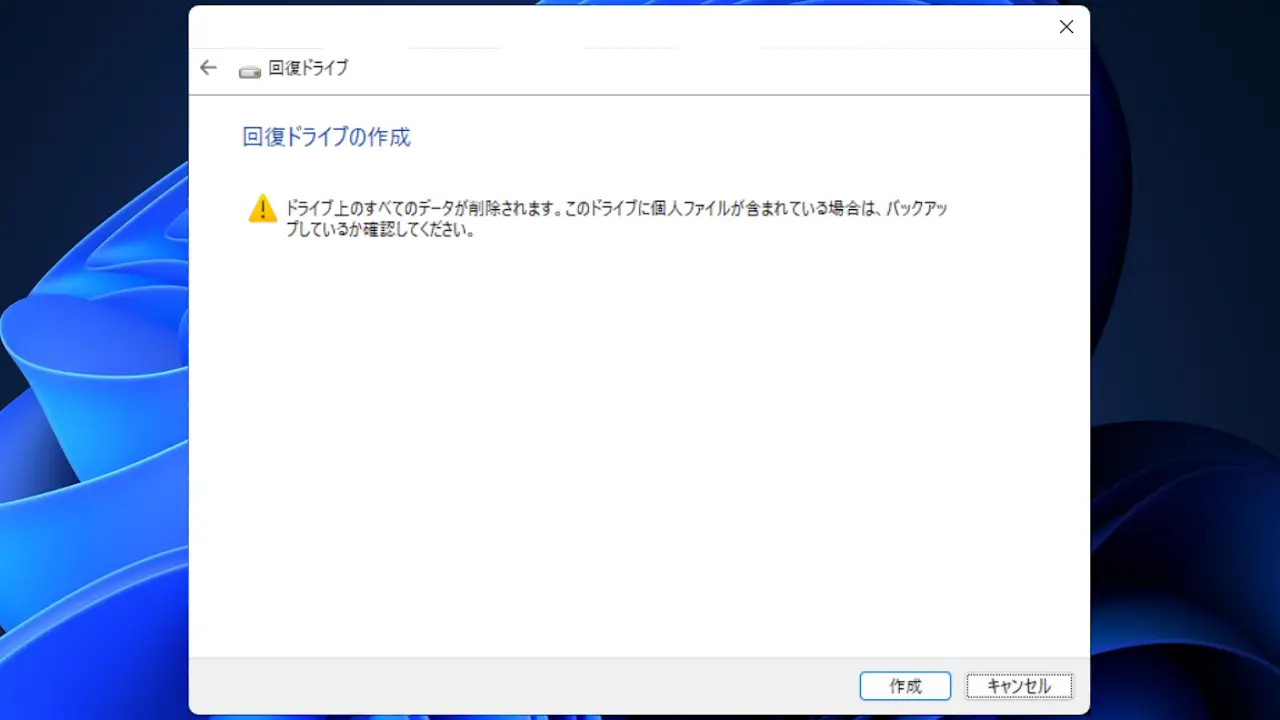
回復ドライブの作成より表示内容を確認し問題がなければ作成をクリックします。
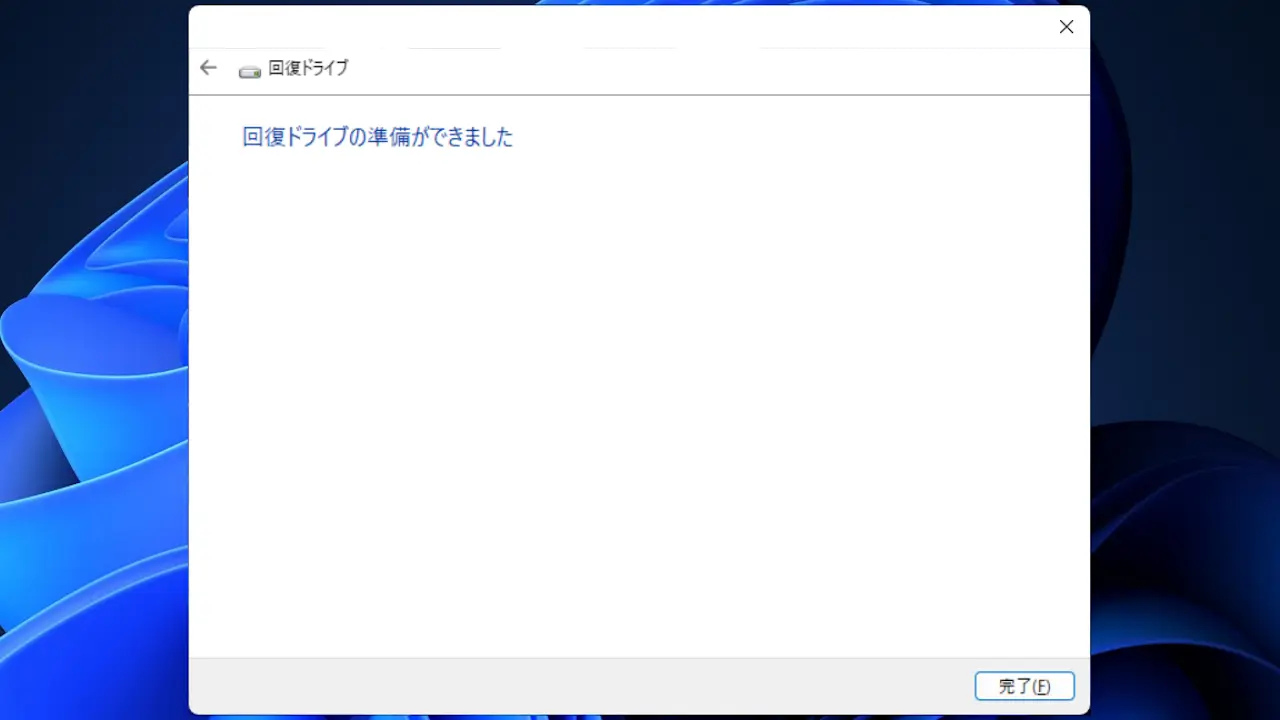
回復ドライブの準備ができましたと表示されたら完了をクリックします。
回復ドライブを作成するやり方は以上です。
回復する
パソコンの電源をオフにしUSBに回復ドライブを接続して起動します。
起動しない場合、UEFI/BIOSのBootなどより対象のUSBメモリーの優先順位を上げます。
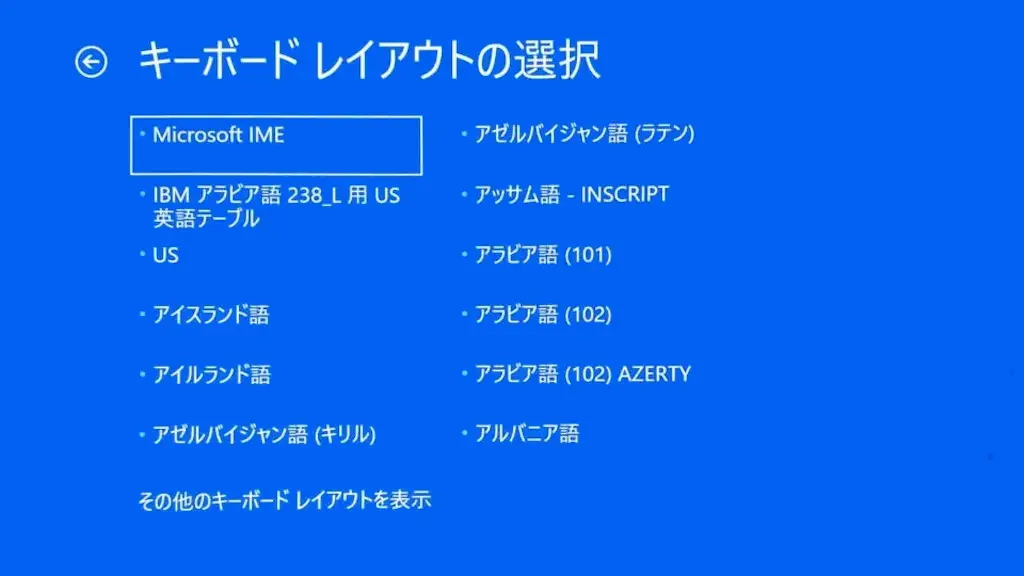
キーボードレイアウトの選択よりMicrosoft IMEなど対象の項目を選択します。
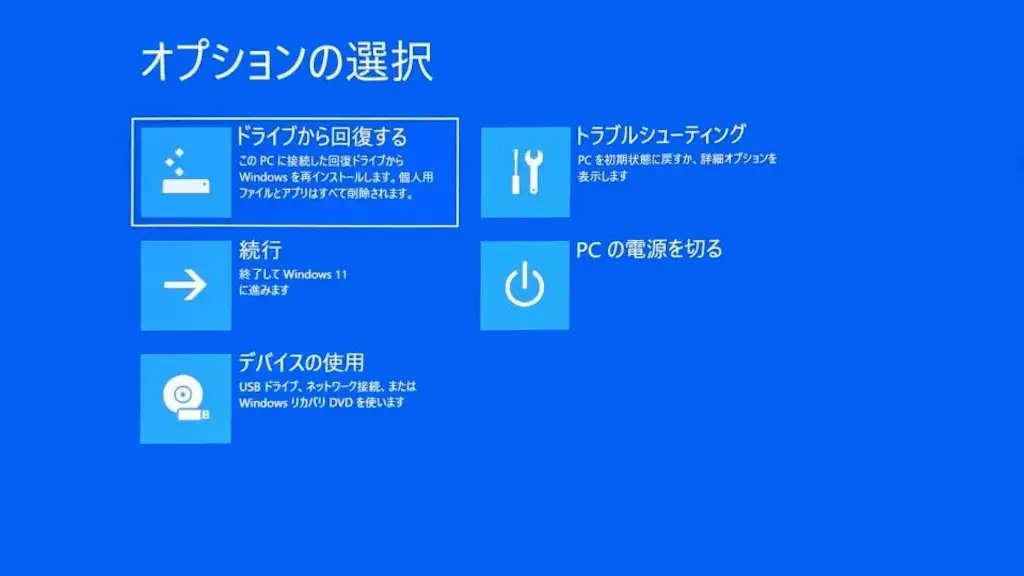
オプションの選択よりドライブから回復するを選択します。
トラブルシューティング>ドライブから回復するでも同様です。
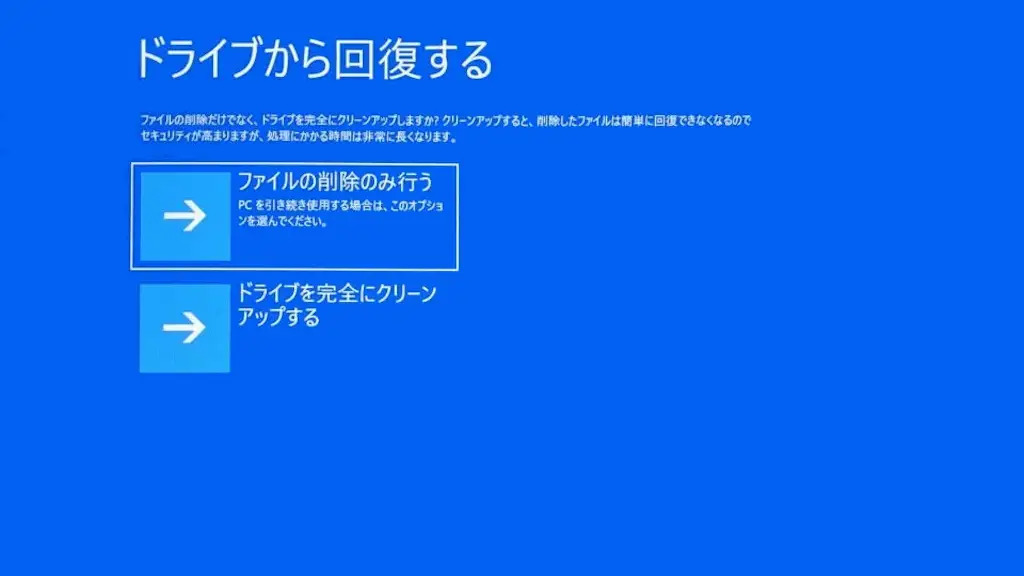
ドライブから回復するより選択します。
本体を手放す場合はドライブを完全にクリーンアップするを選択するのが安全ですが時間を要します。自分で使い続ける場合はファイルの削除のみ行うを選択します。
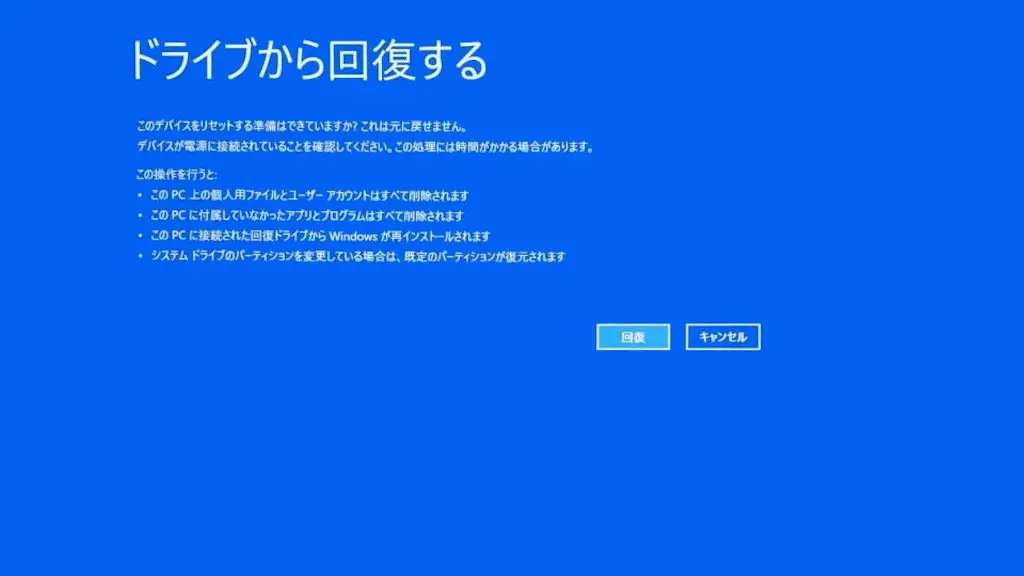
ドライブから回復するより問題なければ回復を選択します。
回復ドライブの使いかたは以上です。