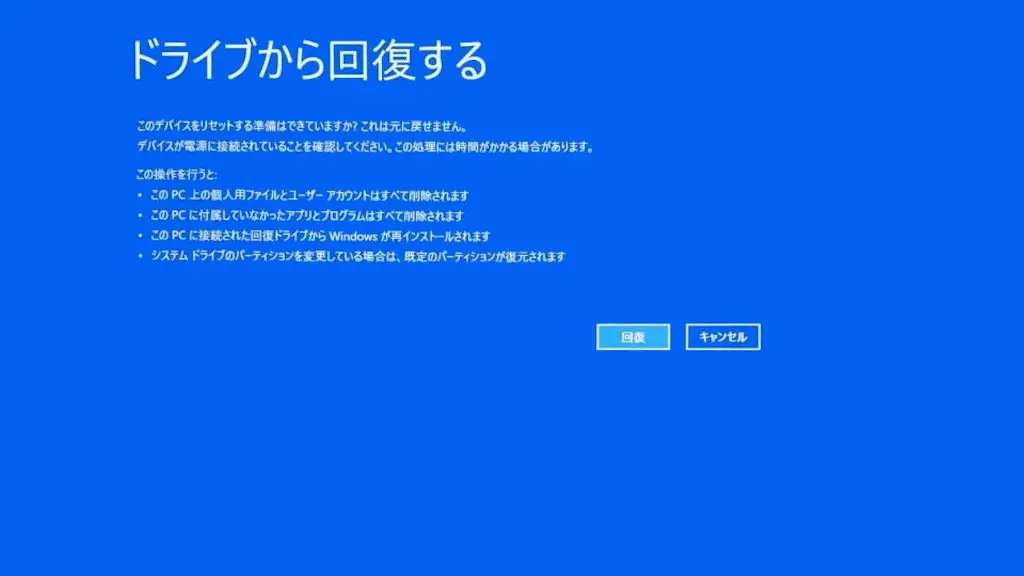
Windows 11は設定などから初期化できるためリカバリーディスクが提供されていないことがありますが、SurfaceはMicrosoftの公式サイトからダウンロードしたファイルと回復ドライブを使って【リカバリーメディア】を作成できます。
リカバリーメディア=回復イメージ+回復ドライブ
Windows 11のパソコンは設定のシステム>回復>このPCをリセットより初期化できるため、Windowsが起動できる状態であればリカバリーディスクなどを使う必要はありません。
しかし、Windows 11が起動しない状態では設定から初期化することができないため、リカバリーディスク/リカバリーメディアなど初期化する手段を持たない機種では、あらかじめ回復ドライブなどを作成しておくのが良いでしょう。
Surfaceでは、Microsoftの公式サイトからSurface回復イメージをダウンロードでき、これを回復ドライブに上書きすることでリカバリーメディアとして使えるようになります。
使用するUSBメモリーはFAT32にフォーマットされたUSB 3.0以上で16GB以上の容量が推奨されています。


“回復イメージ”をダウンロードする手順
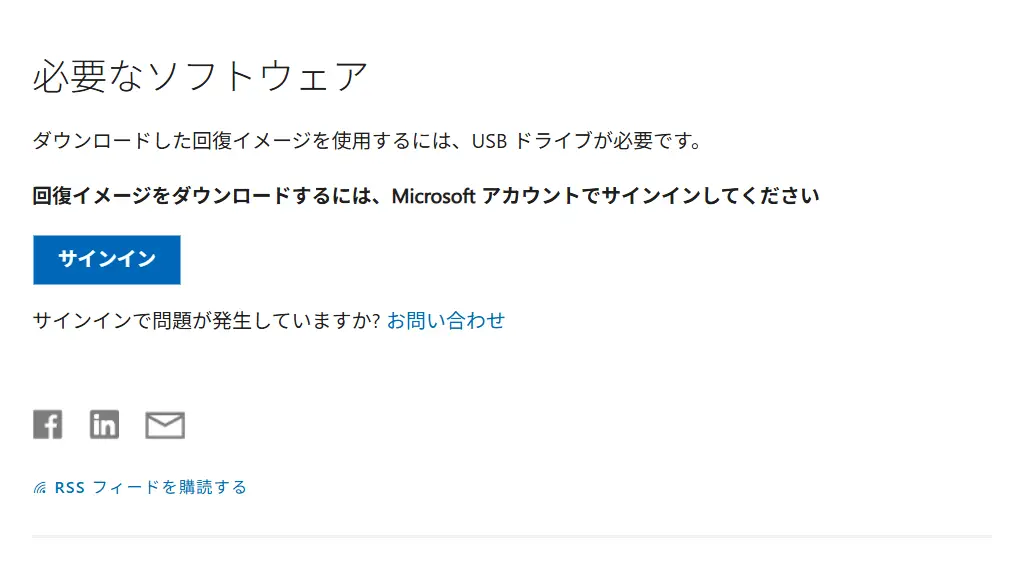
Webブラウザより“Surface Recovery Image Download – Microsoft サポート”にアクセスしMicrosoftアカウントでサインインします。
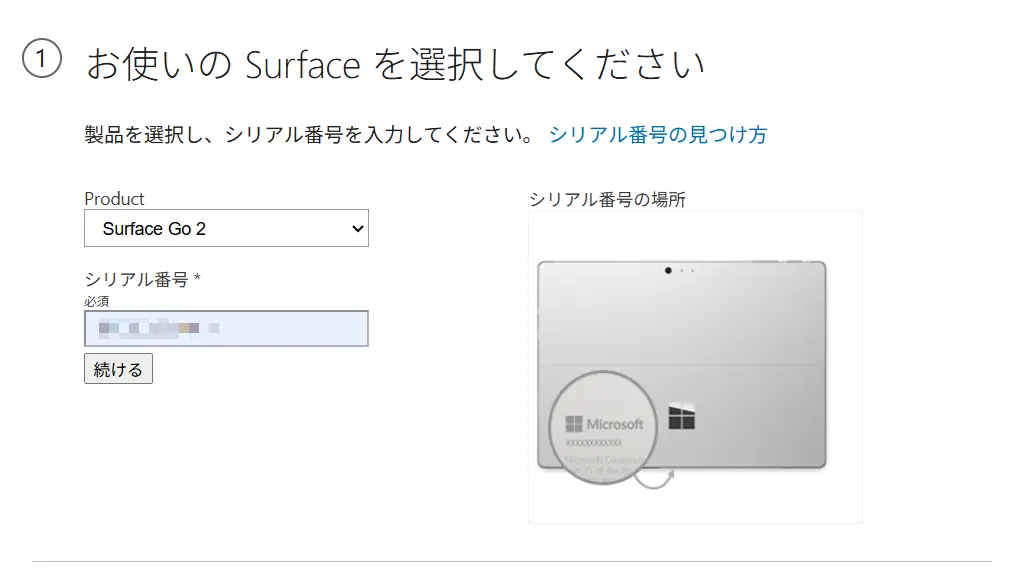
“お使いの Surface を選択してください”よりProduct/シリアル番号を入力し続けるをクリックします。
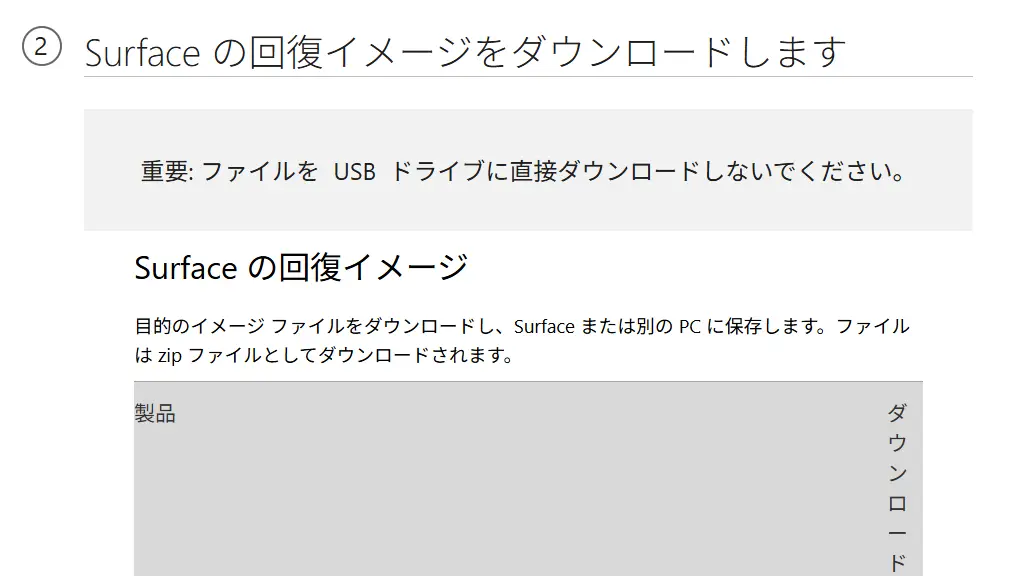
“Surface の回復イメージをダウンロードします”より画像をダウンロードをクリックしてダウンロードします。
“回復イメージ”をダウンロードするやり方は以上です。
回復イメージ+回復ドライブを作成する手順
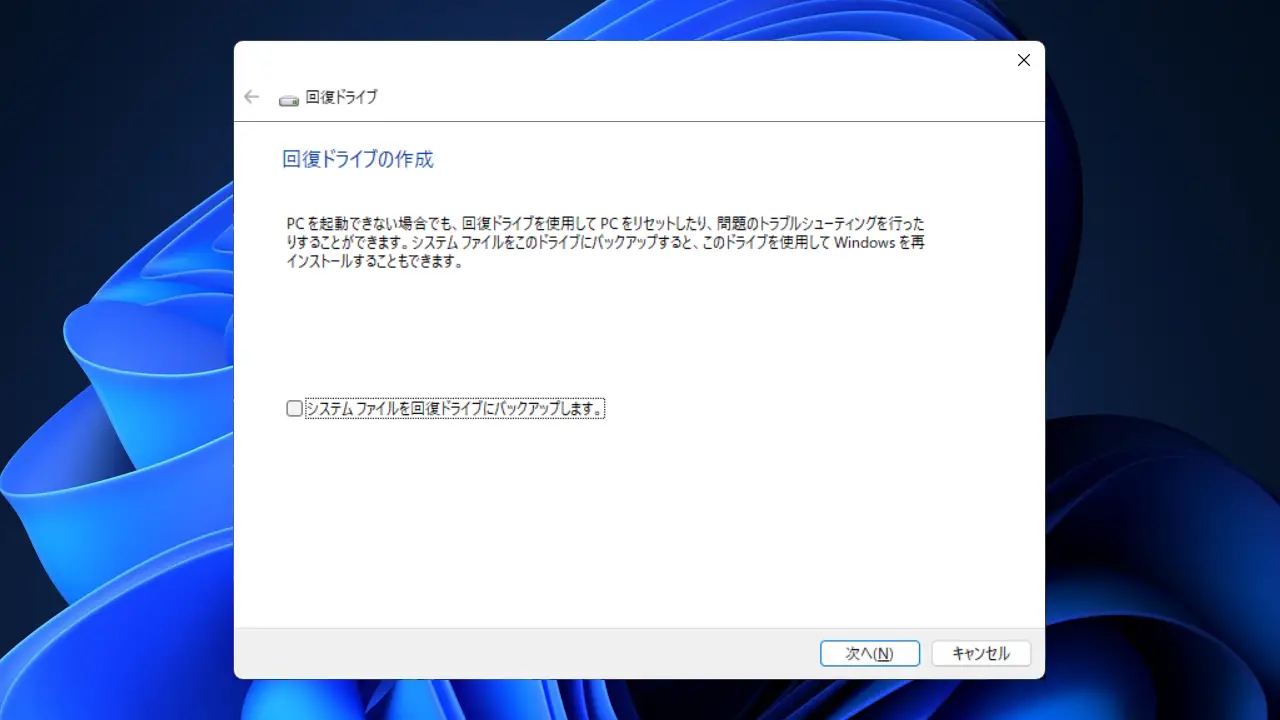
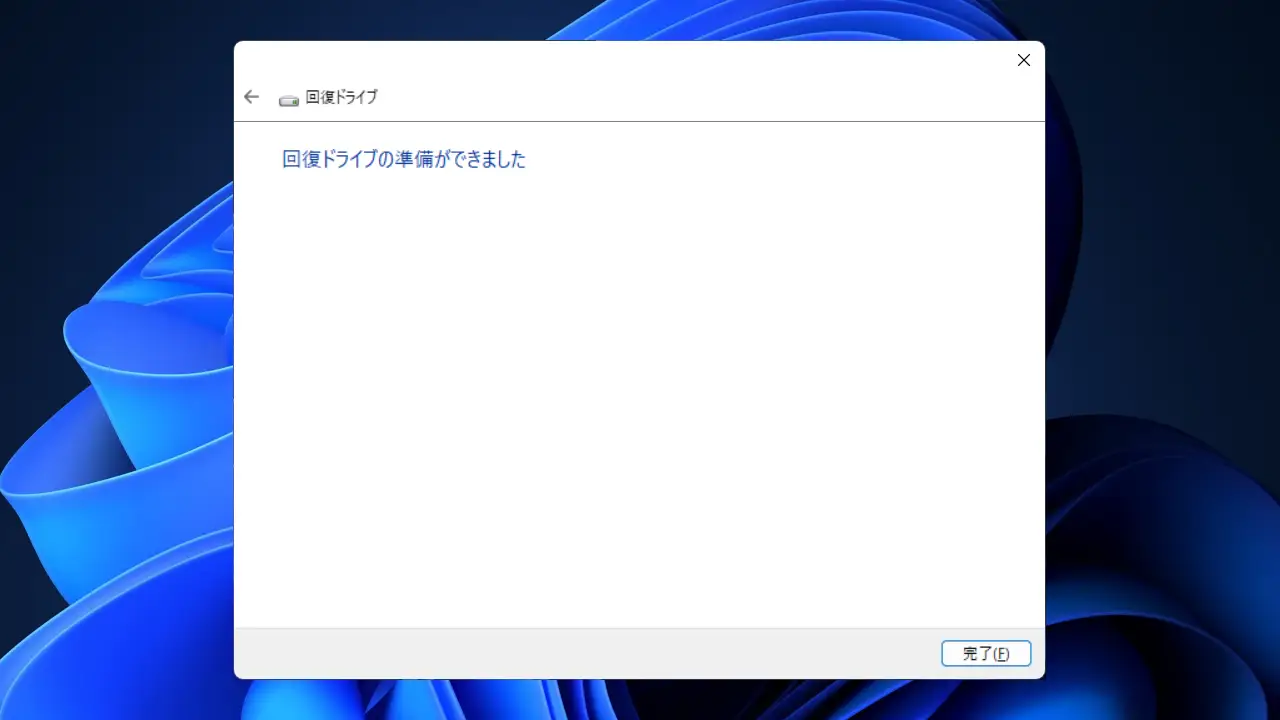
回復ドライブの作成よりシステムファイルを回復ドライブにバックアップします。のチェックを外し、次へをクリックして進め最後に完了をクリックします。
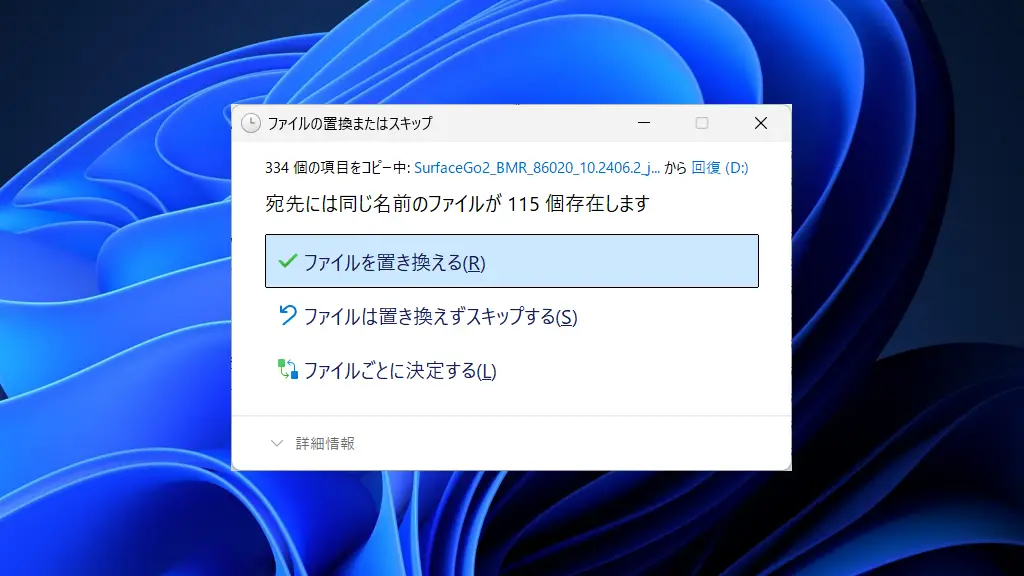
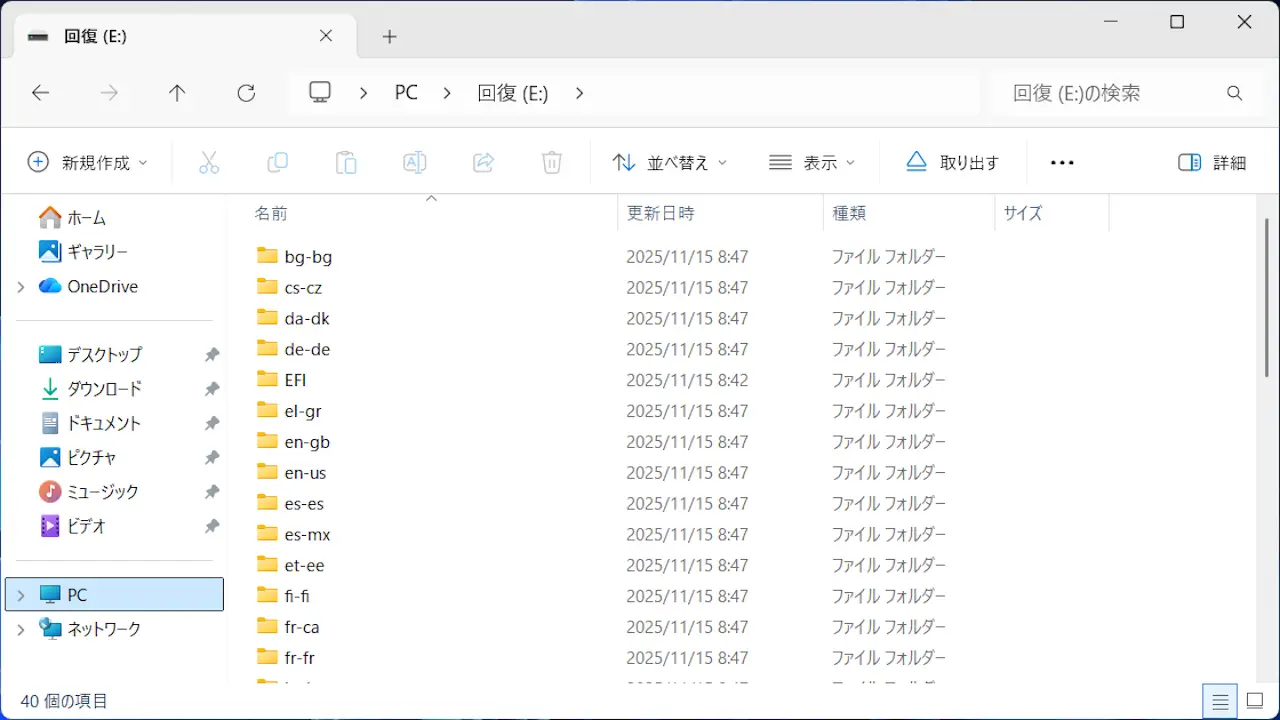
ダウンロードした回復イメージを展開し、すべてのファイルを回復ドライブへ上書きします。
回復イメージ+回復ドライブ(リカバリーメディア)を作成するやり方は以上です。