Androidスマホで「カメラ」「マイク」を使用しているアプリを調べる方法

Androidスマホで「カメラ」「マイク」を使用しているアプリを調べる方法

2023年12月15日

Androidスマートフォンの【カメラ】や【マイク】が使用されると、ステータスバーに[・]が通知領域には[アイコン]が表示されますが、「どのアプリがアクセスしているか?」も表示できるので心当たりがなければ今と過去の履歴で確認できます。

ステータスバーに緑色の“点”と“アイコン”が表示されたら?

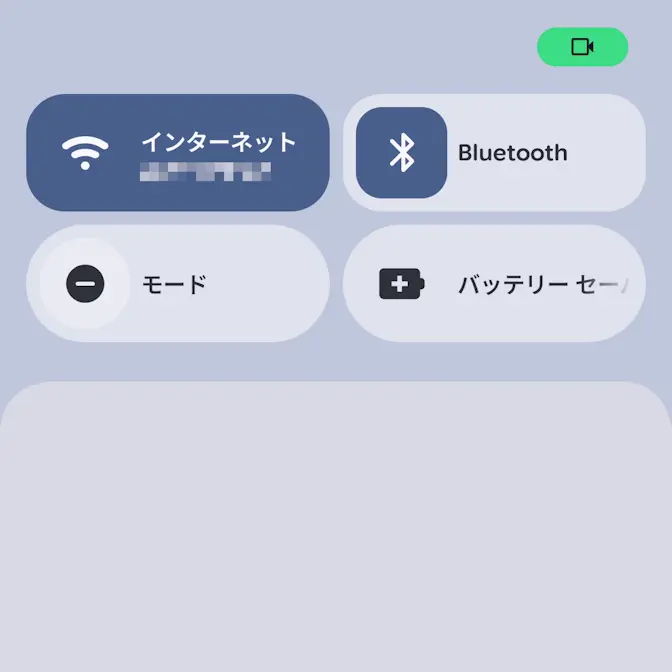
アプリによるカメラマイクの使用にはステータスバーには緑色のが常に表示され、通知領域にはアイコンが常に表示されます。

Androidスマートフォン→緑の点
ステータスバー:緑の点
Androidスマートフォン→通知領域→インジケーター→カメラ
通知領域:カメラのアイコン

点やアイコンに心当たりがなければ「どのアプリが使用しているか?」を確認すると良いでしょう。確認できるのは「今現在」に使用しているアプリと「過去」に使用したアプリの履歴です。

ちなみに青色の位置情報サービスを示しています。

今、使用しているアプリを確認する手順

表示する

通知領域よりまたはのアイコンをタップします。
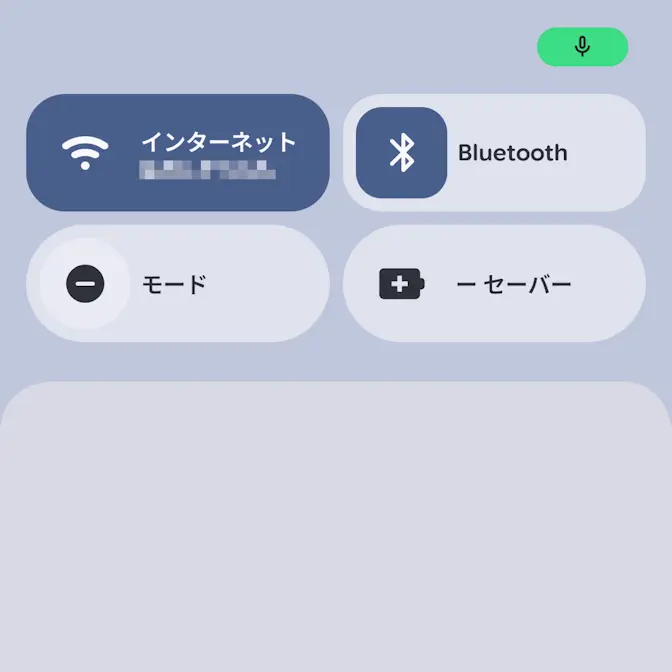
Androidスマートフォン→通知領域→インジケーター→カメラ
カメラ
Androidスマートフォン→通知領域→インジケーター→マイク
マイク

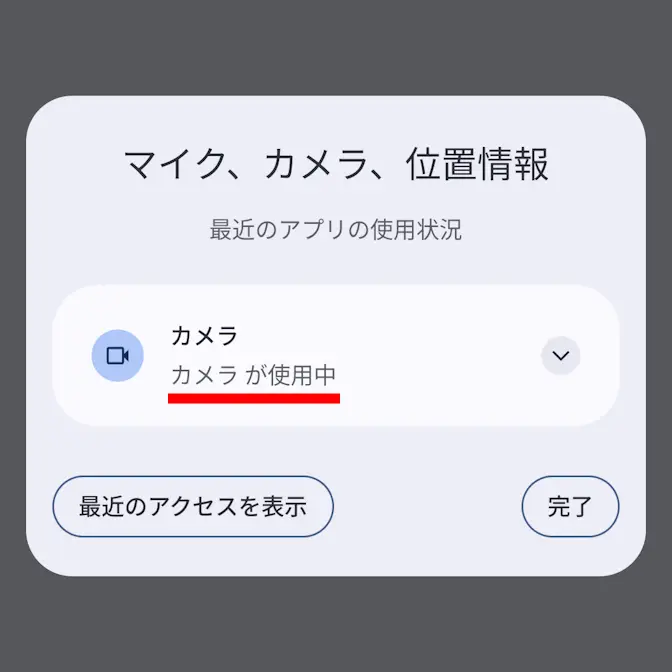
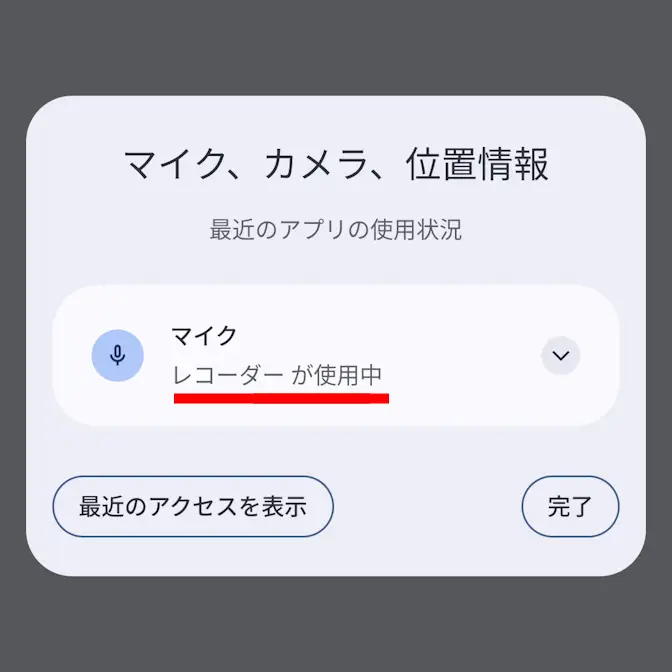
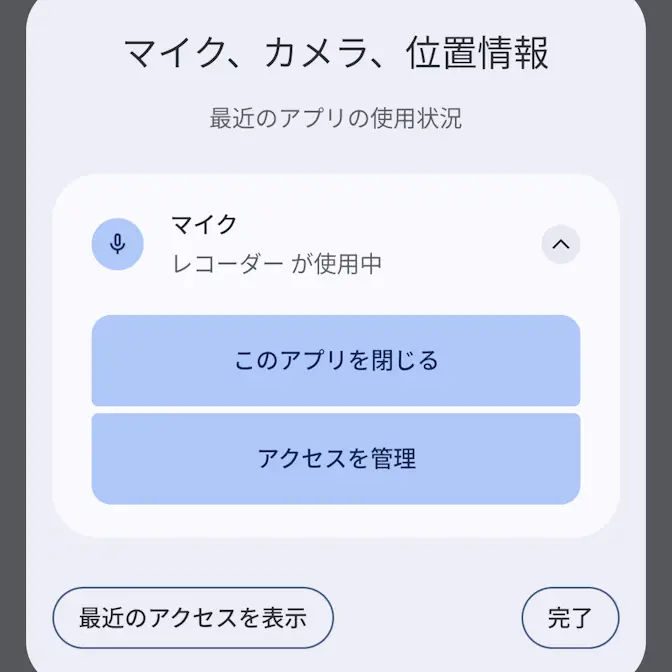
マイク、カメラ、位置情報より〇〇が使用中に表示されます。

Androidスマートフォン→通知領域→インジケーター→カメラ→マイク、カメラ、位置情報→カメラが使用中
カメラが使用中
Androidスマートフォン→通知領域→インジケーター→マイク→マイク、カメラ、位置情報→レコーダーが使用中
レコーダーが使用中

そのままアプリは終了することができます。

アプリを終了する

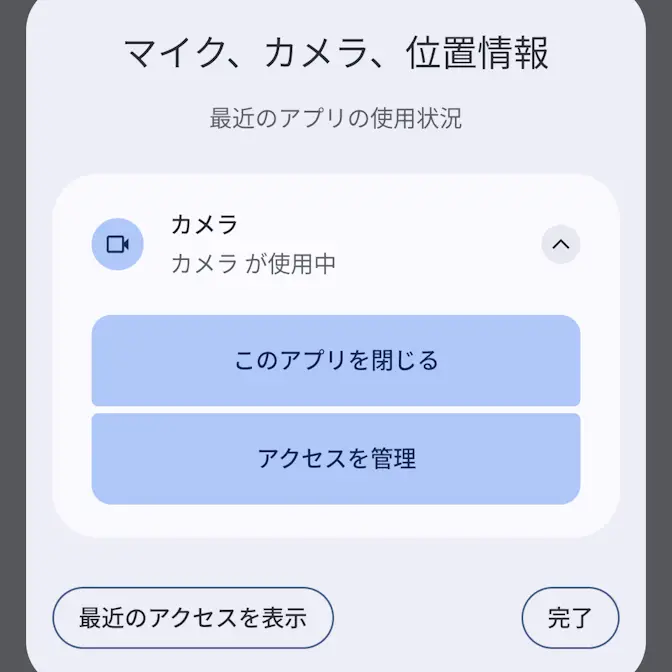
マイク、カメラ、位置情報より〇〇が使用中をタップします。

Androidスマートフォン→通知領域→インジケーター→カメラ→マイク、カメラ、位置情報→カメラが使用中
カメラが使用中
Androidスマートフォン→通知領域→インジケーター→マイク→マイク、カメラ、位置情報→レコーダーが使用中
レコーダーが使用中

メニューよりこのアプリを閉じるをタップするとアプリが終了します。

Androidスマートフォン→通知領域→インジケーター→カメラ→マイク、カメラ、位置情報→カメラが使用中→このアプリを閉じる
カメラが使用中 > このアプリを閉じる
Androidスマートフォン→通知領域→インジケーター→マイク→マイク、カメラ、位置情報→レコーダーが使用中→このアプリを閉じる
レコーダーが使用中 > このアプリを閉じる

今、使用しているアプリを確認するやり方は以上です。

過去に使用したアプリの履歴を表示する手順

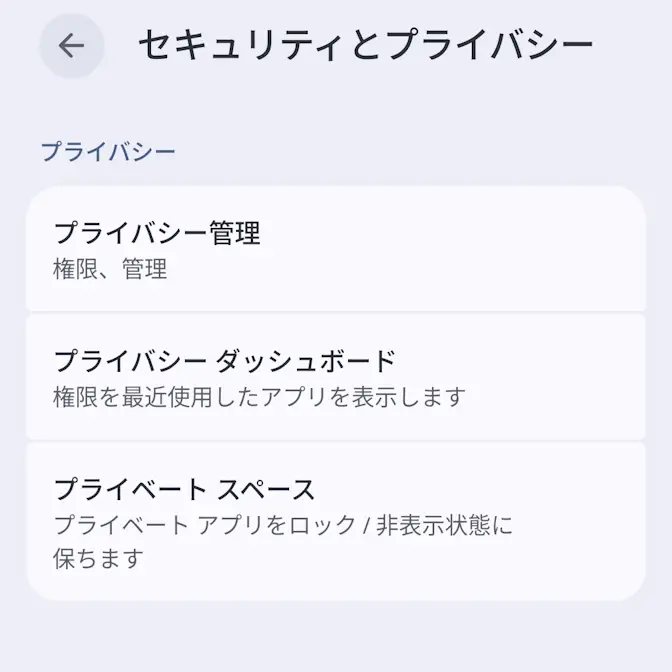
設定セキュリティとプライバシーよりプライバシーダッシュボードをタップします。

バージョンによってはセキュリティとプライバシーよりプライバシー>プライバシーダッシュボードをタップします。
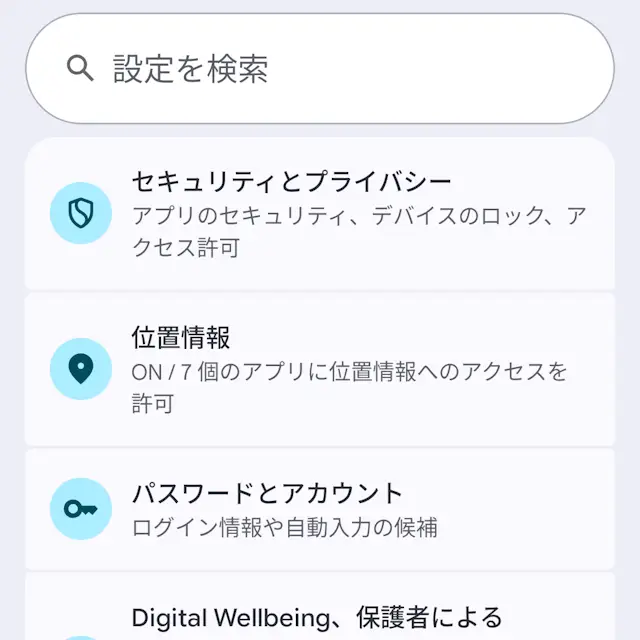
Androidスマートフォン→設定Androidスマートフォン→設定→セキュリティとプライバシー

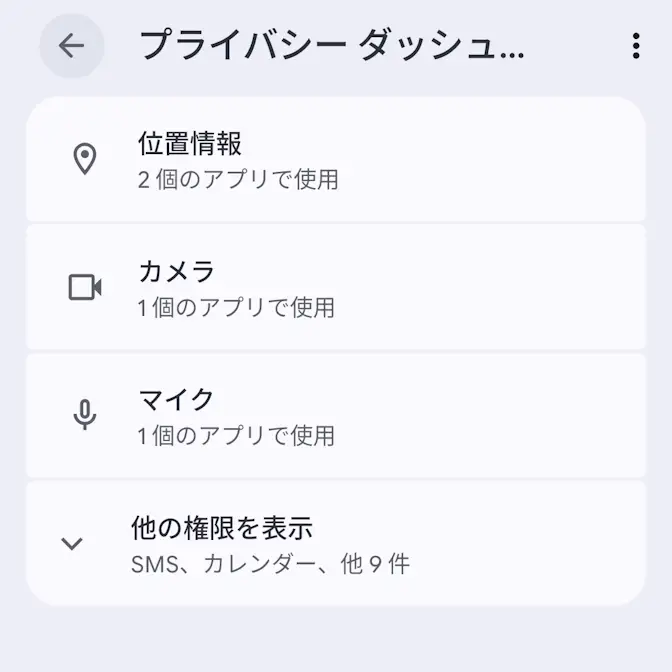
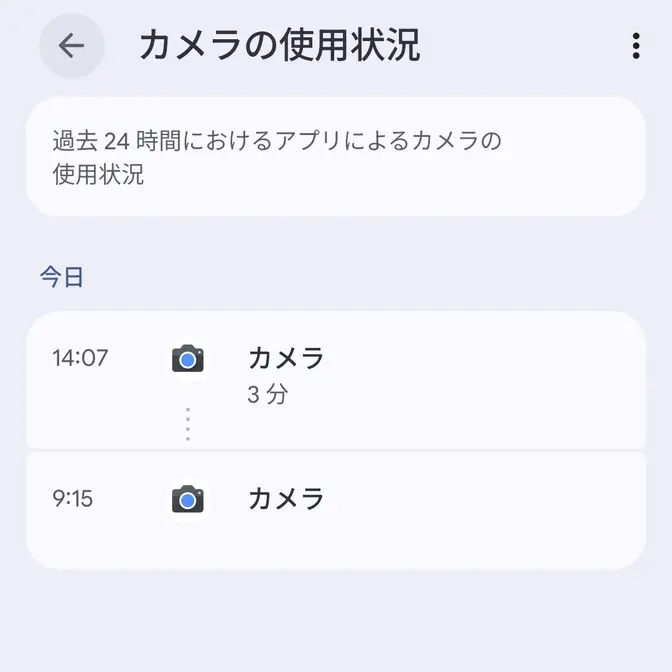
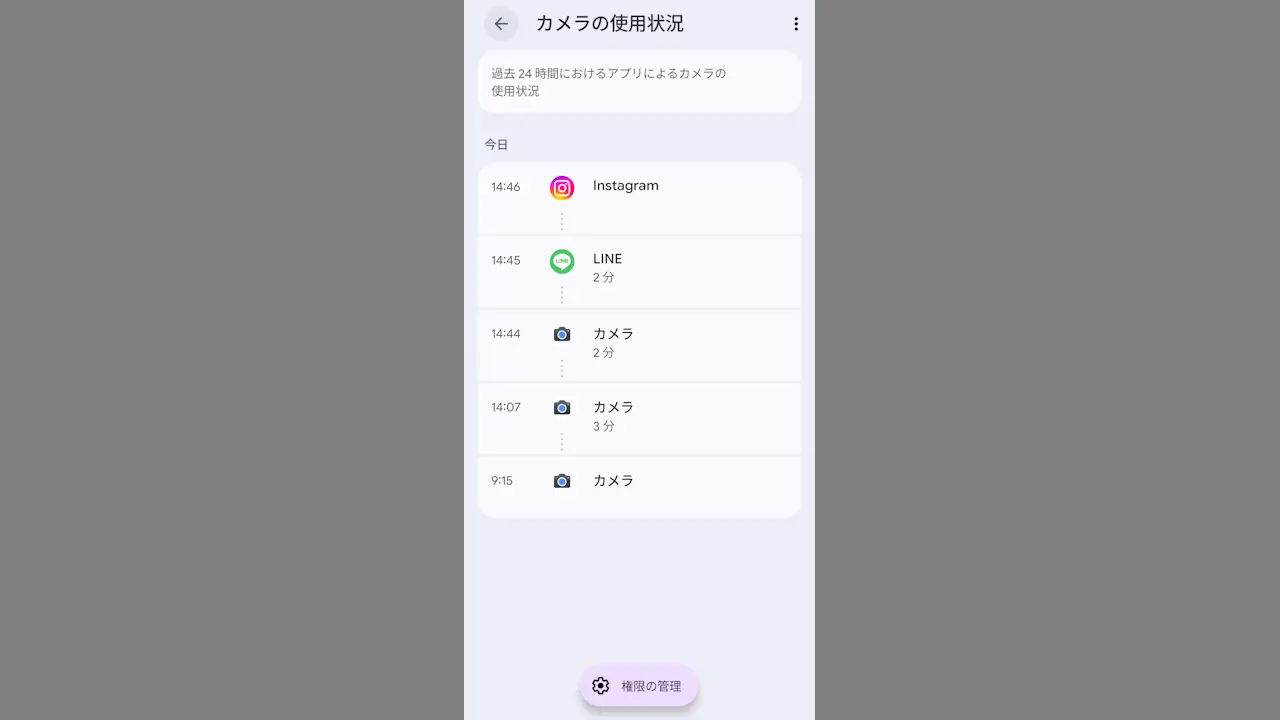
プライバシーダッシュボードのカメラマイクよりカメラの使用状況マイクの使用状況に表示されます。

Androidスマートフォン→設定→セキュリティとプライバシー→プライバシーダッシュボードAndroidスマートフォン→設定→セキュリティとプライバシー→プライバシーダッシュボード→カメラの使用状況
それぞれ権限の管理をタップするとアプリごとに可否を選択できます。

過去に使用したアプリの履歴を表示するやり方は以上です。