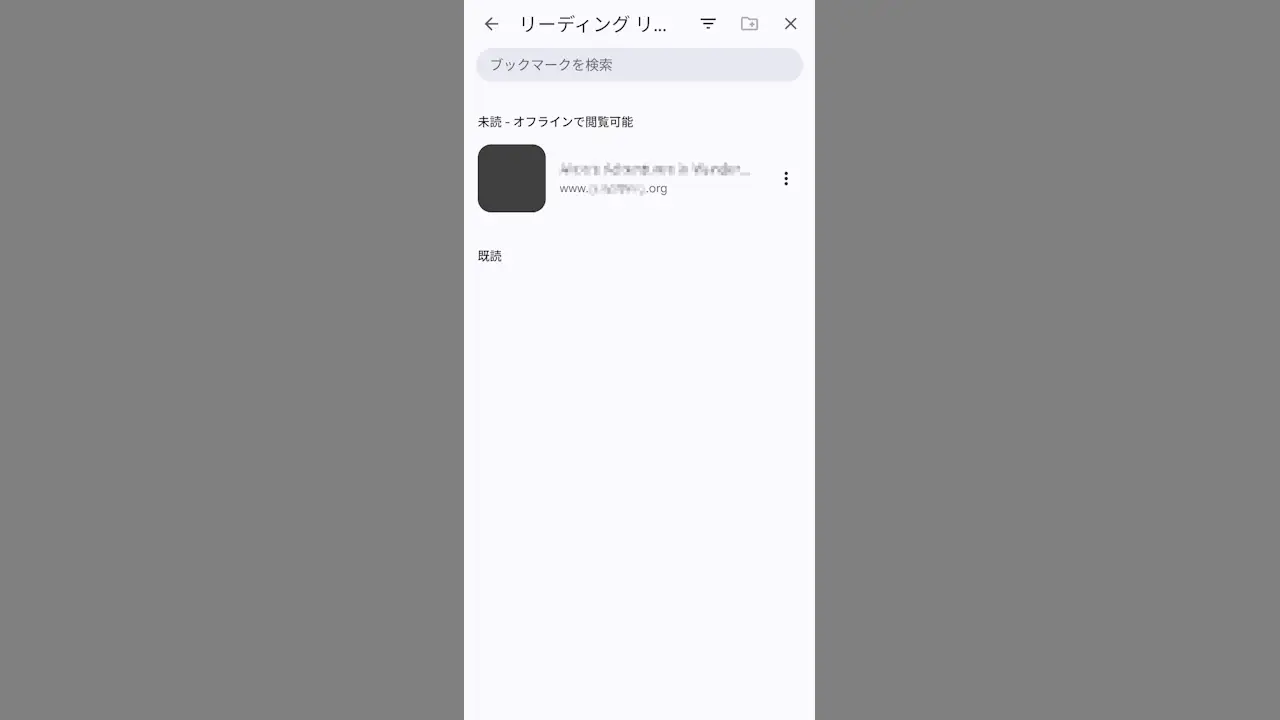
AndroidスマートフォンのGoogle Chromeブラウザには「時間が無いから後で読む」と言ったページを保存しておける【リーディングリスト】の機能があります。これはブックマークと違いオフラインでも閲覧できます。
Chromeでブックマークとリーディングリストの違い
Webページを一時的に保存しておく機能をリーディングリストと呼びます。ブックマークと似た機能ですが使いかたが異なります。
- ブックマーク
- URLを保存。頻繁にアクセスするのに向いている。
- リーディングリスト
- Webページを保存。あとで読むために一時的に保存するのに向いている。
また、リーディングリストはオフラインでも閲覧することができます。
リーディングリストの使いかた
保存する
対象のWebページを表示した状態で操作します。
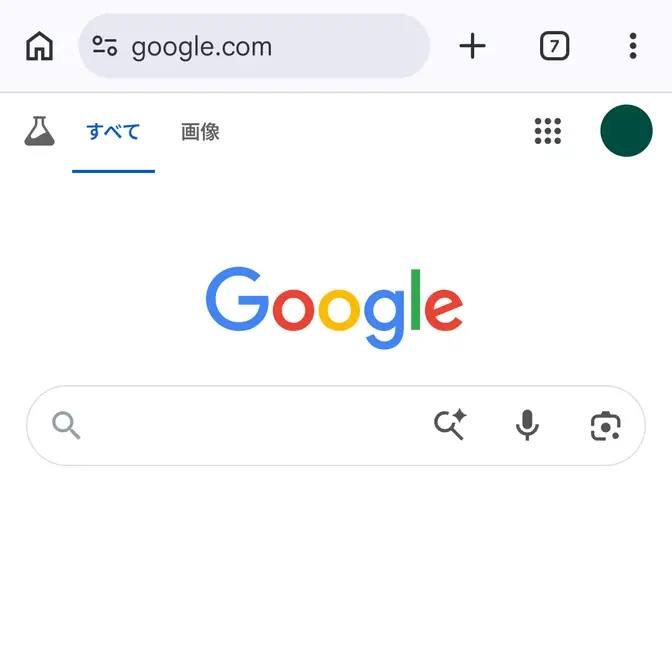
Google Chromeブラウザで対象のWebページを表示し、︙よりをタップします。
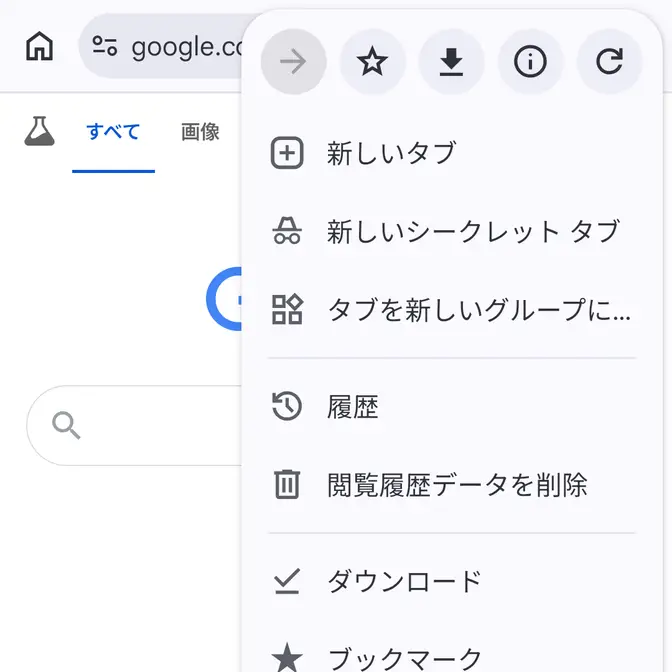
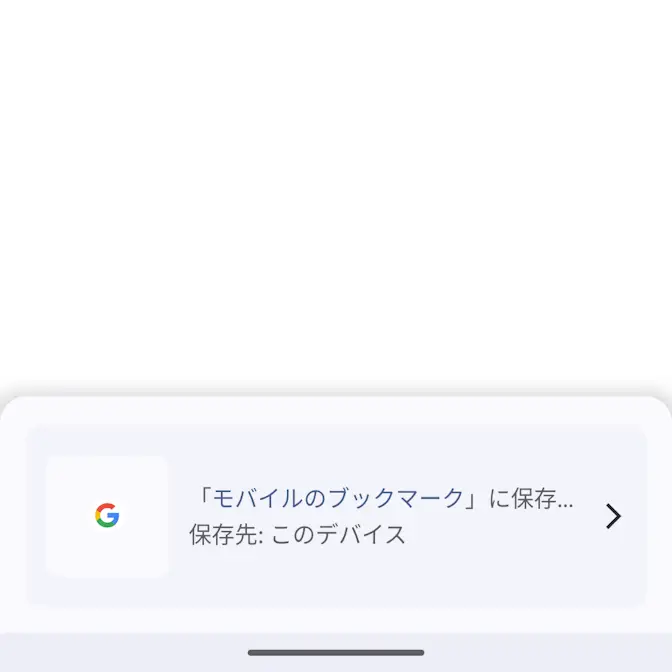
「〇〇」を保存しましたよりフォルダをタップします。
再び︙>をタップしても遷移できます。また、デフォルトでリーディングリストに保存される場合もあります。
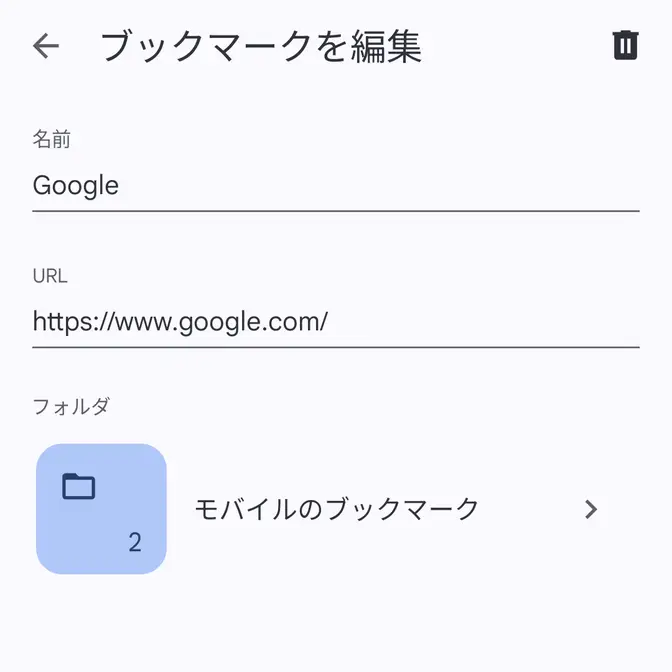
…に移動のリーディングリストよりここに移動をタップします。
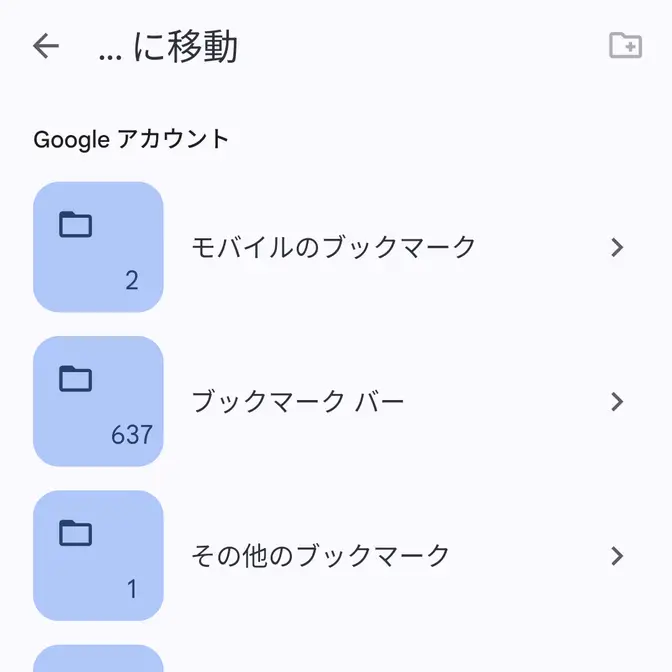
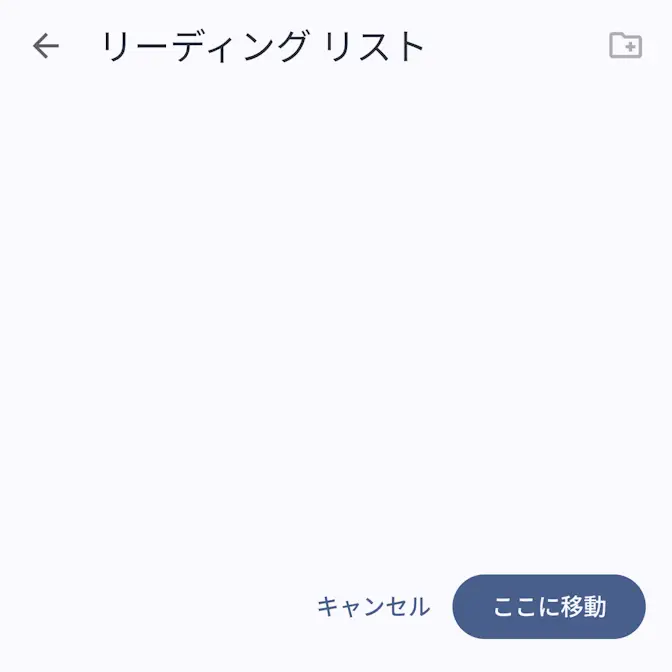
保存するやり方は以上です。
表示する
Google Chromeブラウザの︙よりブックマークをタップします。
ブックマークのリーディングリストより対象のWebページをタップします。
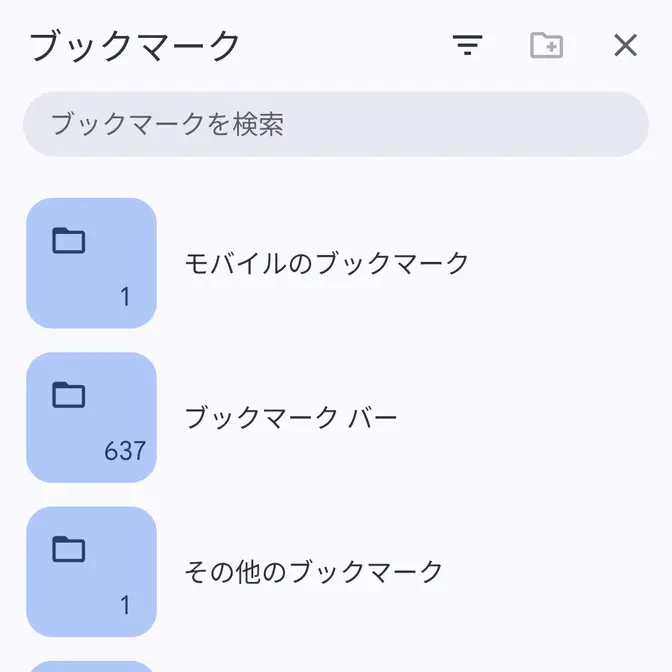
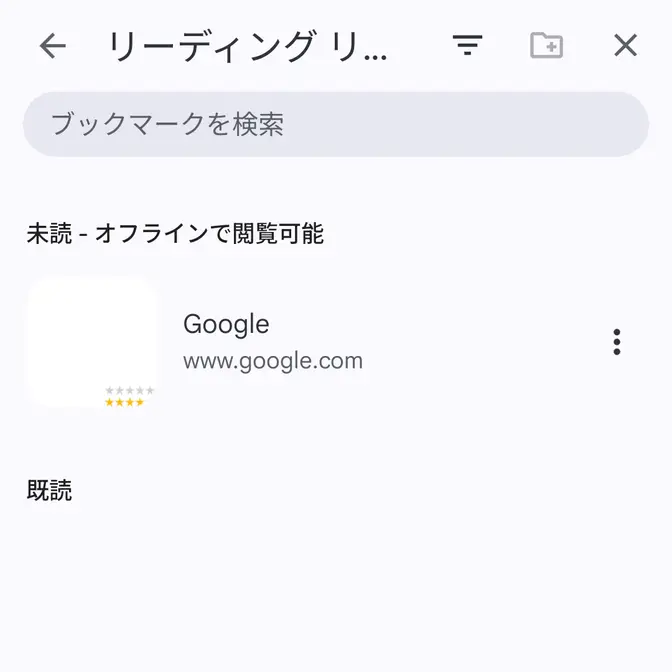
表示するやり方は以上です。
削除する
リーディングリストより︙>削除をタップします。
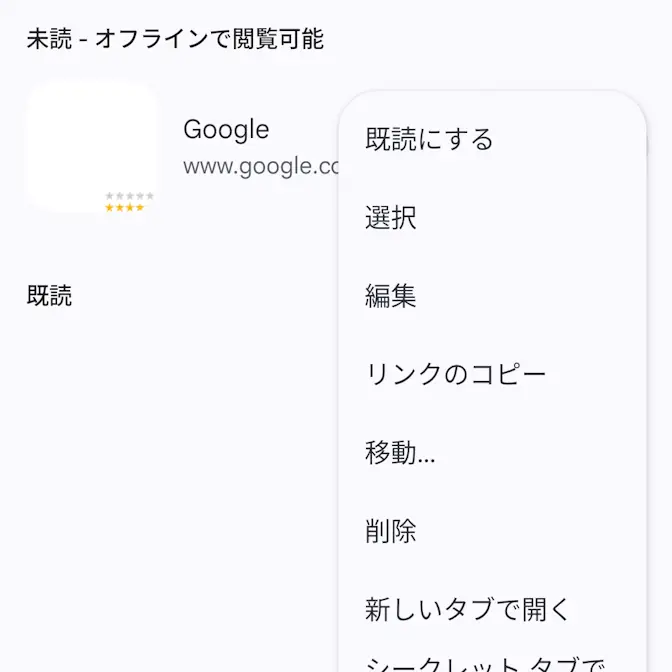
削除するやり方は以上です。