iPhoneや一部のAndroidスマートフォン(Pixelなど)で撮影された写真(画像)や動画(ビデオ)がWindowsなどパソコンなどで表示/再生できない場合は、カメラの設定より【フォーマット】を変更すれば表示/再生できます。
表示/再生できない?
iPhoneのカメラで写真(画像)や動画を撮影するとHEIF/HEVCと呼ばれる高効率なフォーマットで保存されます。また、Pixelのカメラで動画を撮影すると、HEVCと呼ばれる高効率なフォーマットで保存されることがあります。
これらは、比較的に新しいためかWindowsなどに搭載された標準のプレイヤーでは対応しておらず、「画像/映像が表示されない」「音声は流れるものの映像が表示されない」と言う現象が発生する場合があります。
このため、設定によって保存するフォーマットを変更できるようになっており、変更すればWindowsでも無加工で写真(画像)を始め音声及び映像を視聴できるようになります。
フォーマットを変更する
iPhoneの場合
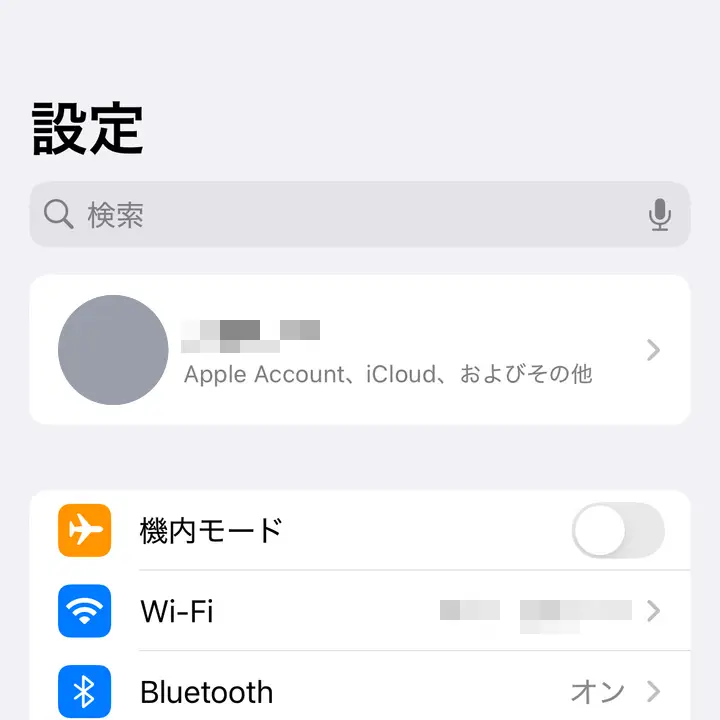
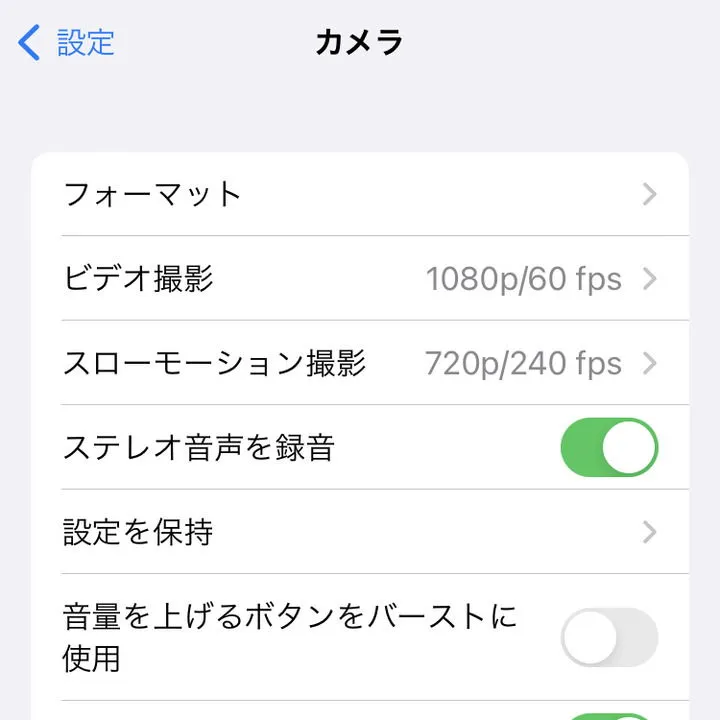
設定のカメラよりフォーマットをタップします。
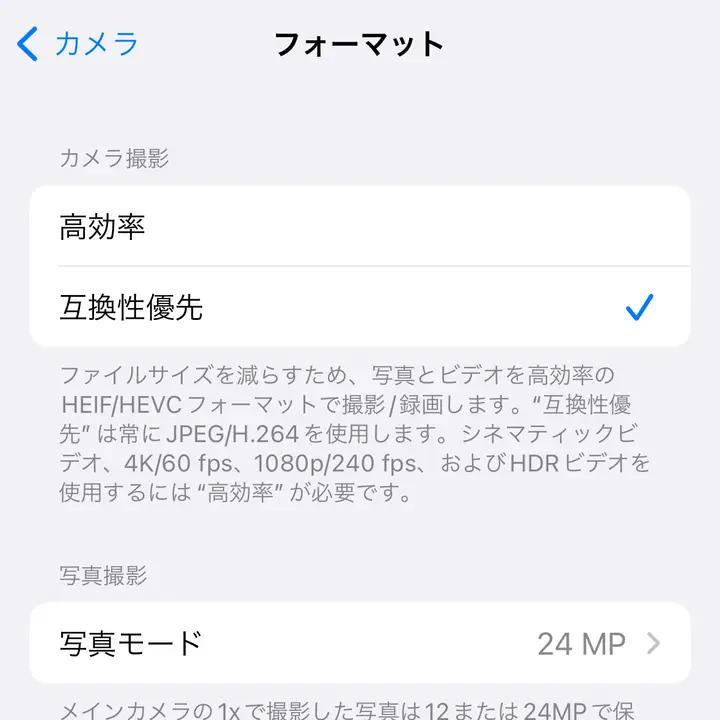
フォーマットより互換性優先を選択します。
高効率を選択するとHEIF/HEVCなどで保存され、互換性優先を選択するとJPEG/H.264などで保存され写真/動画のサイズが大きくなります。
ちなみに、これはこれから撮影する写真(画像)や動画に対して有効であり、これまでに撮影された写真や動画のフォーマットは変更されないので、撮影済みの写真や動画はパソコンへのコピー時に変換すると簡単です。
iPhoneでのやり方は以上です。
Google Pixelの場合
Google PixelシリーズにプリインストールされているPixelカメラを例としますが、機種やバージョンによっては異なる場合があります。
アプリのより…をタップします。
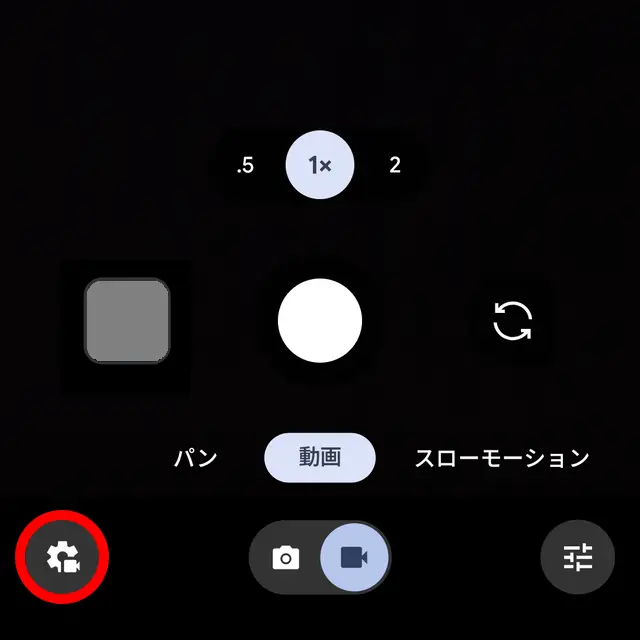
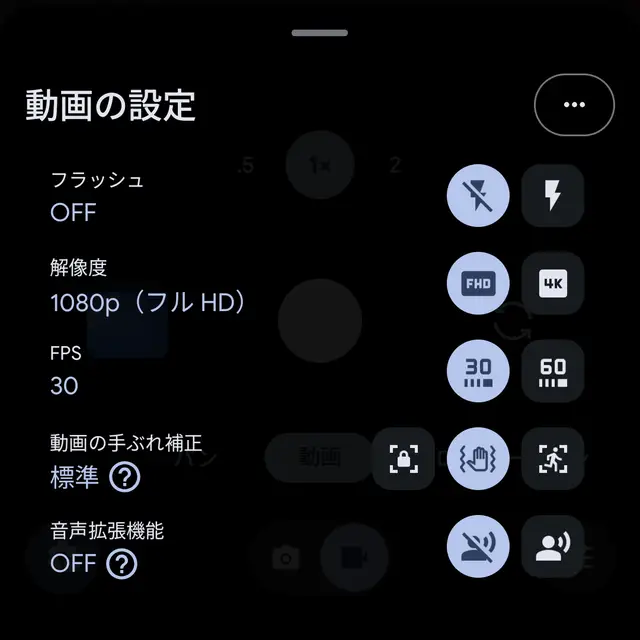
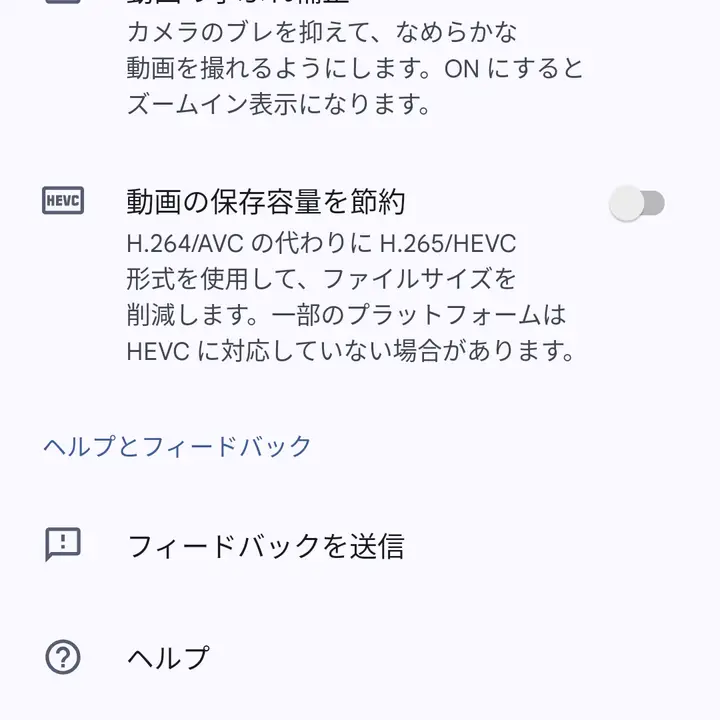
カメラ設定より動画の保存容量を節約をオフに切り替えます(画像はオフの状態)。
オフの場合はH.264/AVC(互換性優先)で録画され動画のサイズが大きくなります。オンの場合はH.265/HEVC(高効率)で録画されます。
ちなみに、これはこれから撮影する動画に対して有効であり、これまでに撮影された動画のフォーマットは変更されないので、撮影済みの動画はパソコンへのコピー時に変換すると簡単です。
Google Pixelでのやり方は以上です。