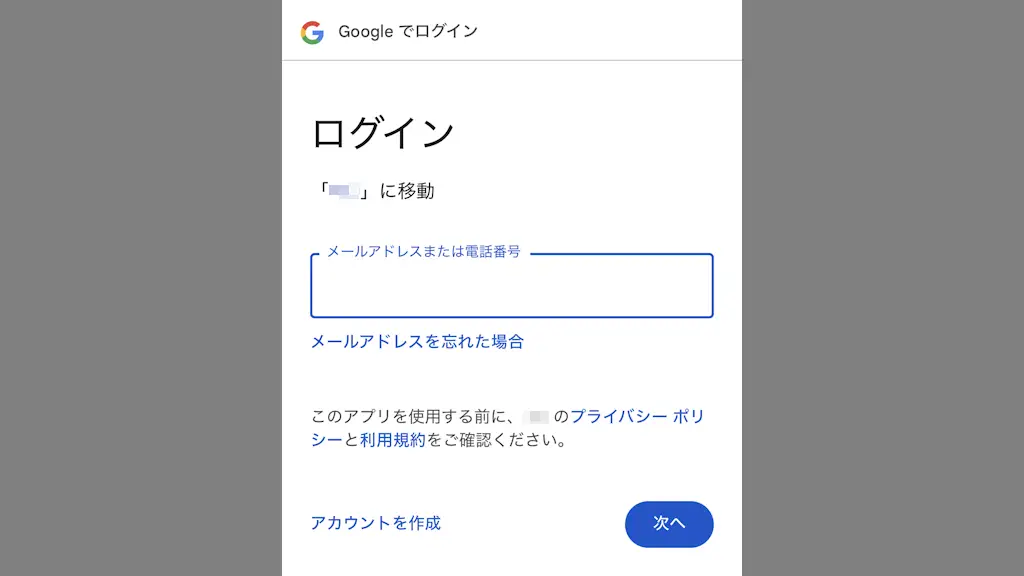
AndroidスマートフォンはもちろんiPhoneでも、アカウントを追加すれば[Gmail]/[Googleコンタクト(連絡先)]/[Googleカレンダー]などを同期できます。
Googleアカウントで同期する
Googleアカウントは、メールのGmailをはじめ連絡先のGoogleコンタクトやカレンダーのGoogleカレンダーと言ったサービスを使うことができます。
Googleアカウントとデバイスは1対多の関係であり、同じアカウントを追加すると「Androidスマートフォン&Androidタブレット」だけでなく「iPhone&Androidタブレット」「Androidスマートフォン&iPad」などの組み合わせでも同じデータにアクセスできます。
また、Androidスマートフォンは初期セットアップ時に追加しますが、「後から追加する」はもちろん「2つ目を追加する」と言ったことが可能です。iPhoneでも「2つ以上を追加する」ことが可能です。
iPhoneの場合
アカウントを追加する
設定のアプリよりメールをタップします。
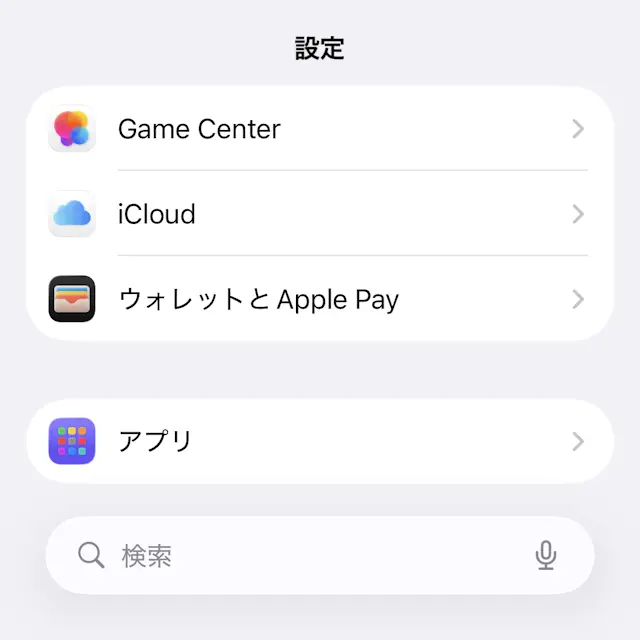
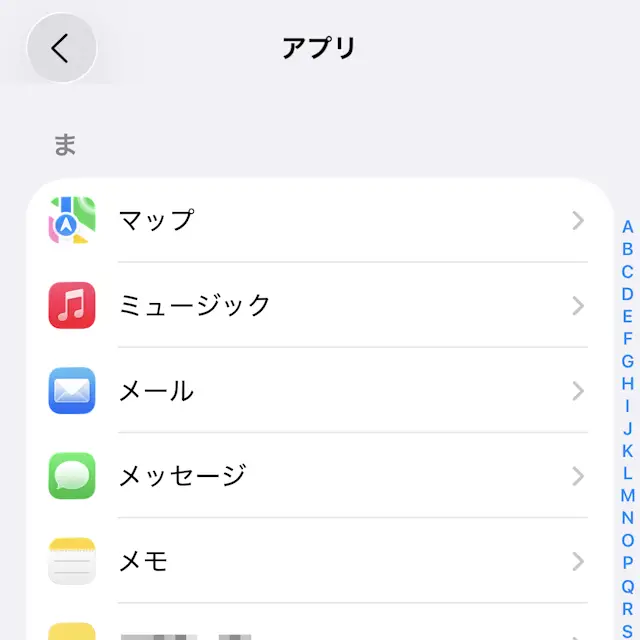
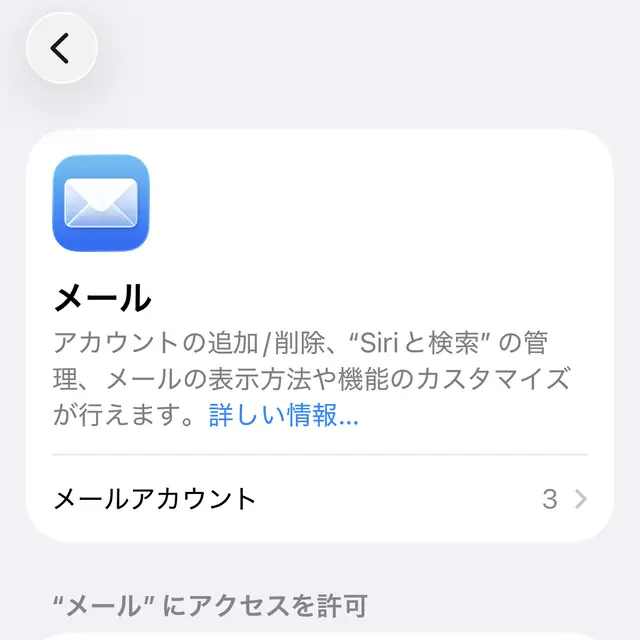
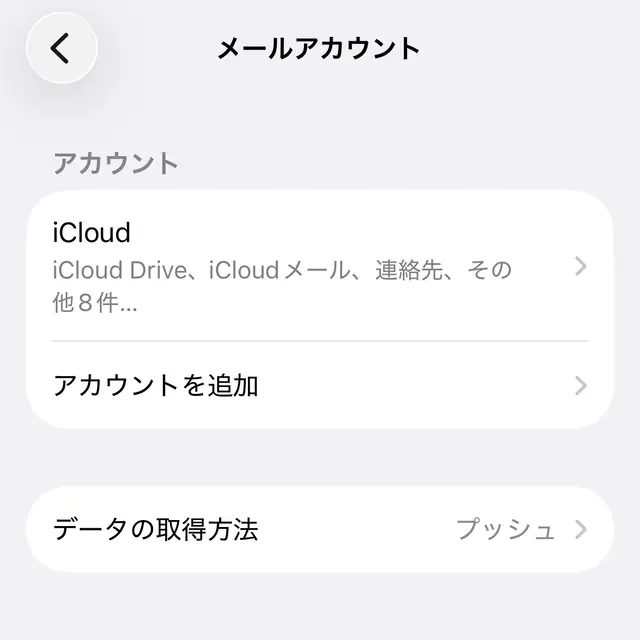
メールのメールアカウントよりアカウントを追加をタップします。
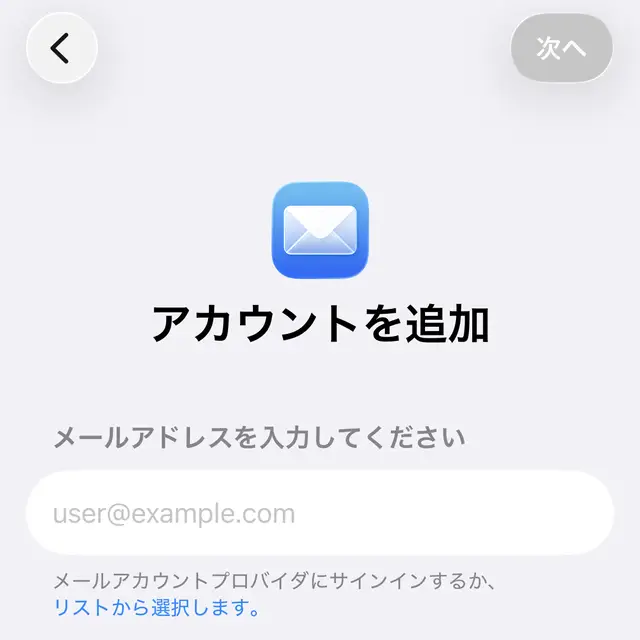
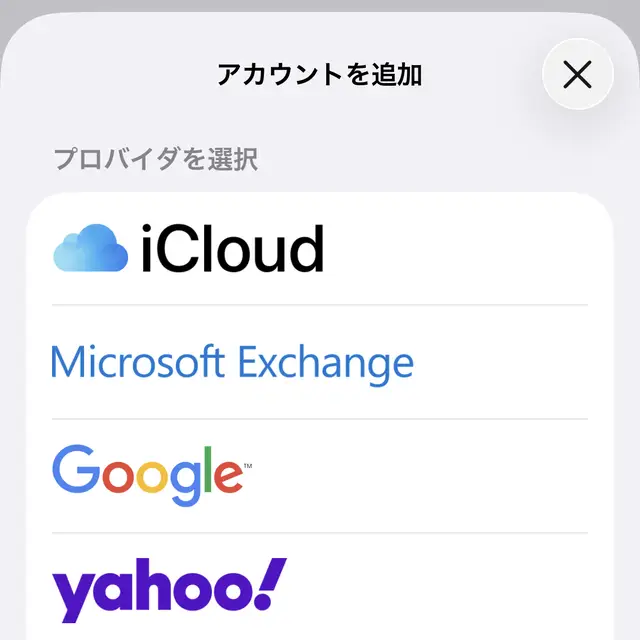
アカウントを追加のリストから選択しますよりGoogleをタップします。
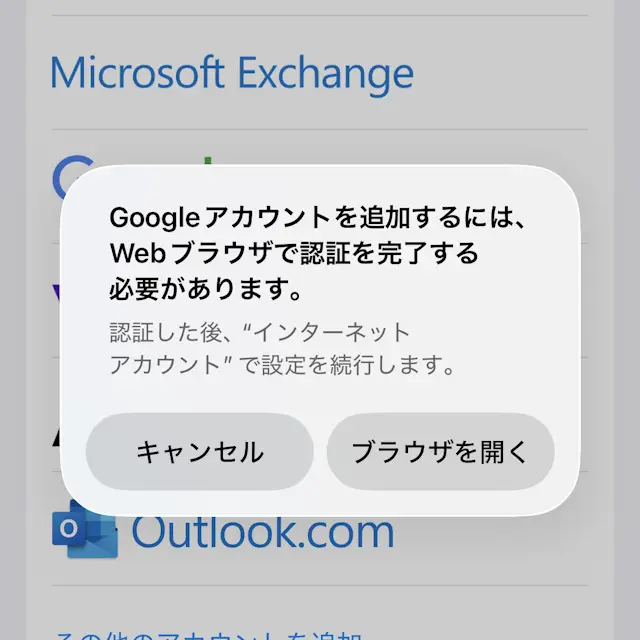
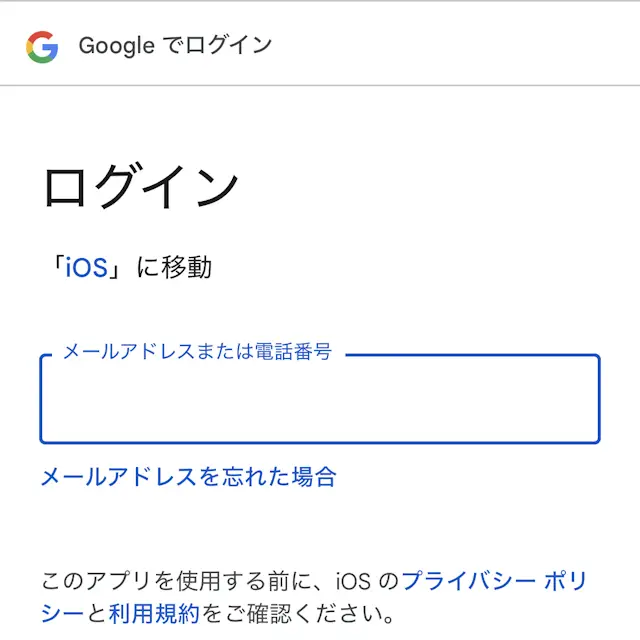
ブラウザを開くより対象のGoogleアカウントでログインします。
Gmailよりメール/連絡先/カレンダーをタップしてオン/オフを切り替え保存をタップします。
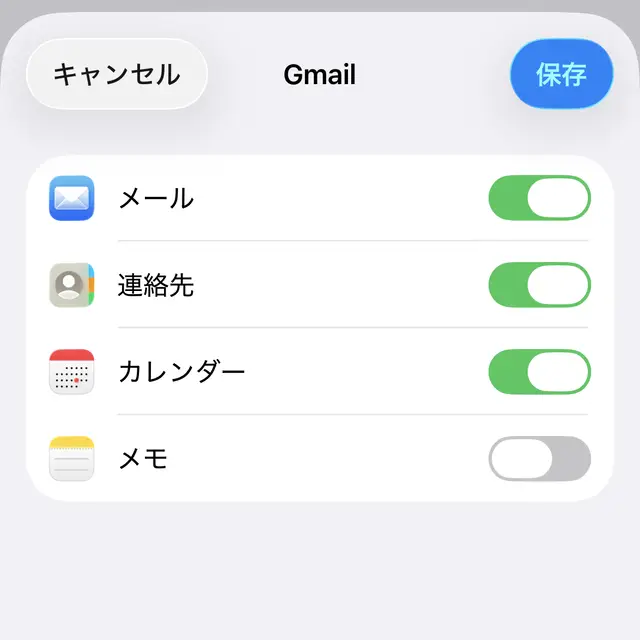
オンに切り替えた項目が各アプリに同期されます。
- メール
- 同期がオンの場合にはメールアプリを使いますが、オフにしてGmailアプリを使うこともできます。
- 連絡先
- 同期がオンの場合には連絡先アプリを使います。
- カレンダー
- 同期がオンの場合にはカレンダーアプリを使いますが、同期をオフにしてGoogleカレンダーアプリを使うこともできます。
アカウントを追加するやり方は以上です。
同期を変更する
設定のアプリよりメールをタップします。
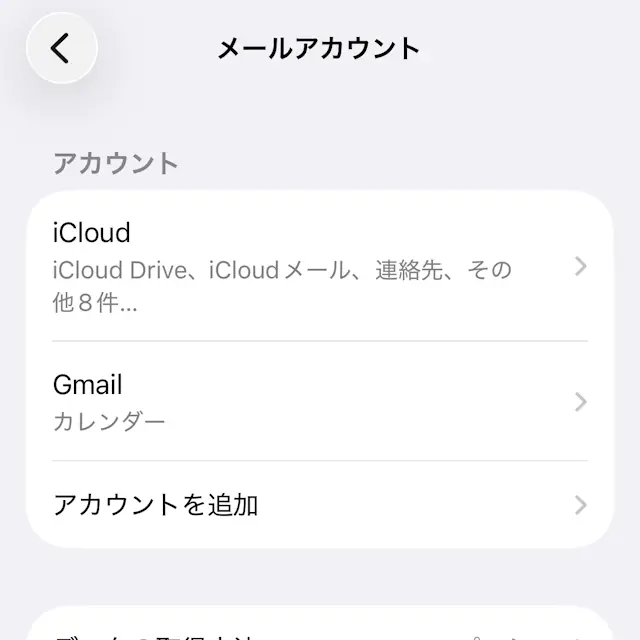
メールのメールアカウントよりGmailをタップします。
Gmailよりメール/連絡先/カレンダーをタップしてオン/オフを切り替えます。
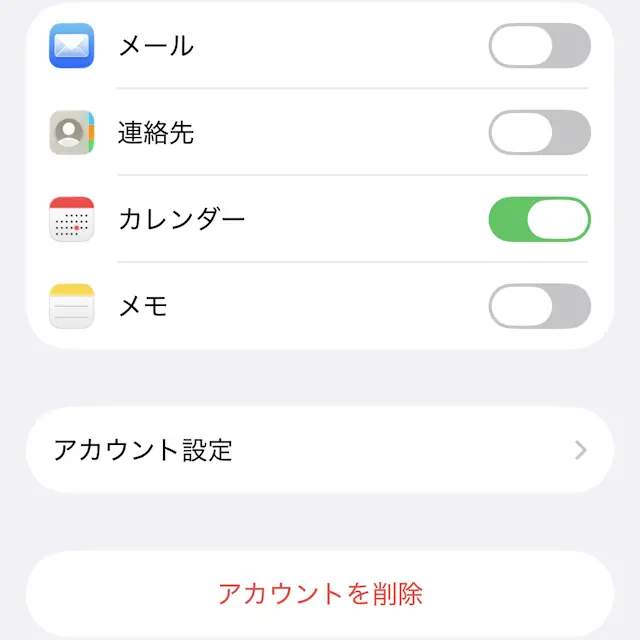
同期を変更するやり方は以上です。
アカウントを削除する
設定のアプリよりメールをタップします。
メールのメールアカウントよりGmailをタップします。
Gmailよりアカウントを削除をタップします。
アカウントを削除するやり方は以上です。
Androidの場合
アカウントを追加する
設定のパスワードとアカウントより+アカウントを追加をタップします。
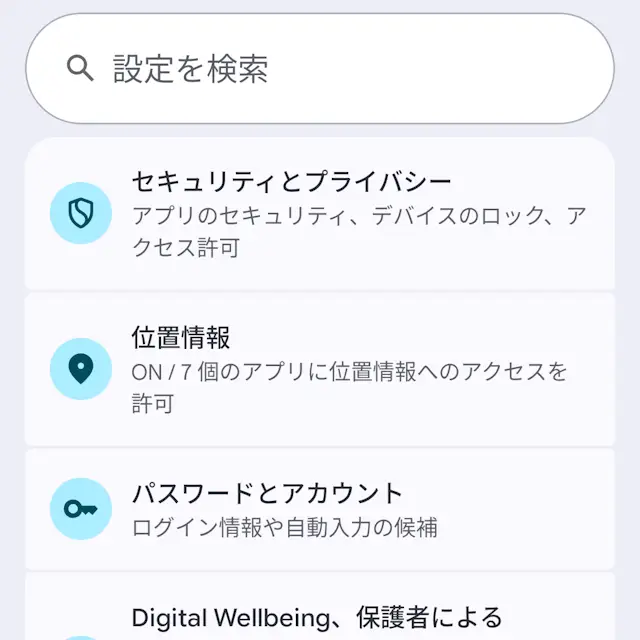
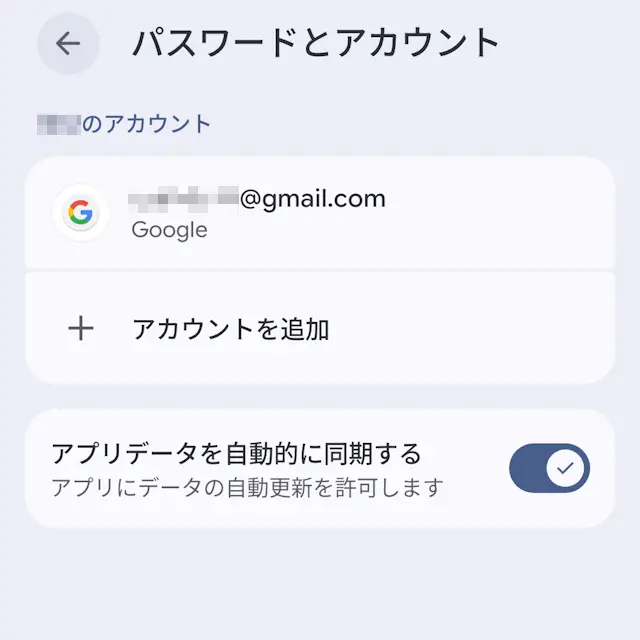
アカウントの追加のGoogleより(対象のGoogleアカウント)でログインします。
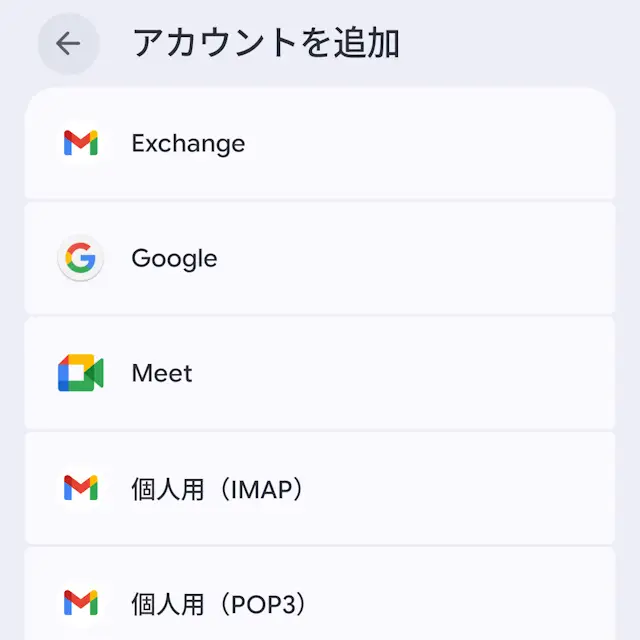
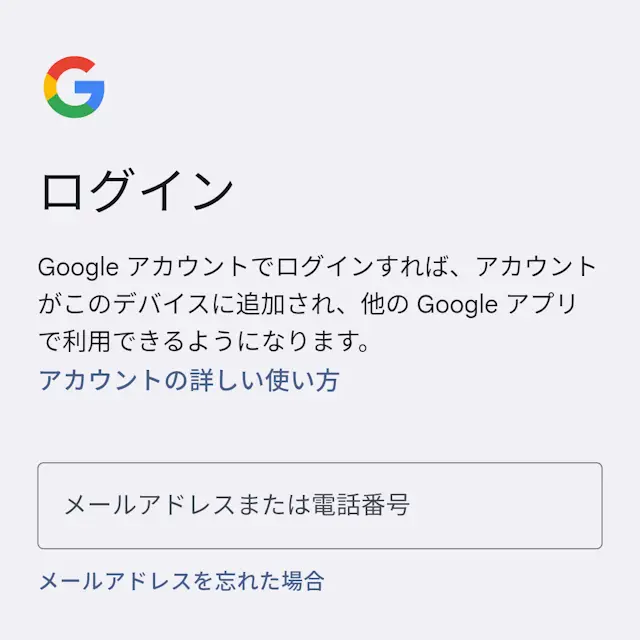
アカウントを追加するやり方は以上です。
同期を変更する
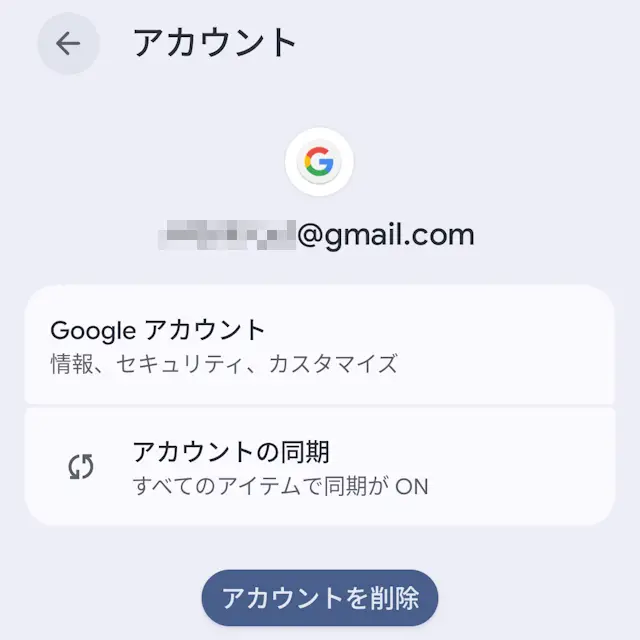
設定のパスワードとアカウントよりGoogleアカウントをタップします。
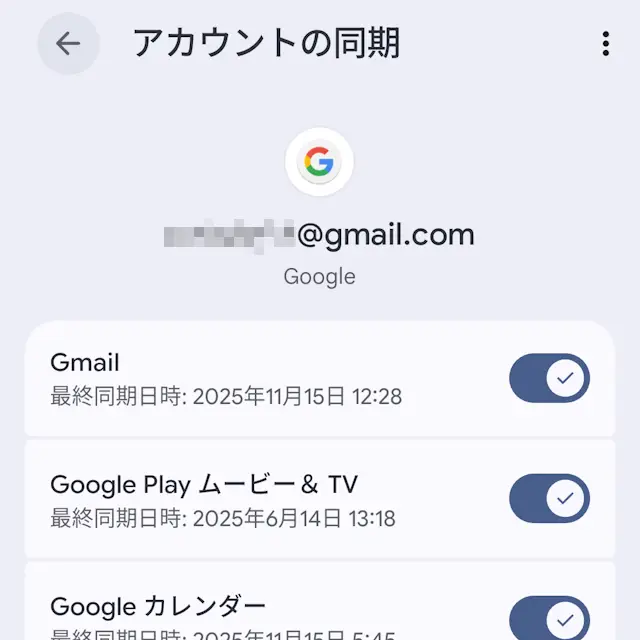
Googleアカウントのアカウントの同期よりオン/オフを切り替えます(画像はオンの状態)。
同期を変更するやり方は以上です。
アカウントを削除する
設定のパスワードとアカウントよりGoogleアカウントをタップします。
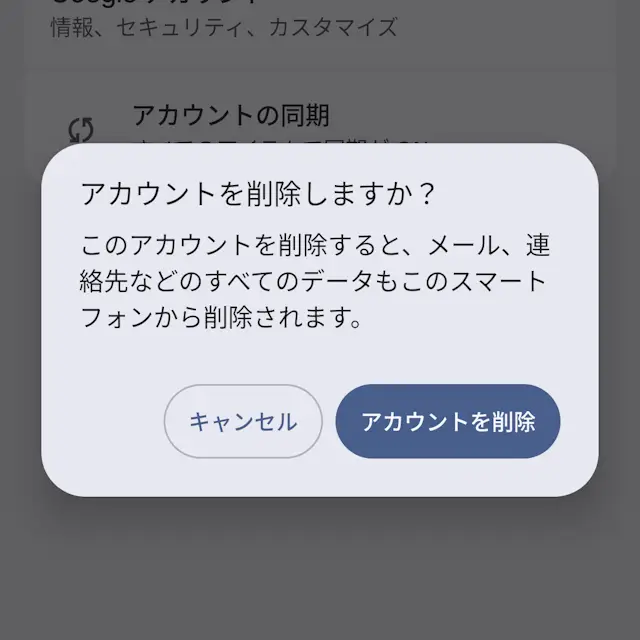
Googleアカウントよりアカウントを削除をタップします。
アカウントを削除するやり方は以上です。