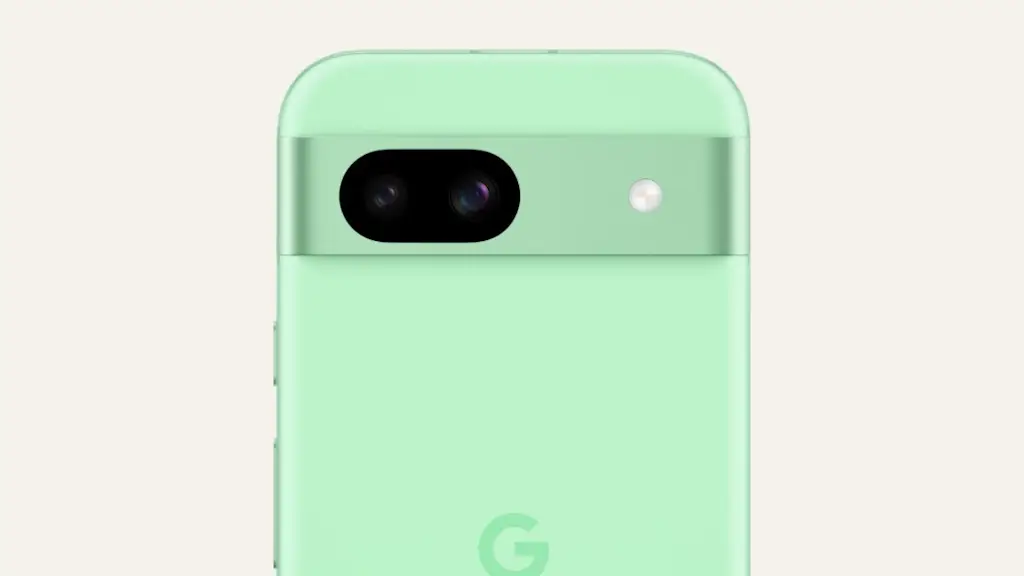
Google Pixelシリーズのカメラで[写真(画像)][動画(ビデオ)]の撮影をする際、機種やバージョンによっては【解像度】をいくつかの項目から選択できる場合があります。
解像度の選びかた
解像度は数値が大きければ大きいほど「奇麗」と思われがちですが、ハイビジョン(フルHD)のディスプレイ(TVなど)で4Kの動画を見ても仕方が無いように、再生する機器の性能に合わせた解像度で撮影をするのが最適です。
もちろん、後からリサイズすれば良いですが、内部ストレージは有限なので可能な限り最適な解像度を選ぶようにした方が、ファイルサイズも小さくなって取り扱いやすくなります。
変更できる解像度はAndroid 16のPixel 8aでは動画に1080p(フルHD)/4K(Ultra HD)を選択できますが、写真の解像度は変更できませんでした(機種やバージョンによっては高/中などから選択できる場合もあります)。
文字通り高や4K(Ultra HD)の方が解像度が高いですが、撮影後のファイルサイズも大きくなります。
解像度を変更する手順
動画
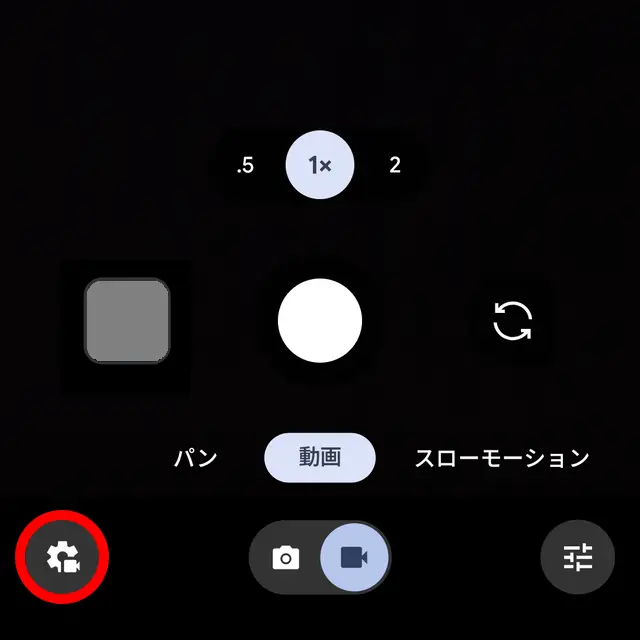
アプリのより解像度を1080p(フルHD)/4K(Ultra HD)から選択します。
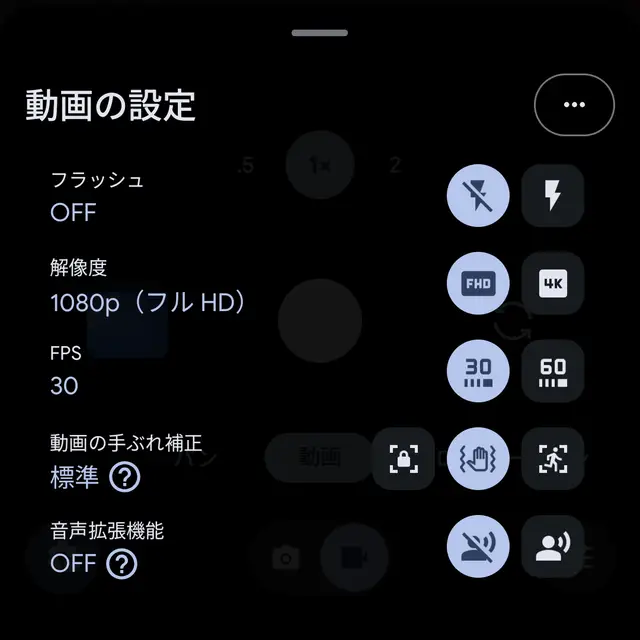
必要に応じてフレーム/秒も一緒に変更すると良いでしょう。一般的には30ですがスポーツなど動きが速い場合は60を選択すると「スムーズ」な動画になります。ただし、数が大きい方が撮影後のファイルサイズも大きくなります。
動画の解像度を変更するやり方は以上です。
写真
機種やバージョンによっては変更できません。
アプリのより…をタップします。
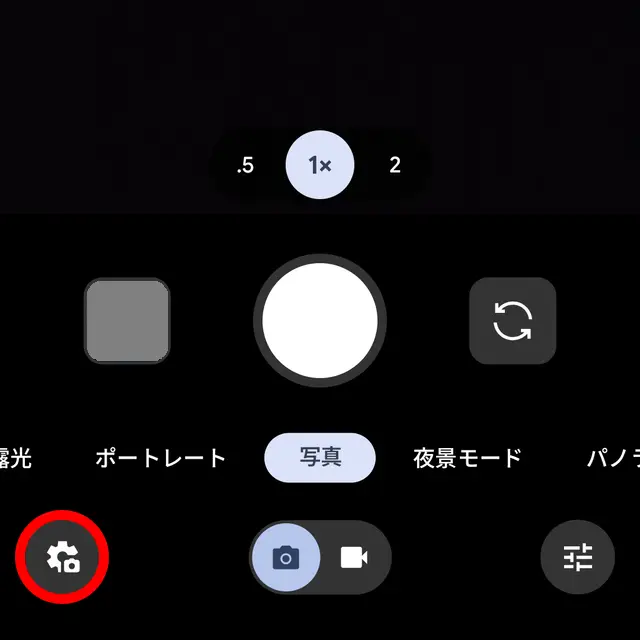
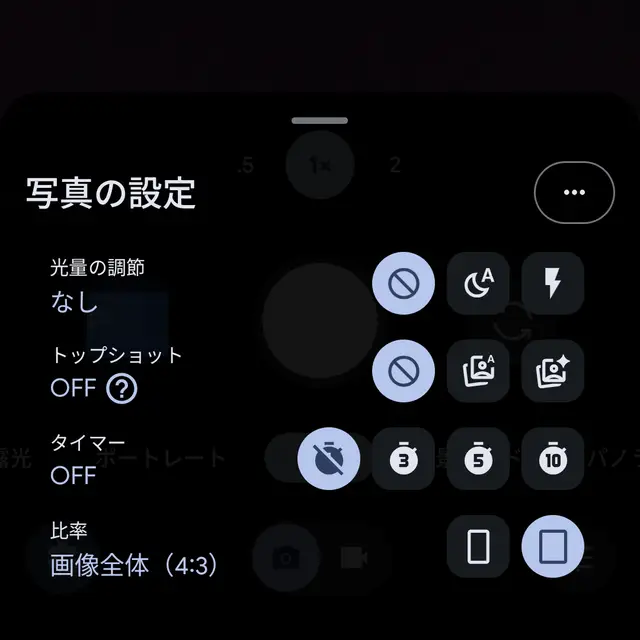
カメラ設定のカメラの写真解像度より解像度:高/解像度:中を選択します。


写真の解像度を変更するやり方は以上です。