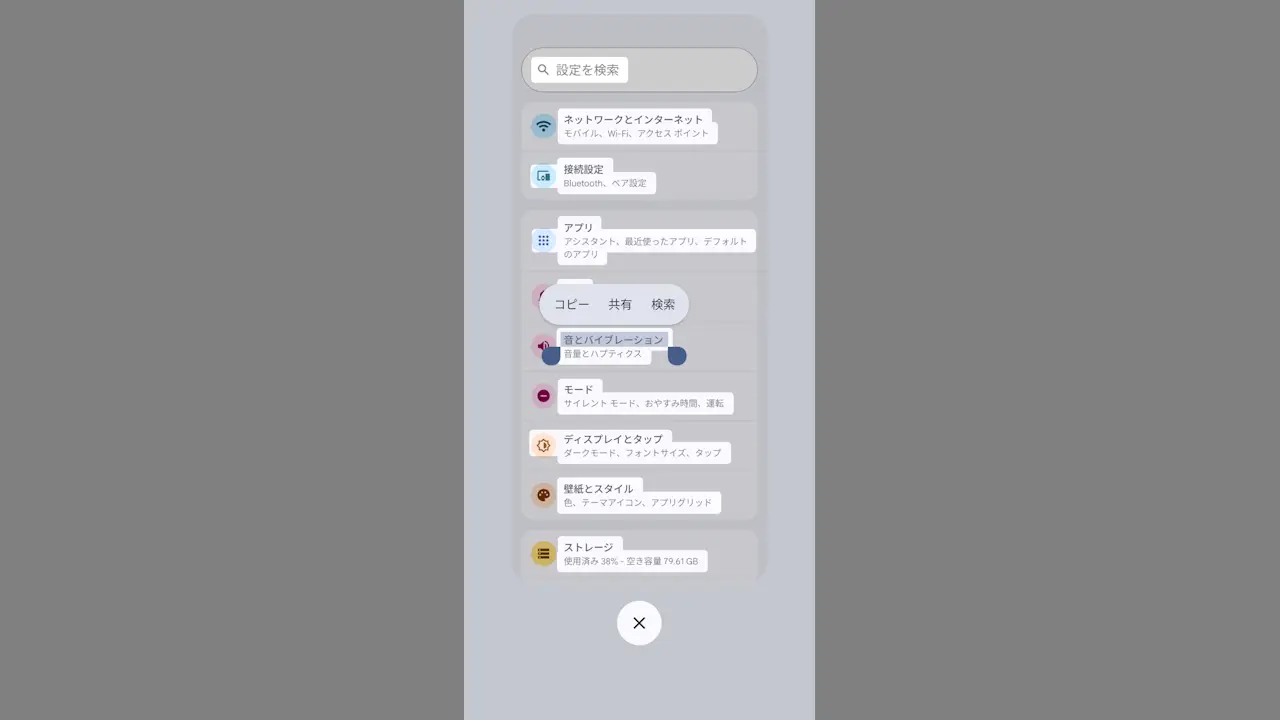
アプリやWebサイトに表示されているテキストが「選択できない」と言う場合には「コピーできない」ことになりますが、Androidスマートフォンでは【アプリ履歴】や【Googleレンズ】を使ってコピー&ペーストすることができます。
Androidスマホでコピー&ペーストするには?
コピー&ペーストは一般的に選択する>コピーする>貼り付けると言った操作が必要です。
このため、最初に選択すると言う操作をする必要がありますが、アプリなどによっては操作が想定されていないのか「選択できない」と言う場合が少なからずあります。
選択できないとコピーできませんが、Androidスマートフォンではアプリ履歴やGoogleレンズを使って選択してコピーすることができます。
選択してコピーする手順
アプリ履歴
Google Pixelシリーズを例としますが、機種やバージョンによっては異なる場合があります。
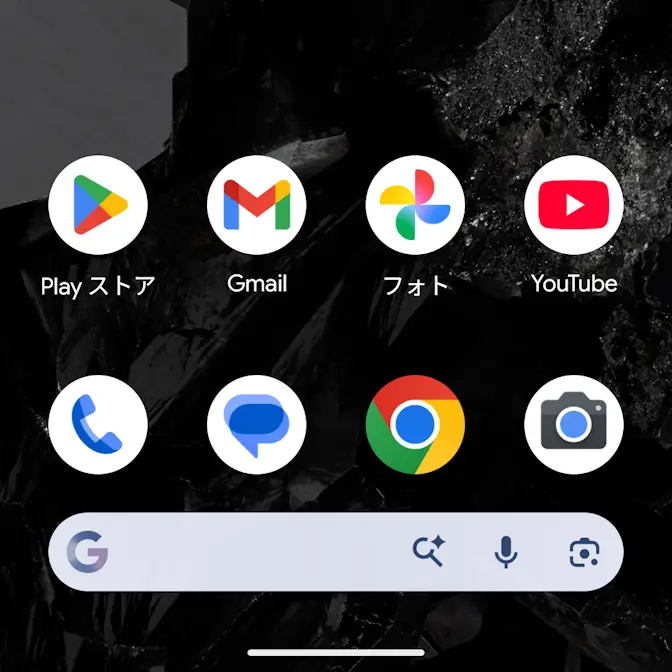
ナビゲーションバーの-を上へスワイプする途中で止めアプリ履歴を表示します。

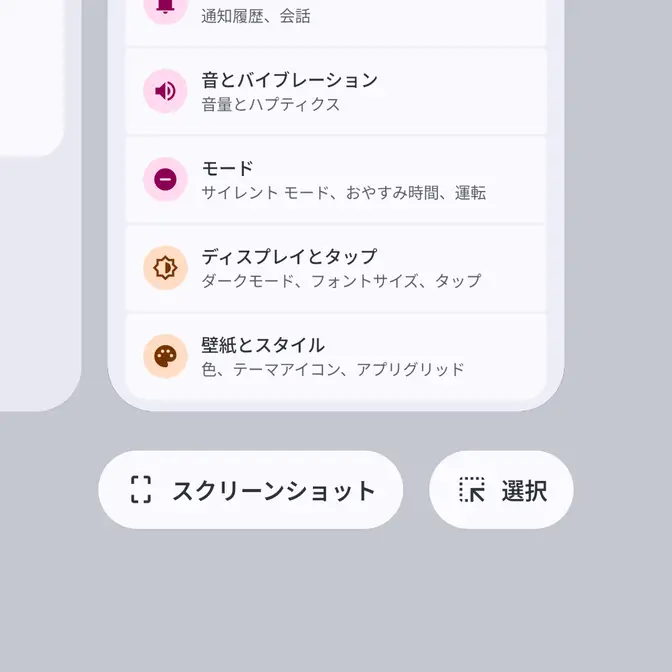
アプリ履歴の選択より認識されたテキストを長押しで選択しコピーします。
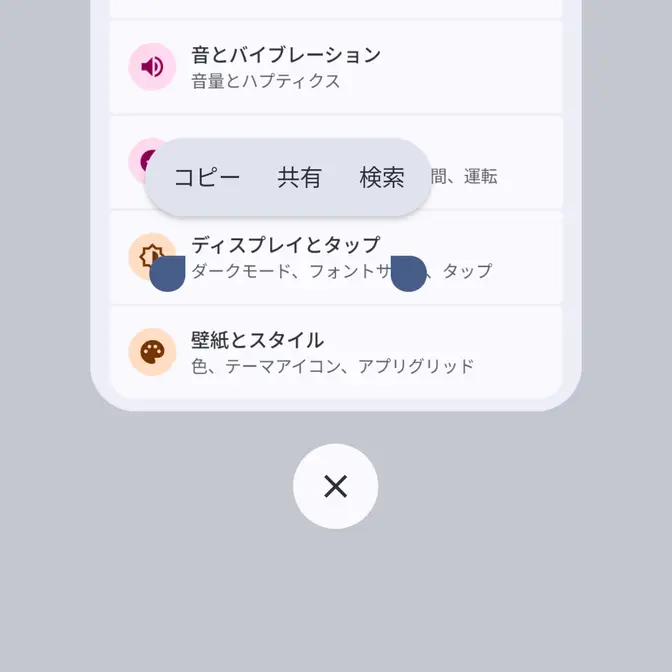
アプリ履歴で選択しコピーするやり方は以上です。
Googleレンズ
対象のスクリーンショットを撮りGoogleレンズアプリを起動します。
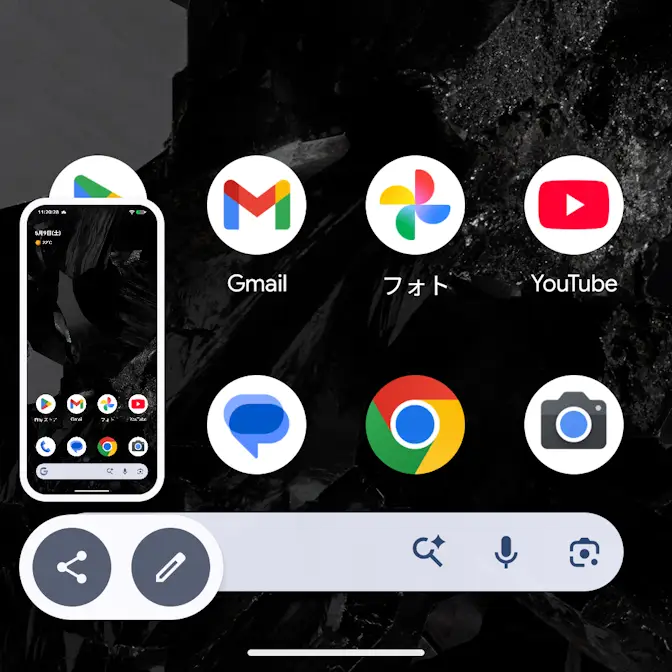
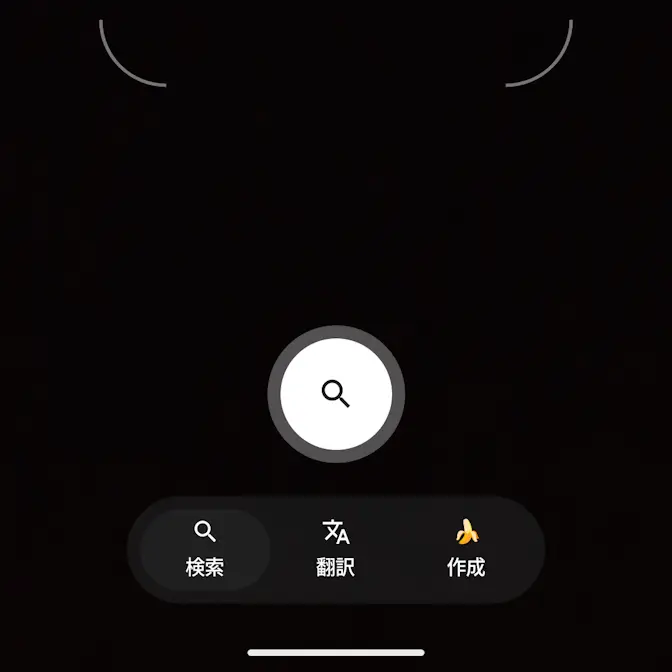
Googleレンズよりの横をタップして対象のスクリーンショットをタップします。

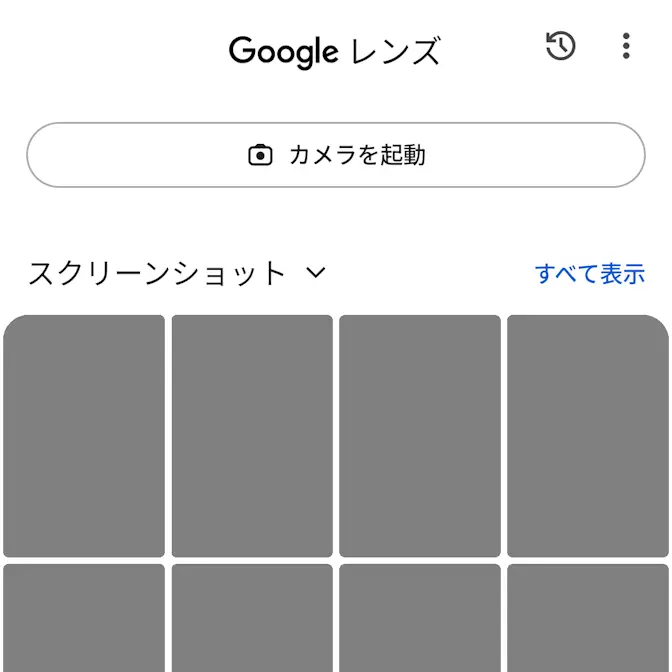
認識されたテキストを長押しで選択しコピーします。

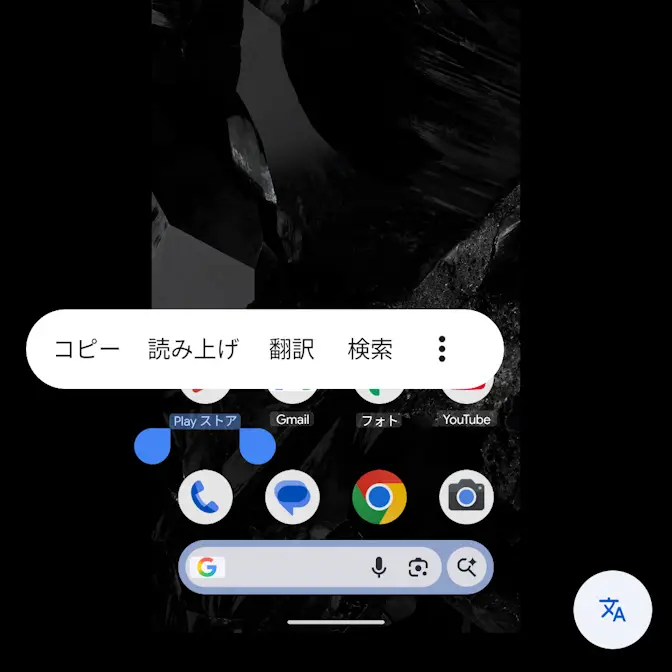
Googleレンズで選択しコピーするやり方は以上です。