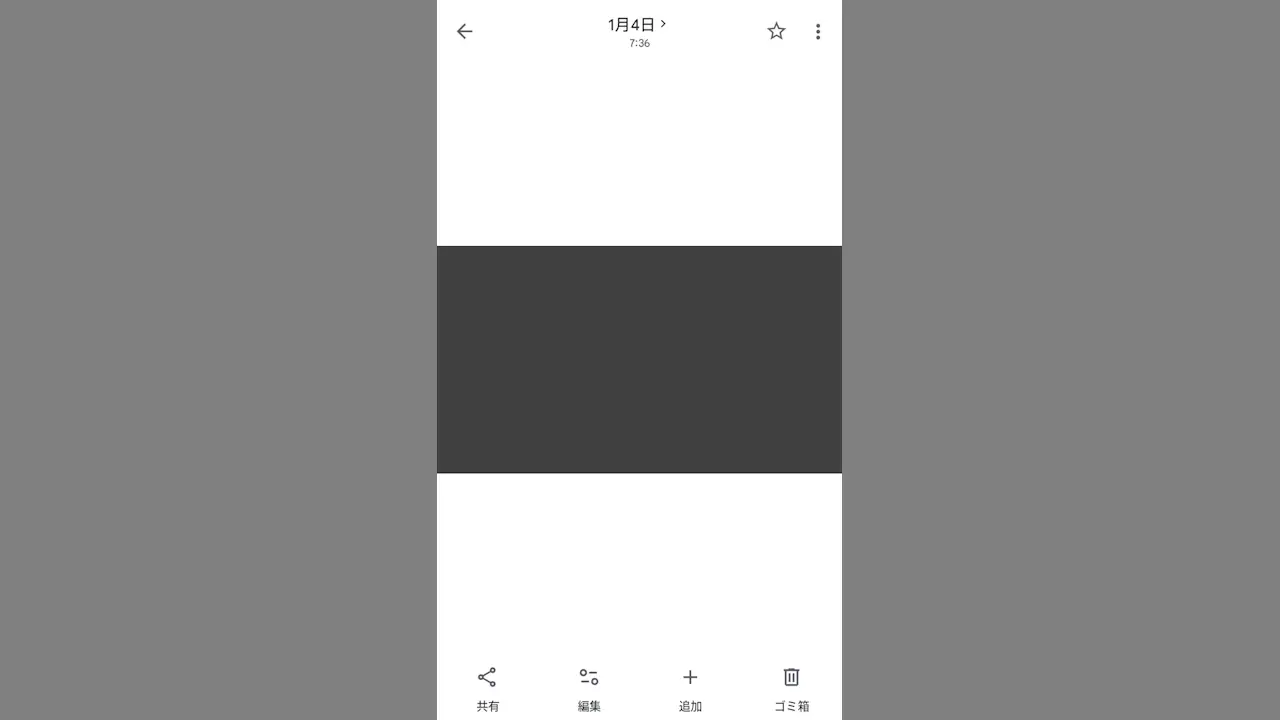
写真の縦横サイズは[4:3]のアスペクト比が一般的ですが、Androidスマートフォンのカメラでは横長の[16:9]で撮影することもできます。
ただ、最初から16:9で撮影すると「画質が下がる」ことがあるので、「4:3と16:9の両方が欲しい」と言う場合には、4:3で撮影し16:9にトリミングしたほうが良いです。
画像のトリミングは、プリインストールされていることが多い【Googleフォト】アプリでできます。
画質が下がる理由
撮影するカメラアプリによっては、アスペクト比に16:9を選ぶと、「4:3で撮影した写真を16:9へトリミングする」と言う処理が行われることがあります。
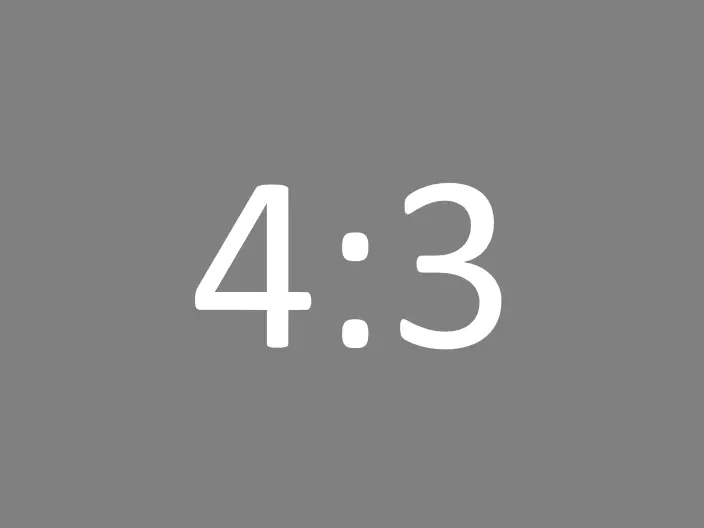
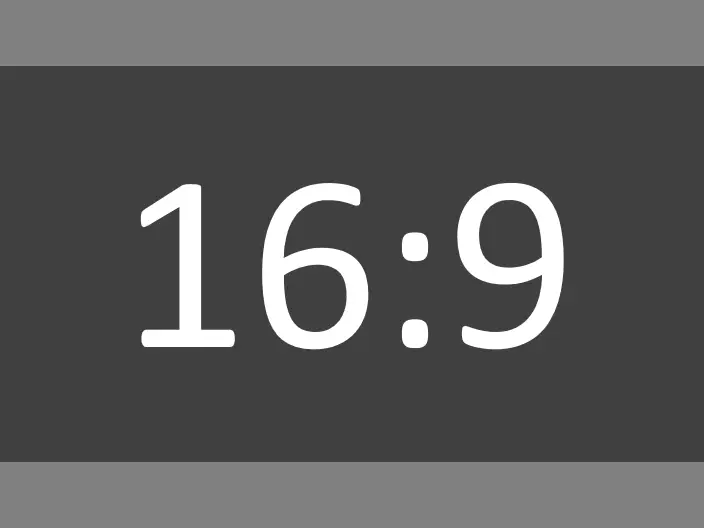
このため、16:9で撮影してから自分で4:3にトリミングすると、2段階でトリミングされることになります。
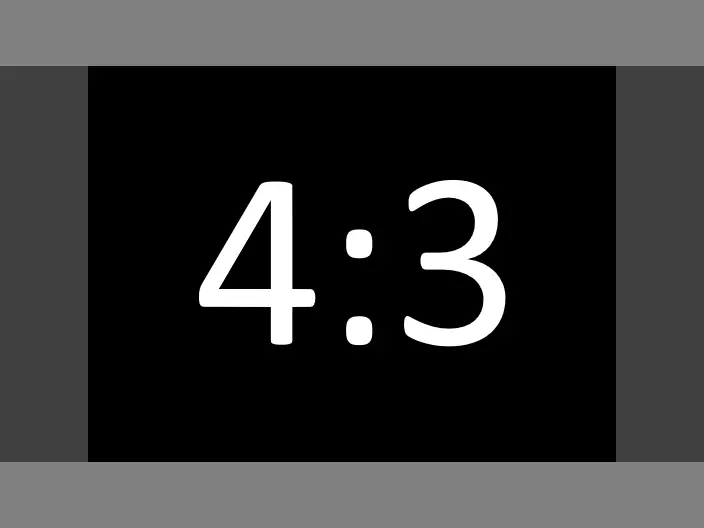
このように、元の画像よりも解像度が下がることになります。
Googleフォトアプリの使いかた
プリインストールされていなければGoogle PlayよりGoogleフォトをダウンロード&インストールできます。
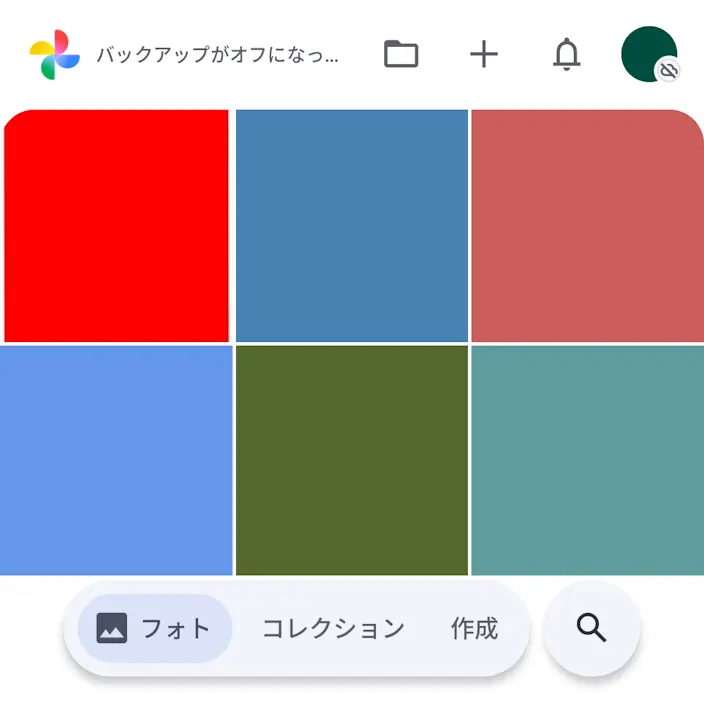
フォトアプリより対象の画像をタップして表示し編集をタップします。
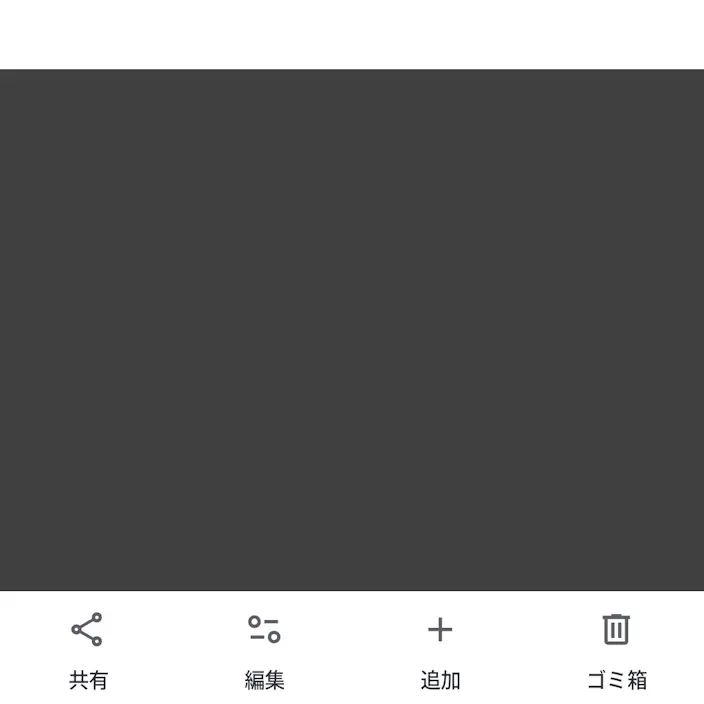
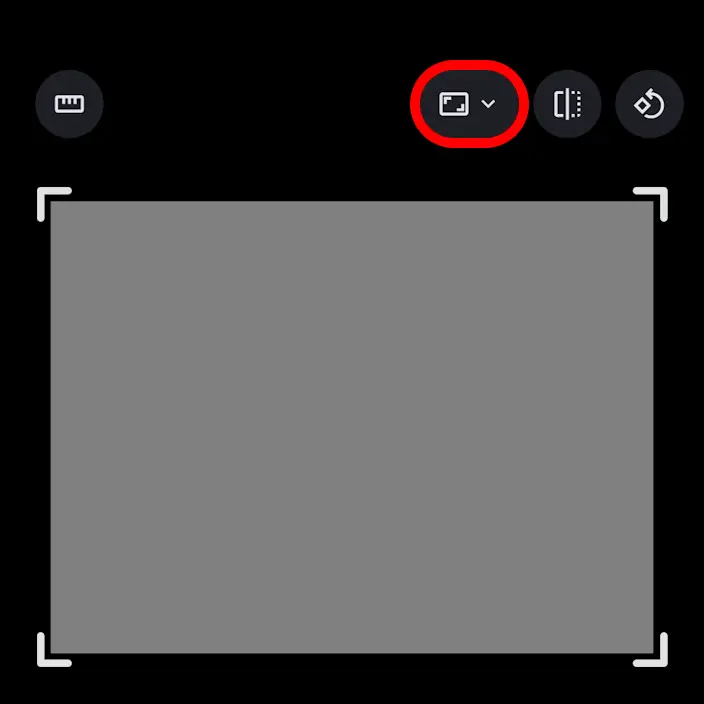
編集の(リサイズのボタン)をタップし16:9を選択します。
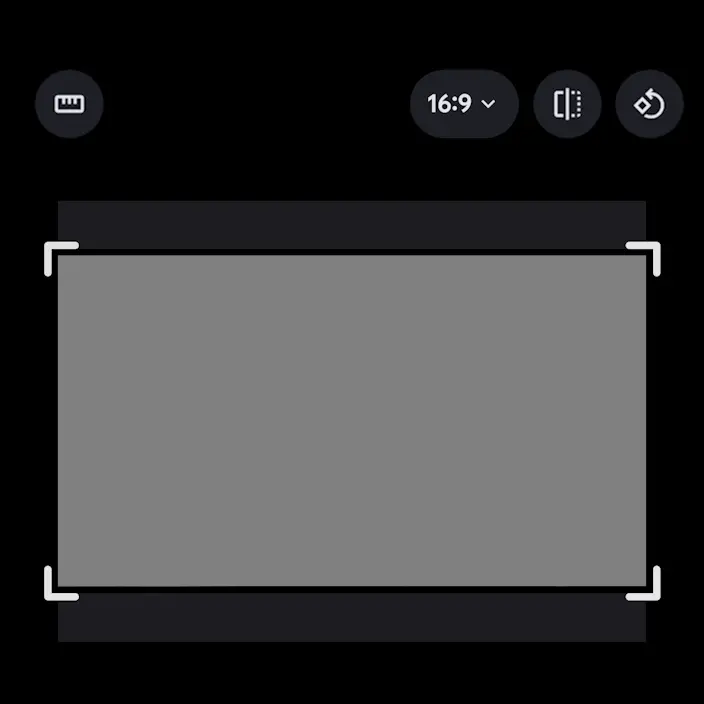
画像をタップしたまま動かし切り取る範囲を選択してから
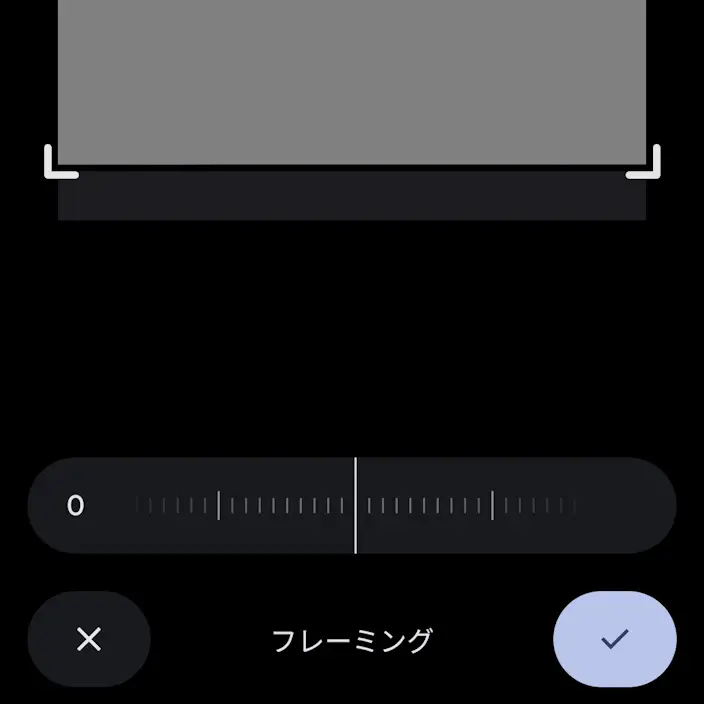
最後にコピーとして保存をタップして保存します。
変更を破棄する場合は × をタップします。
Googleフォトアプリの使いかたは以上です。