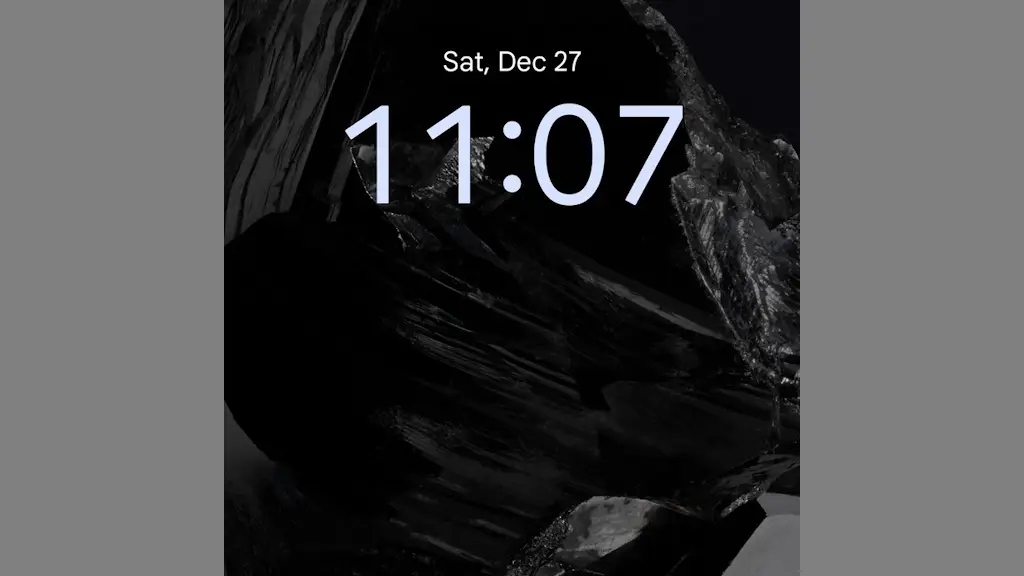
Google PixelをはじめとしたAndroidスマートフォンが[日本語]で表示されるのは【システムの言語】に選択されているからで、設定で他言語(英語、中国語、韓国語など)へ変更できます。また、【アプリごとに変更する】こともできます。
システム/アプリごとの言語
設定はシステムの言語とアプリごとの2ヶ所があります。
- システムの言語
- すべての表示が変更されます。
- アプリごと
- 対象のアプリのみ表示が変更されます(対応アプリのみ)。
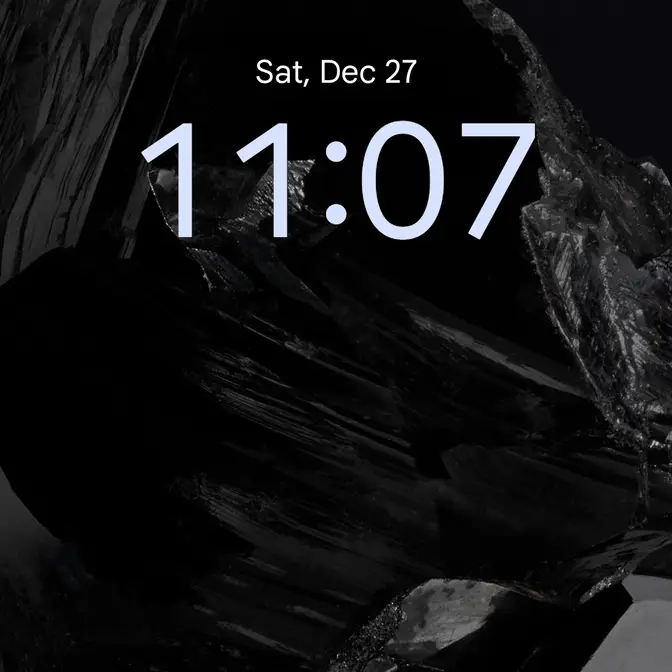
このため、「時計ウィジェットだけ英語で表示する」と言ったことが可能です。
すべてを変更する手順
設定のシステムより言語と地域をタップします。
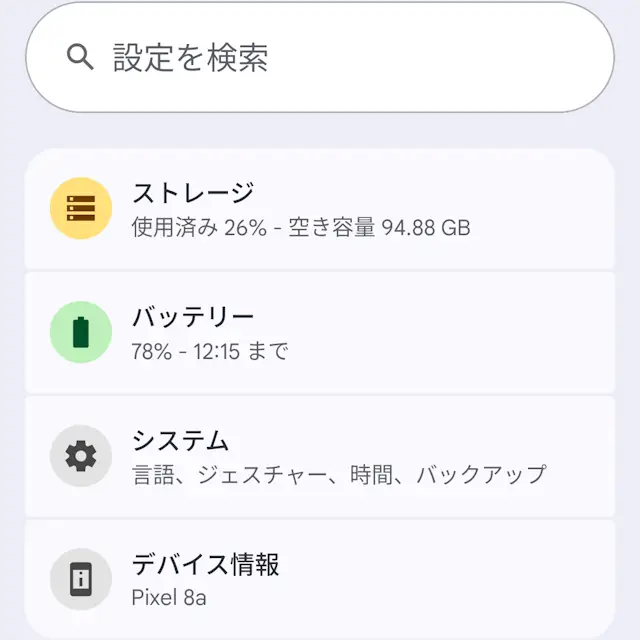
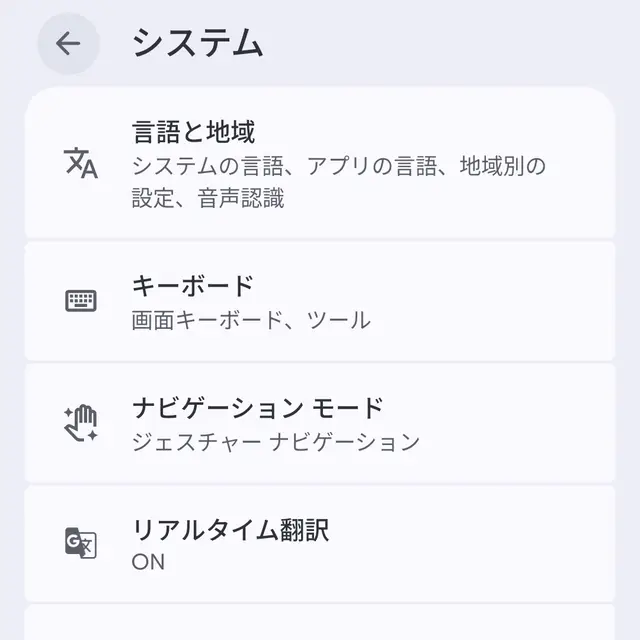
言語の+言語を追加より対象の言語をタップします。
言語によっては地域の選択が必要です。
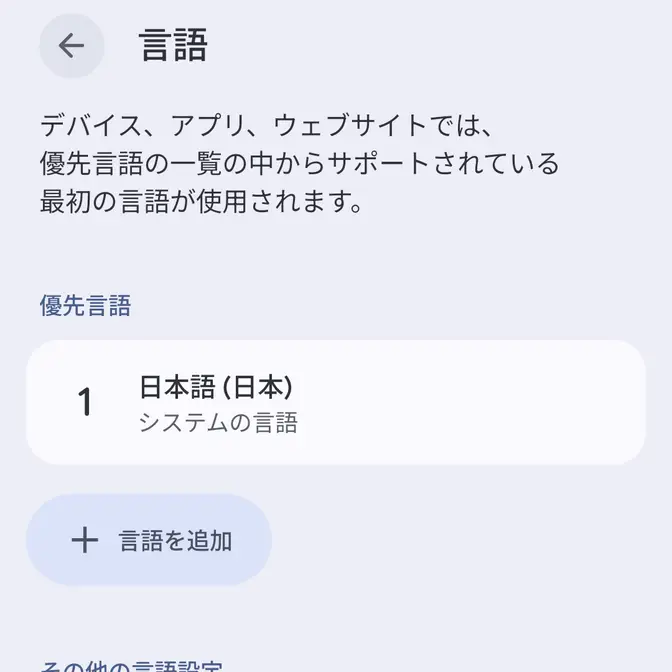
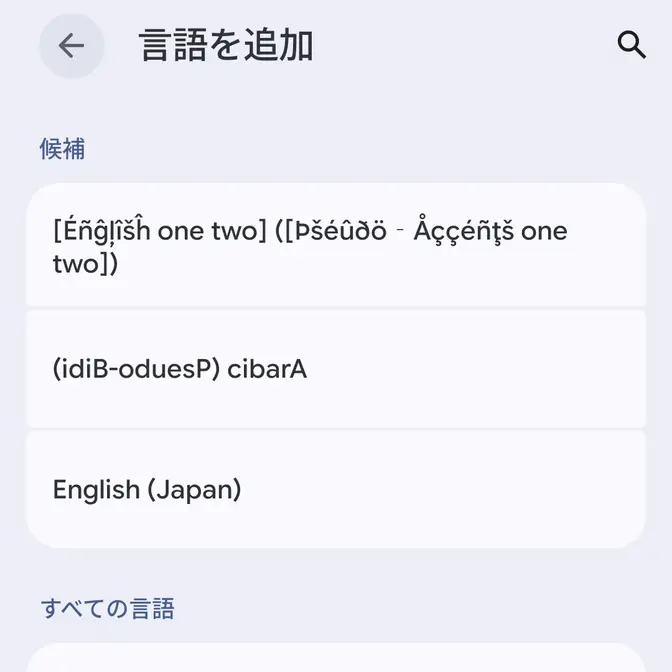
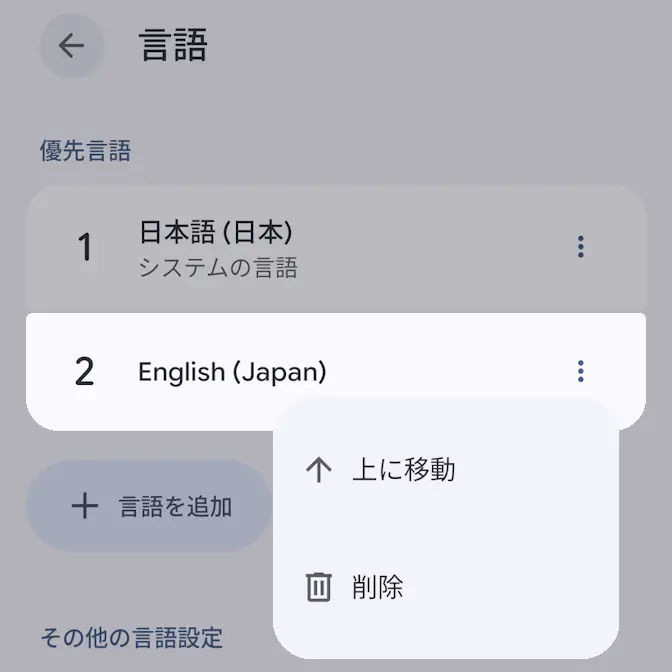
追加された言語の︙より上に移動をタップして一番上に移動します。
バージョンによっては=をタップしたまま一番上に動かすことで変更できます。元に戻す場合は同様の操作で日本語(日本)を一番上に移動します。
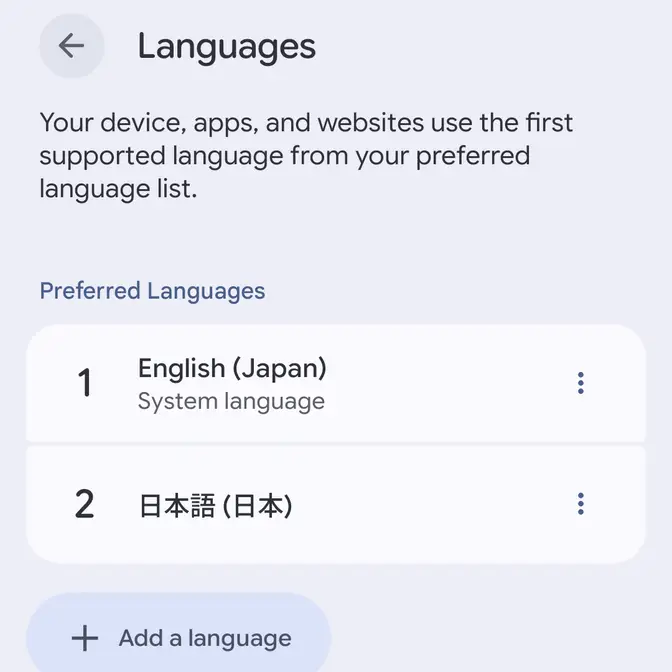
すべてを変更するやり方は以上です。
アプリごとに変更する手順
設定のシステムより言語と地域をタップします。
言語のアプリの言語より対象のアプリをタップします。
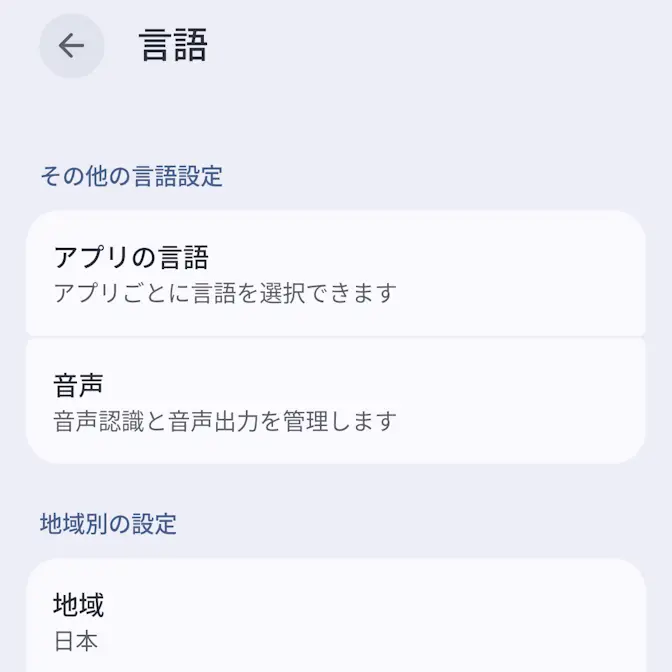
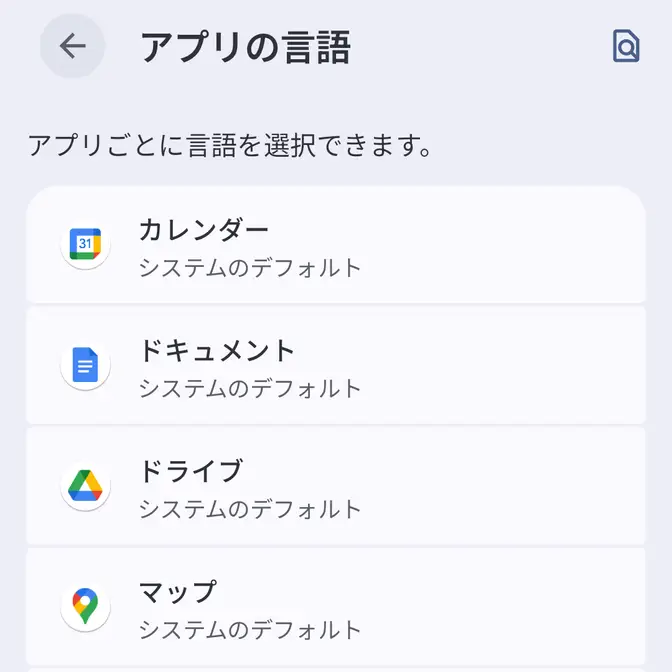
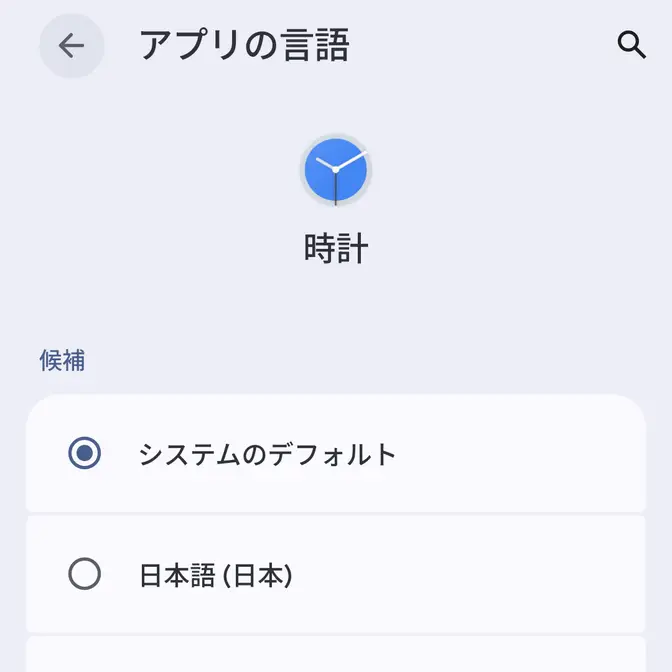
対象のアプリより対象の言語をタップして選択すると変更されます。
言語によっては地域の選択が必要です。
アプリごとに変更するやり方は以上です。