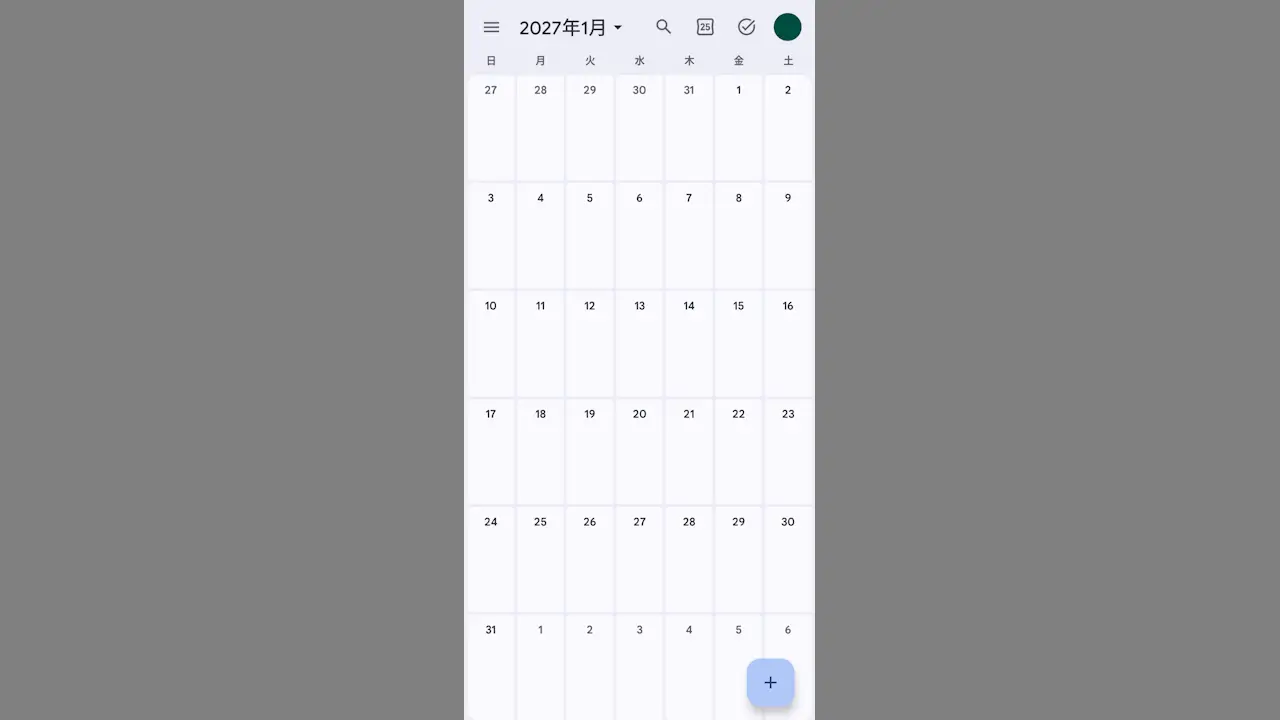
予定を追加するためWebサイトの[カレンダーに追加]をタップした際、AndroidスマートフォンのChromeブラウザでは【~.ics】でダウンロードされることがあります。
このファイルは標準フォーマットでiCalendarやiCalなどと呼ばれ、Googleカレンダーなど対応アプリに追加することができます。
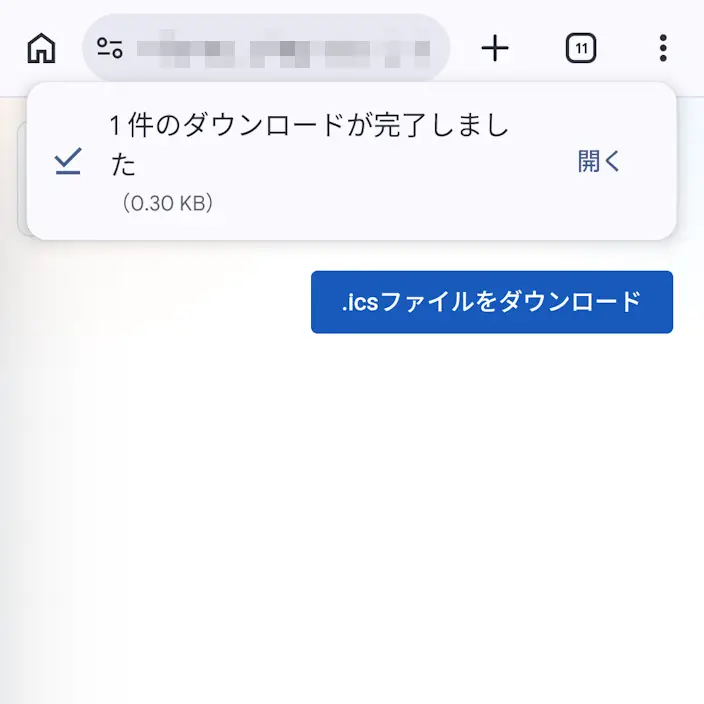
ダウンロードした直後なら表示された【〇件のダウンロードが完了しました】より操作するのが簡単ですが、あとから追加するなら【Files by Google】などファイラー系アプリから操作します。
“〇件のダウンロードが完了しました”より操作する手順
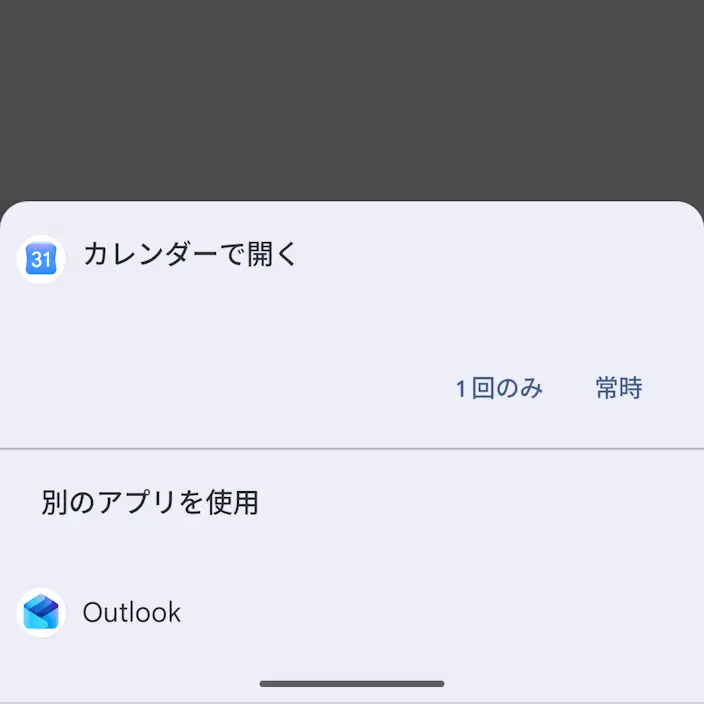
ダウンロードした直後の〇件のダウンロードが完了しましたより開くをタップします。対応アプリが複数ある場合は対象のアプリを選択します。
対象のアプリよりカレンダーに追加などをタップすると予定が追加されます。
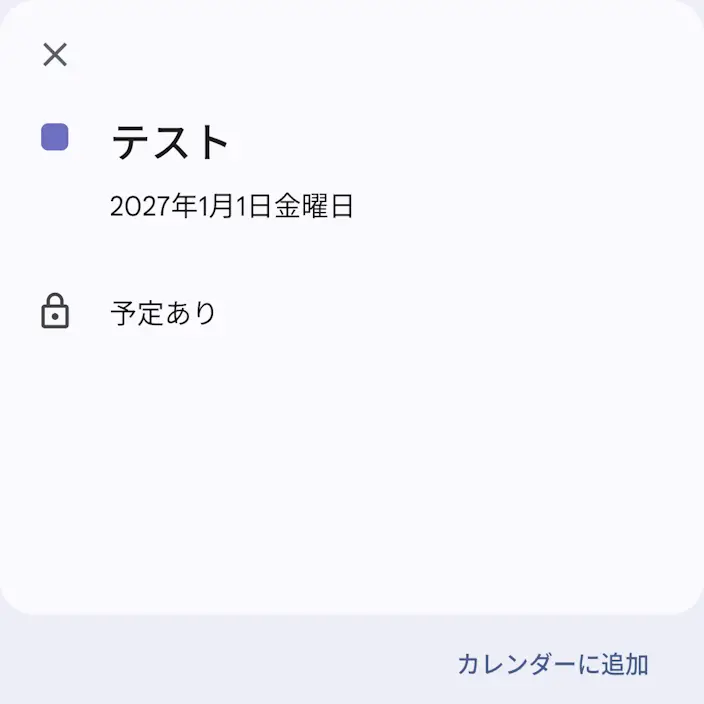
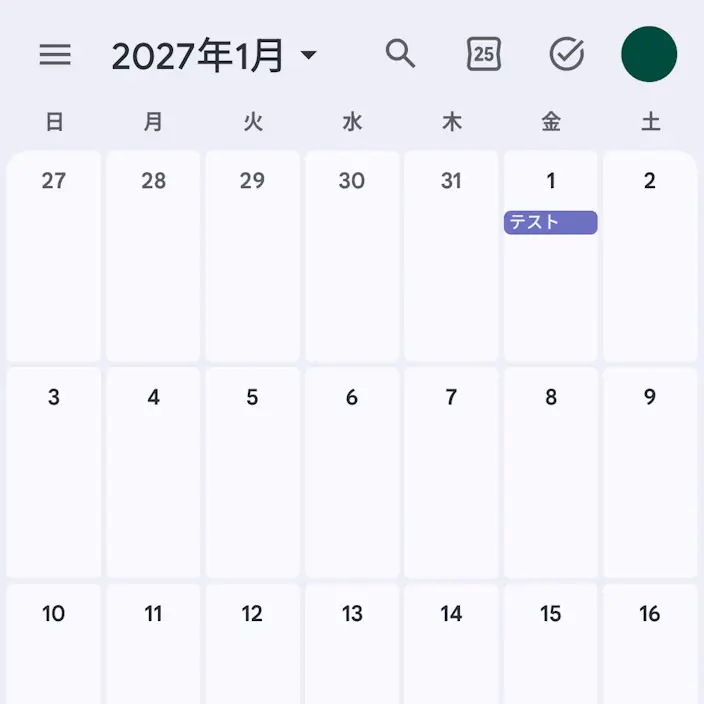
“〇件のダウンロードが完了しました”より操作するやり方は以上です。
Files by Googleより操作する手順
プリインストールされていることが多いFiles by Googleアプリを例としますが、別のファイラー系アプリでも同様に操作できる場合が多いです。
アプリのダウンロードフォルダーなどより~.icsをタップします。対応アプリが複数ある場合は対象のアプリを選択します。
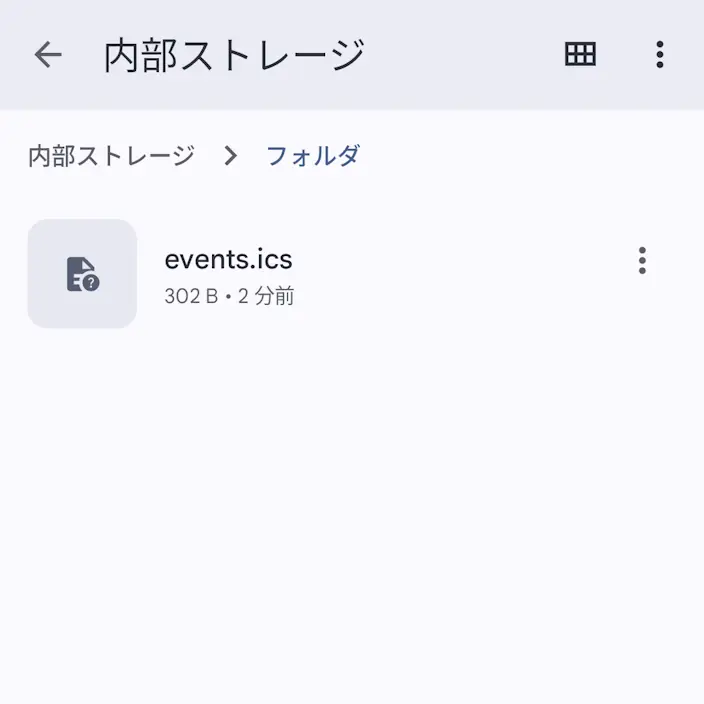
対象のアプリよりカレンダーに追加などをタップすると予定が追加されます。
Files by Googleより操作するやり方は以上です。