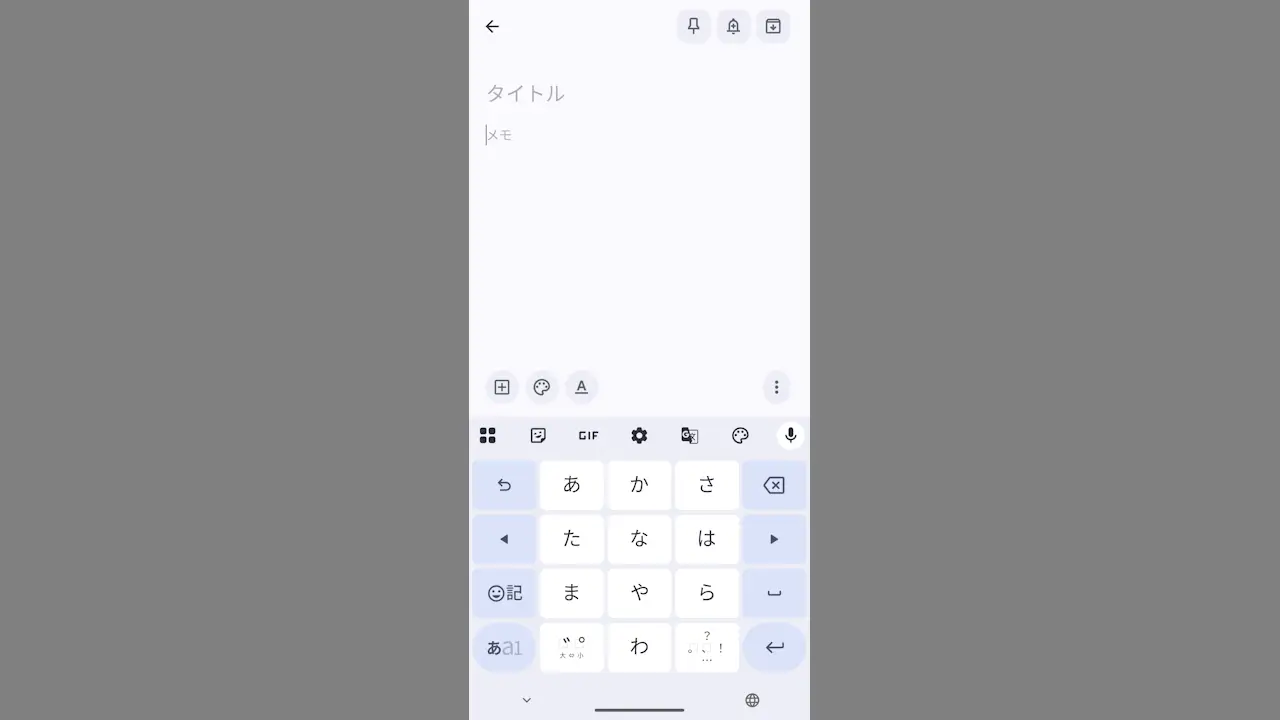
AndroidスマートフォンのキーボードアプリであるGboardは、左右のキーが用意されているので「右へ」「左へ」のカーソル移動は容易にできますが、上下キーが無いため「上へ」「下へ」と移動するには左右キーを長押しする人も少なくないでしょうが、タップして移動するほか【上】【下】キーも用意されているので簡単に移動できます。
キーボードで上下左右のカーソル移動
Androidスマートフォンは機種やバージョンによってプリインストールされているキーボードアプリは異なりますが、Google PixelシリーズにプリインストールされGoogle Playよりダウンロード&インストールできるGboardでは/キーで左右のカーソル移動ができます。
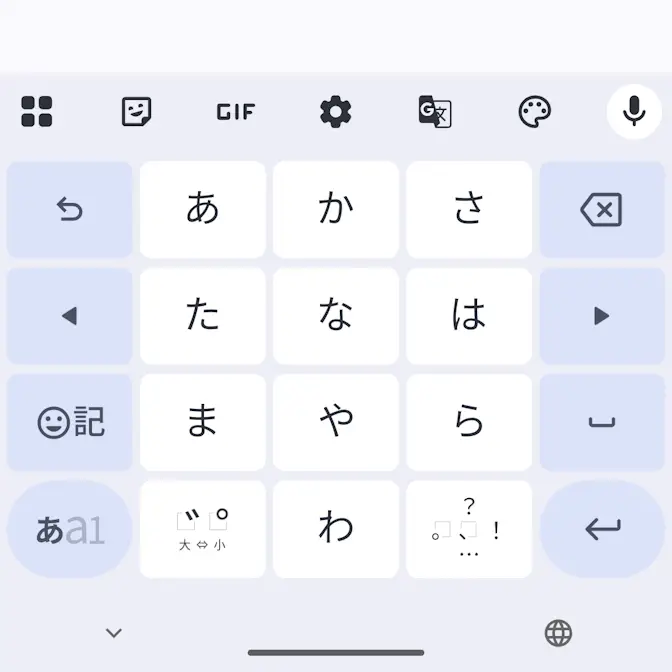

しかし、長い文章の場合には左右だけでは足りず上下に移動したくなることも少なくありません。このとき、目的の箇所をタップしてもカーソルは移動しますが、カーソルをドラッグするかキーボードのキーを操作することで上下にカーソルを動かせます。
カーソルをタップしたまま移動する手順
カーソルをタップしたまま上下左右に動かします。
カーソルが表示されていない場合はタップすると表示されます。


カーソルをドラッグするやり方は以上です。
上下キーを操作する手順
キーボードよりまたはを上または下へスワイプすると移動します。
スワイプするたびに1行ずつ移動しますが、スワイプ後にタップしたままにすれば連続で移動します。

キーを操作するやり方は以上です。