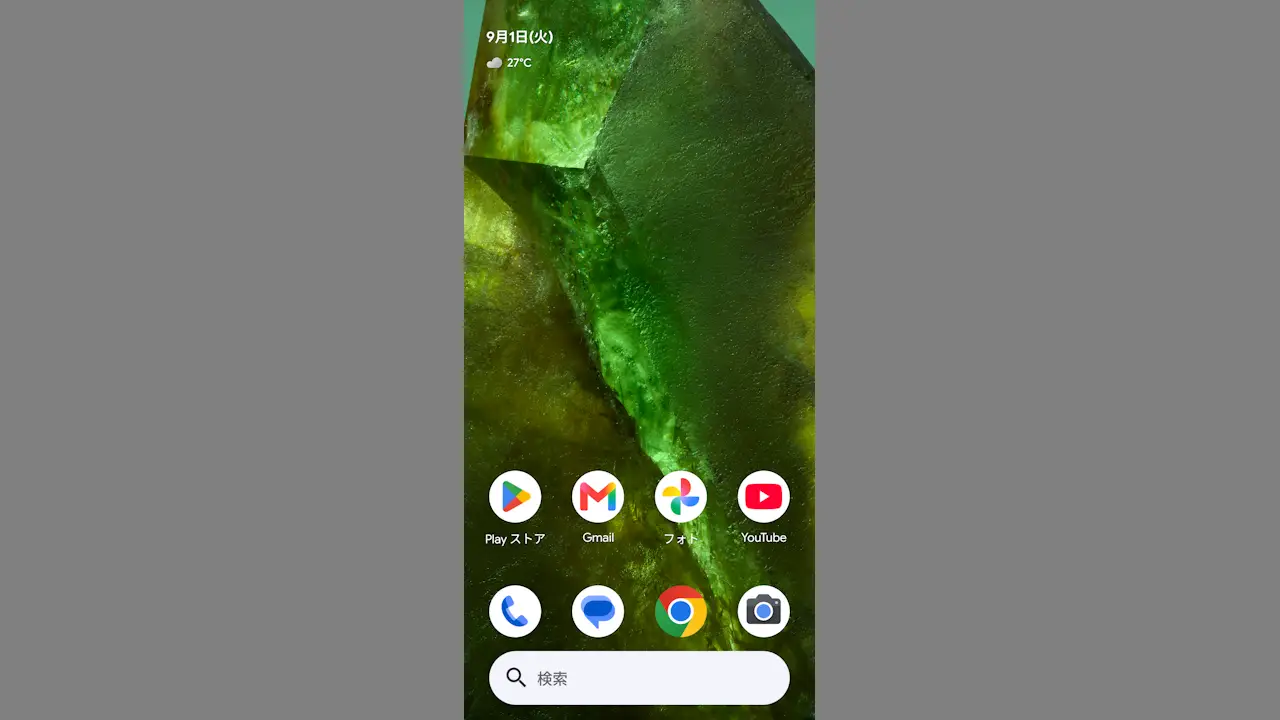
Google PixelシリーズのデフォルトのホームアプリであるPixel Launcherは、ホーム画面に【検索バー】が表示されています。
これをタップすると[Googleアプリ]が起動して検索するようになっていますが、Webブラウザの方が使い勝手が良ければ[Google Chrome]を起動することもできます。
ただし、注意点がある
ホーム画面の検索バーを表示しているのがGoogleアプリであるため、アプリを無効にすることで代わりにGoogle Chromeが起動するようになります。
ウィジェットの表示も変わります。
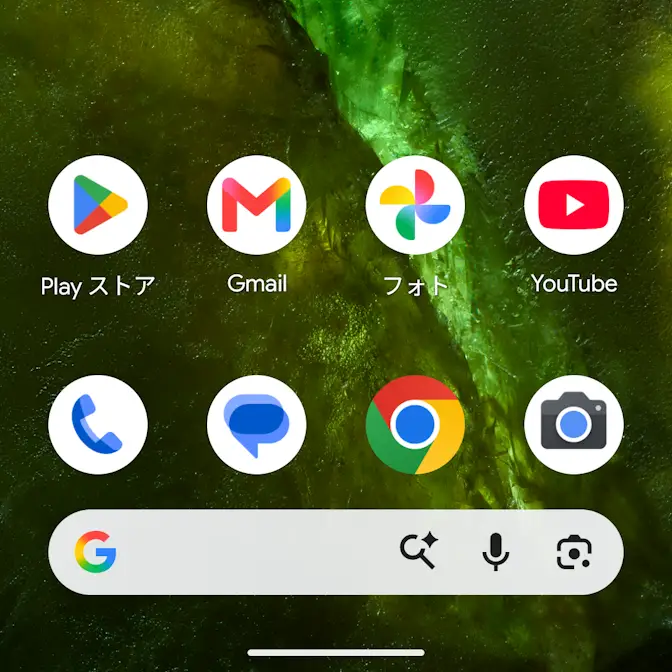
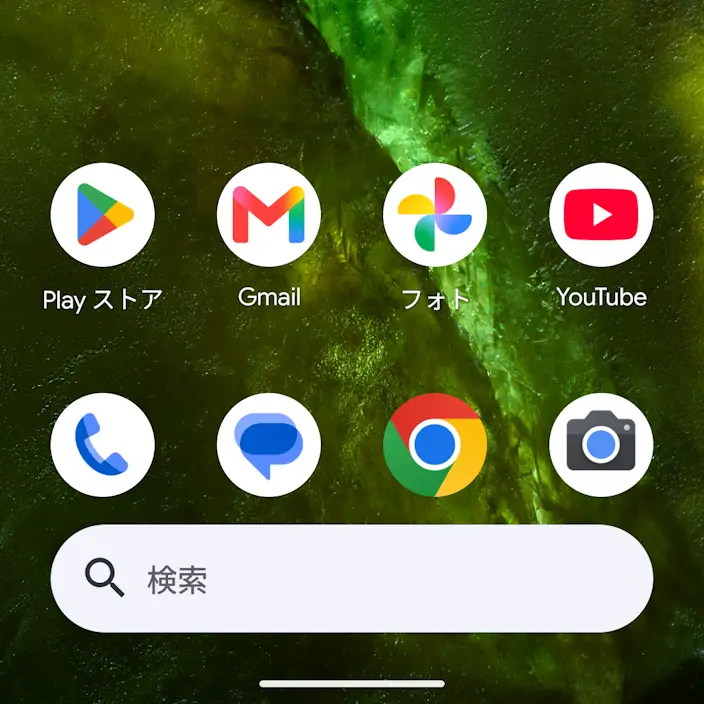
しかし、Pixel LauncherとGoogleアプリは密接な関係なのか、Googleアプリを無効にすると「Pixel Launcherのホームの設定が表示できなくなる」など不具合が生じました。
Googleアプリを再び有効にすれば元に戻すことができますが、あとで困らないよう覚えておくと良いです。
Googleアプリを無効にする手順
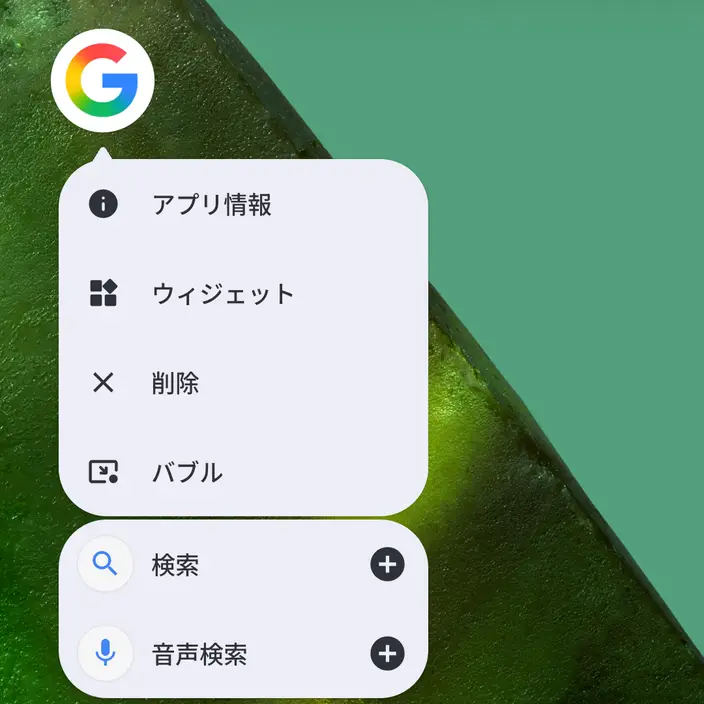
ホーム画面やアプリリストよりGoogleアプリを長押しし、メニューよりアプリ情報をタップします。
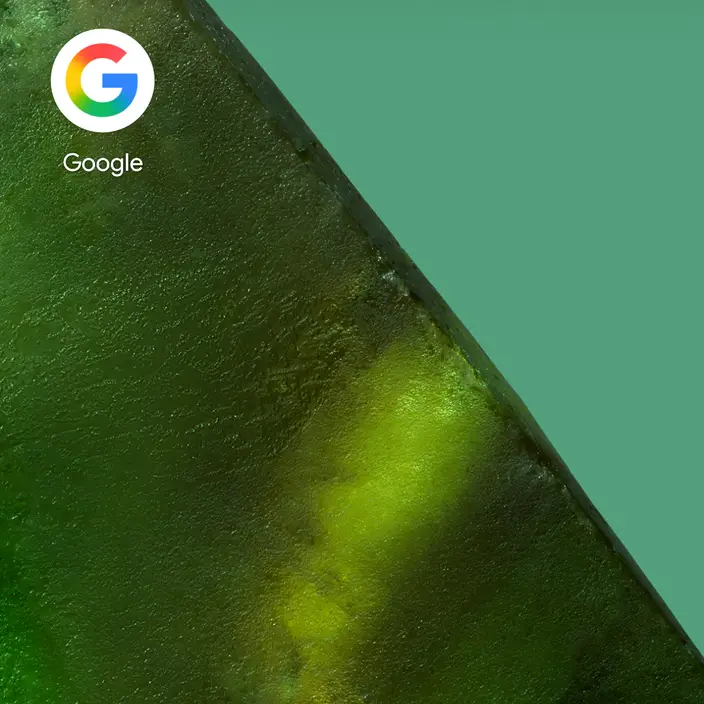
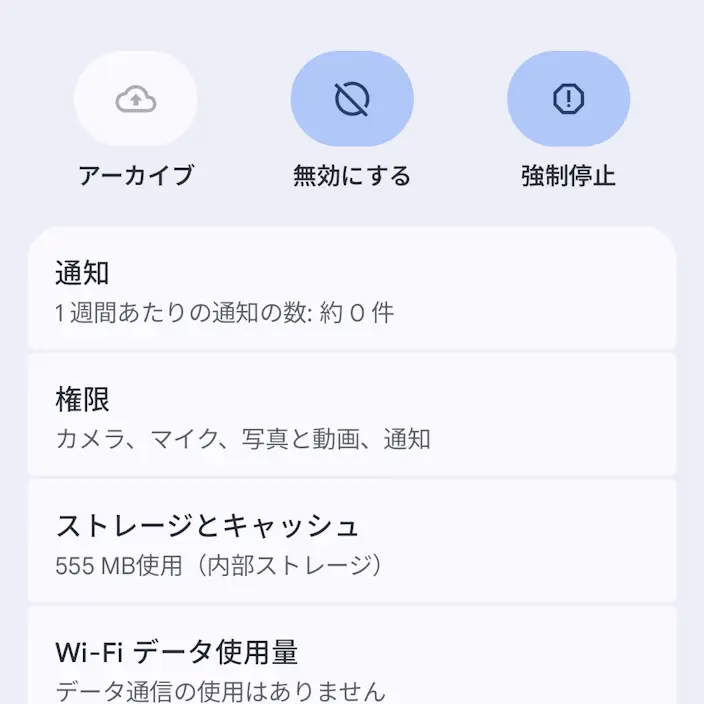
アプリ情報より無効にする>アプリを無効にするをタップします。
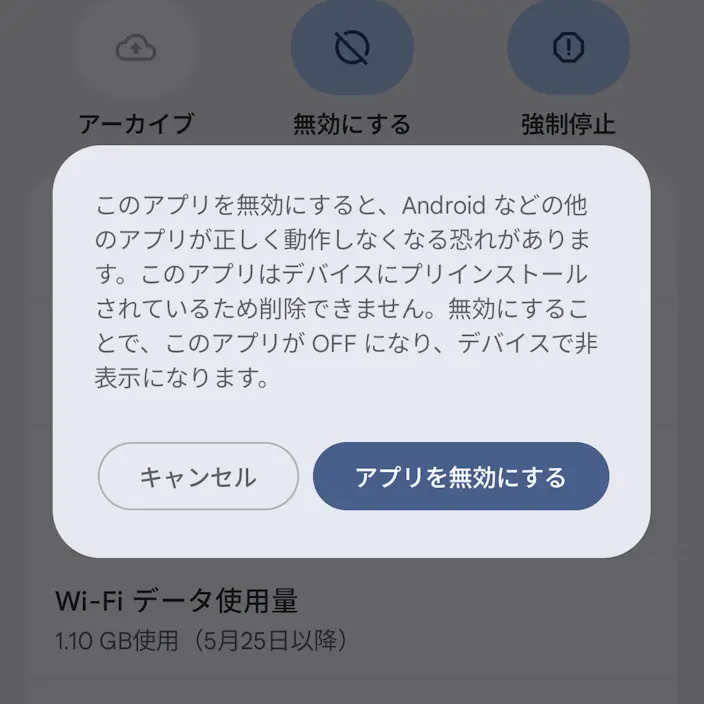
Googleアプリを無効にするやり方は以上です。
無効になったアプリはアイコンが消えるので、元に戻す場合は設定のアプリ>〇個のアプリをすべて表示>Googleより有効にするをタップします。