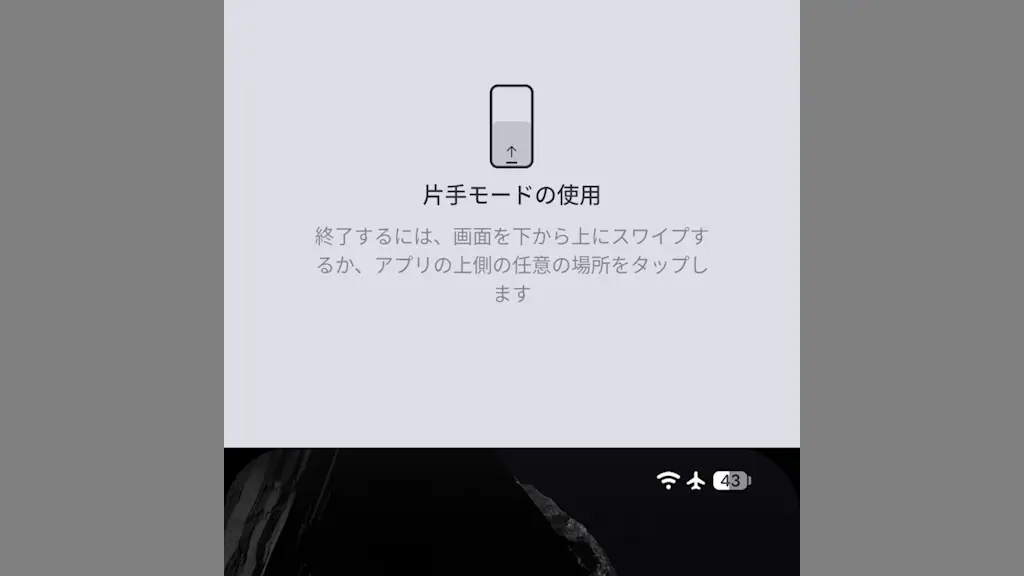
片手で持った際に画面の上部へ指が届かない場合、Androidスマートフォンには【片手モード】と呼ばれる機能が搭載されており、画面全体を一時的に下げることで指が届かない画面の上部を片手のままでタップすることができるようになります。
片手モードとは?
以前であれば片手でもディスプレイの全体に指が届くサイズでしたが、昨今の比較的に新しい機種では大型だったり縦長だったりと、画面全体に指が届かない機種が増えてきました。
良くアクセスするアプリなどであれば、アイコンを下の方に集中させることでアクセスを容易にすることも可能ですが、すべての操作において同様にすることも難しいのが現実です。
そこで、Androidスマートフォンでは画面全体を半分ほど下に下げる機能が搭載されており、これを片手モードと呼びます。
片手モードの使いかた
片手モードはデフォルトでオフになっていることが多いので、できない場合には設定よりオンにする必要があります。
また、システムナビゲーションにジェスチャーナビゲーションが選択されている必要があります。
オンにする
設定のシステムよりジェスチャーをタップします。
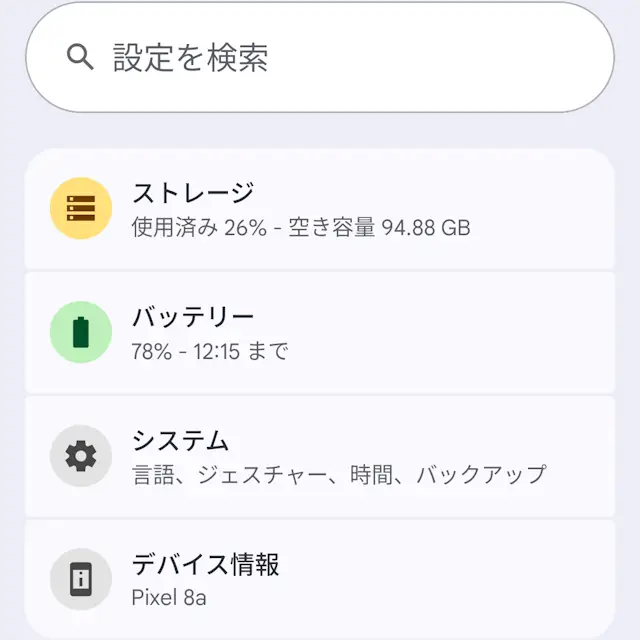
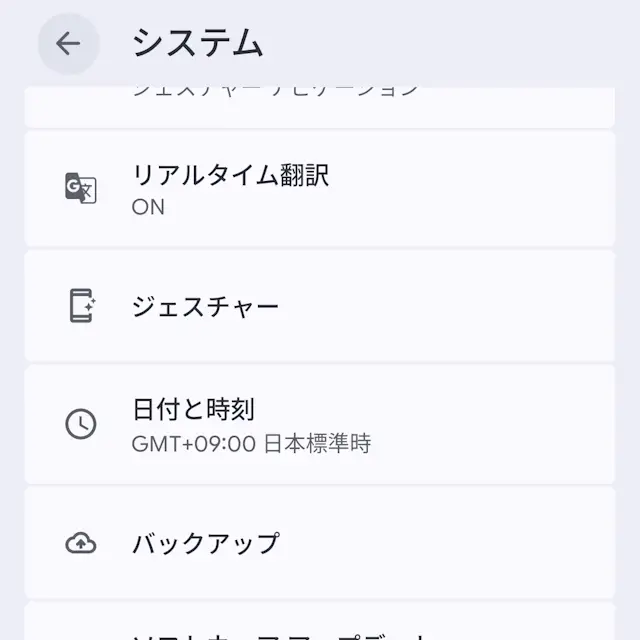
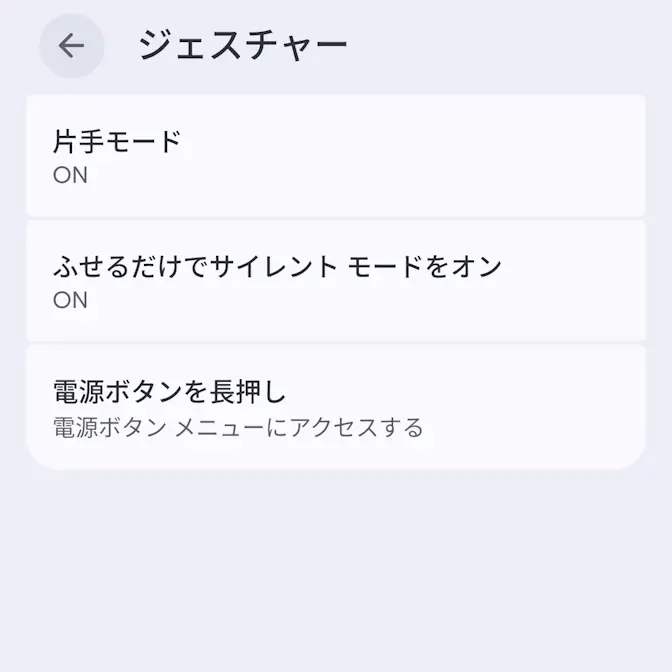
ジェスチャーの片手モードより片手モードの使用をオンに切り替え片手操作用に画面を縮小するを選択します。
オプションより片手モードショートカットのオンにすることで、片手モードを起動するボタンを表示ができます。
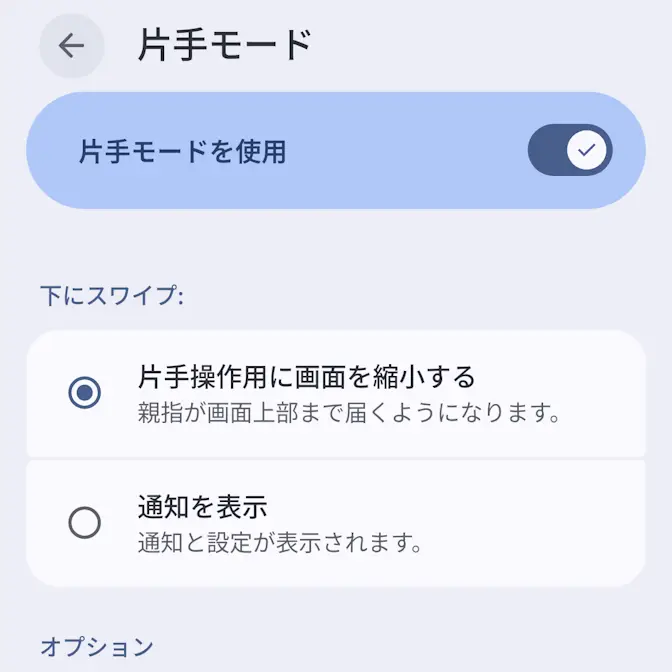
片手モードを切り替える
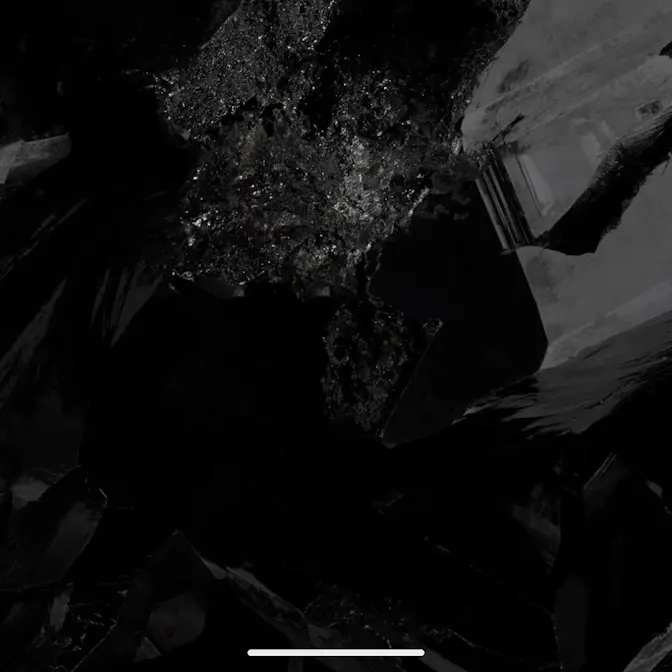
画面下にある細いバーのあたり下にスワイプすると、画面全体が半分ほど下がります。
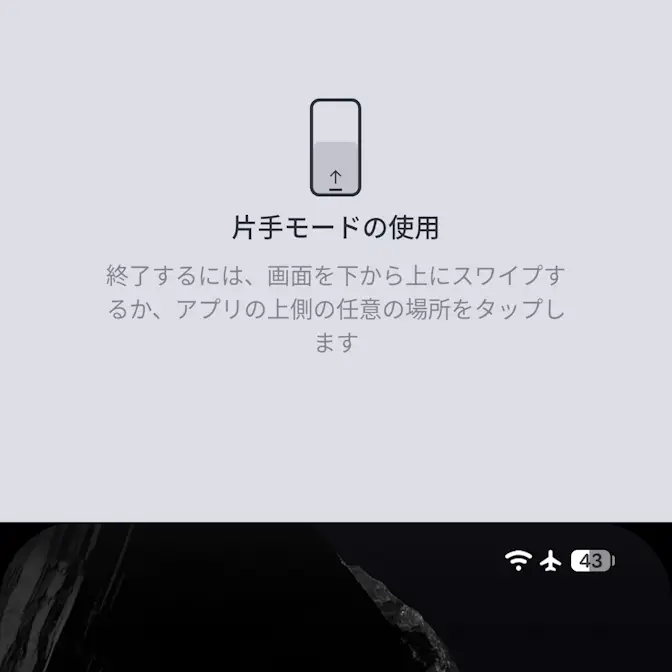
元に戻すには何かしらの操作を行う/画面下を上にスワイプする/上の部分をタップするを操作します。
片手モードの使いかたは以上です。