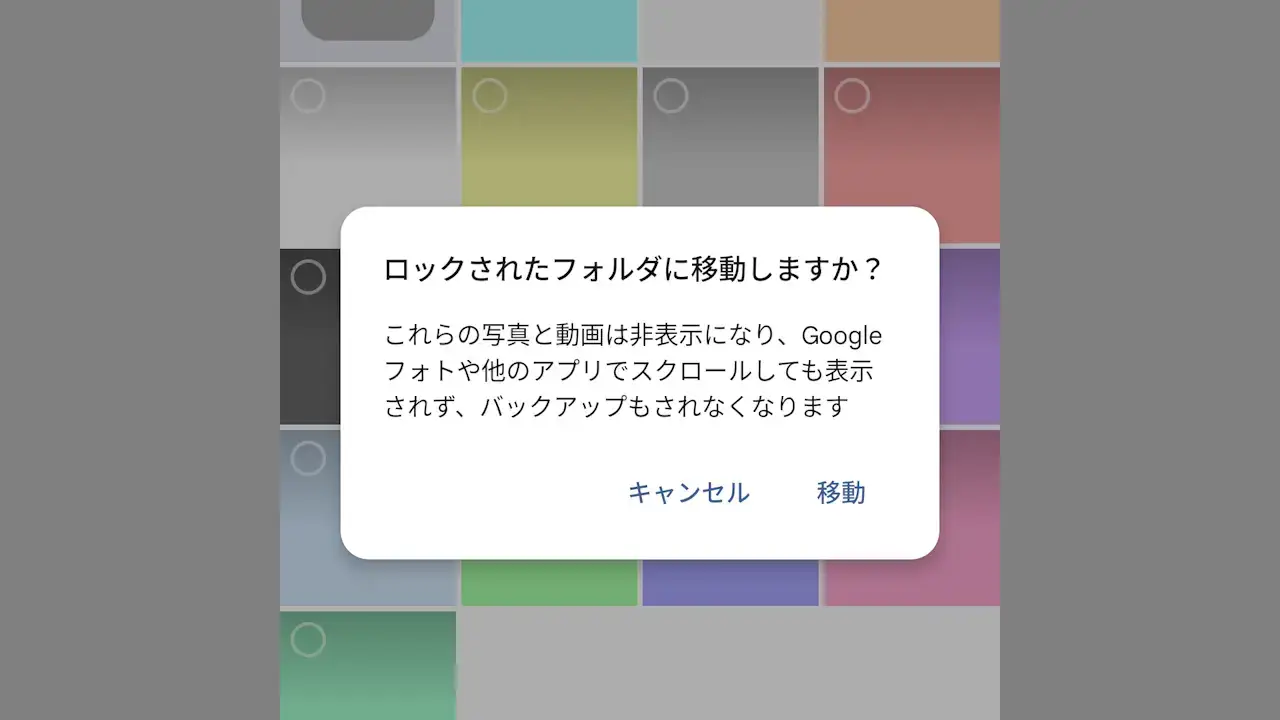
Androidスマートフォンのフォトアプリは、内部ストレージなどに保存されている画像を全て表示するため、見せたい画像があっても躊躇するかもしれません。その場合、人に見られたくない画像は非表示にすると良いでしょう。
使用するアプリ
Androidスマートフォンにプリインストールされたアプリは機種によって異なる場合がありますが、Googleが提供するGoogleフォトアプリには画像をロックされたフォルダに移動すると言う機能が搭載されています。
また、.nomediaと言う特殊なファイルをフォルダ内に作成すると、その中に保存した画像を非表示にできます。Googleフォトアプリ以外を使用している場合に良いでしょう。
Googleフォトアプリで“ロックされたフォルダ”に移動する手順
プリインストールされていなければGoogle PlayよりGoogleフォトをダウンロード&インストールします。
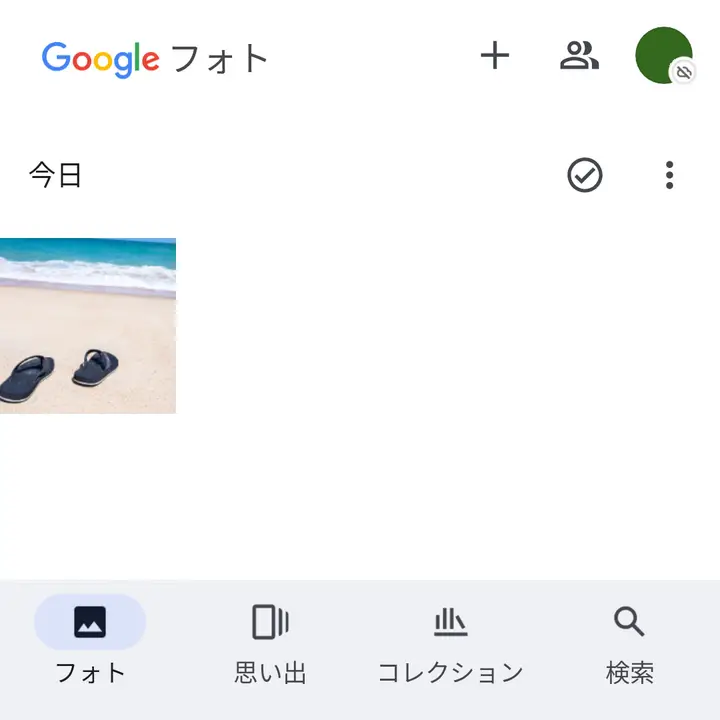
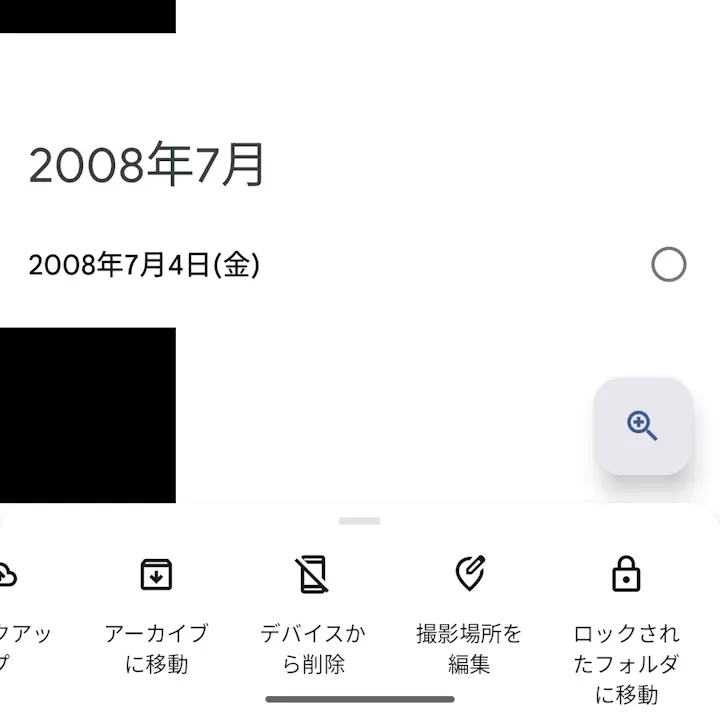
Googleフォトアプリより対象の画像を選択し、メニューよりロックされたフォルダに移動をタップします。
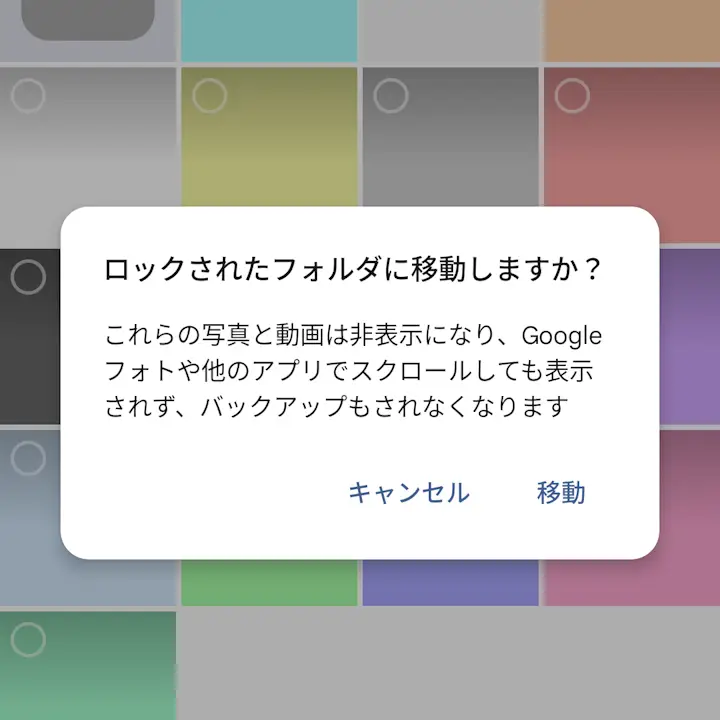
ロックされたフォルダに移動しますか?より問題が無ければ移動をタップします。
初回のみロックされたフォルダに移動よりロックされたフォルダを設定するをタップします。
ロックされたフォルダを開くにはコレクションよりロック中をタップします。
.nomediaファイルで非表示にする手順
Filesアプリの三>設定より非表示のファイルを表示するをオンに切り替えます。
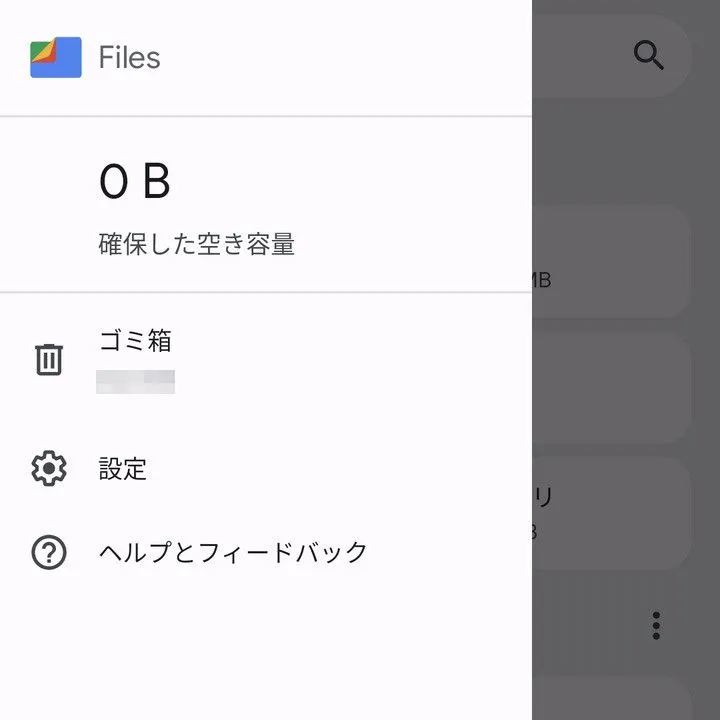
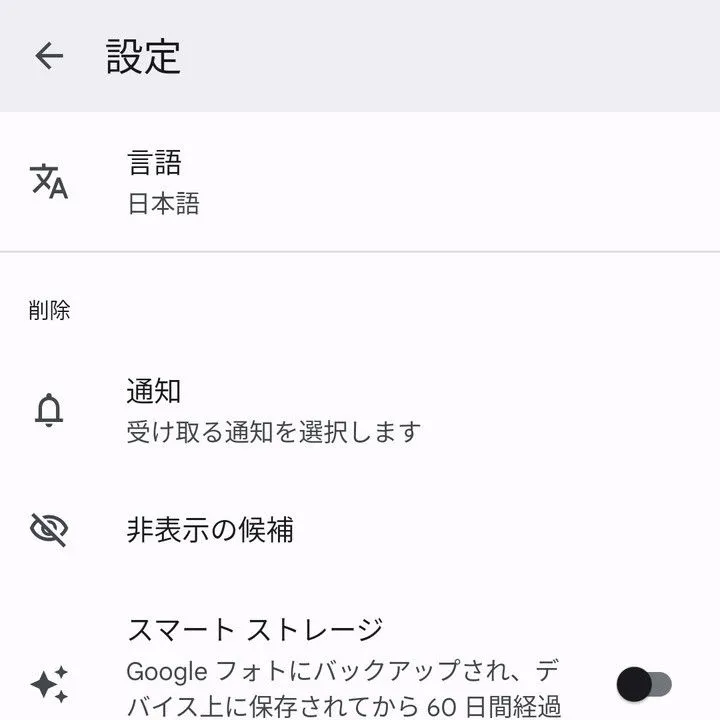
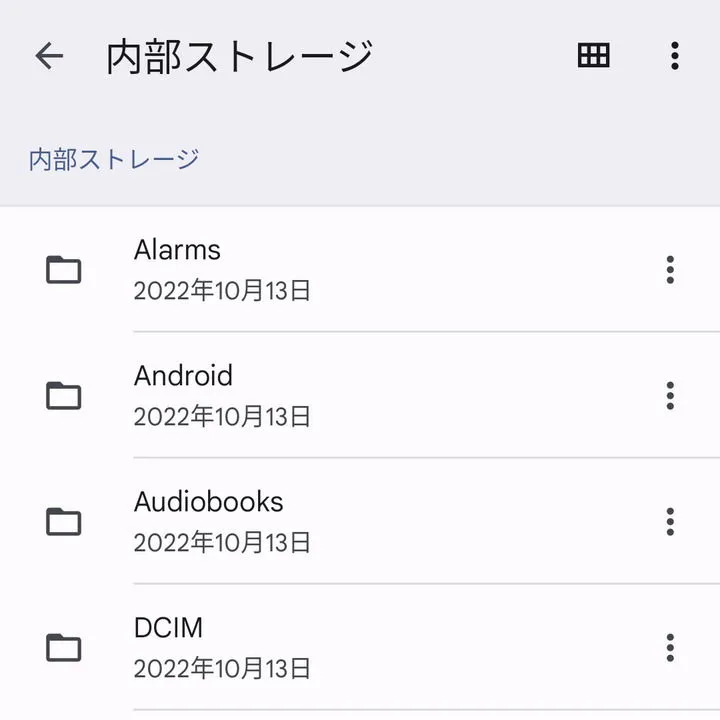
Filesアプリの内部ストレージより対象フォルダに移動し、.nomediaファイルを保存します。
機種やバージョンによっては「後から保存した画像」のみ非表示になるので、対象フォルダを︙>新しいフォルダを追加より作成したほうがスムーズです。
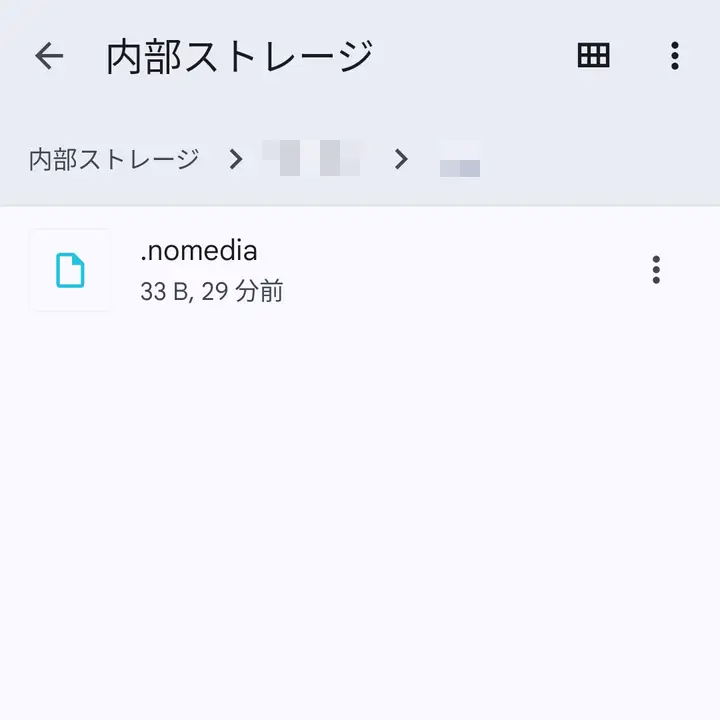
対象フォルダに非表示にしたいファイルを移動すれば非表示になります。