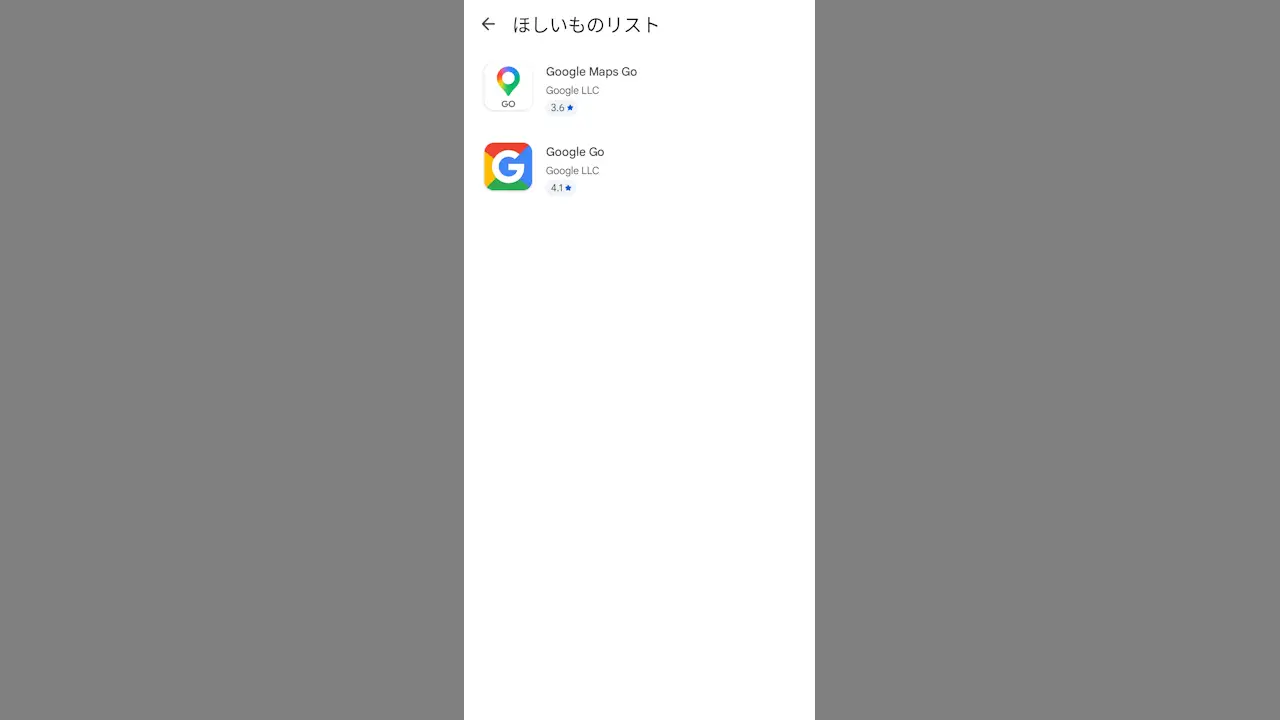
Androidスマートフォンにアプリをダウンロード&インストールする[Google Play]ではアプリなどを「あとでダウンロードする」と言ったことができるよう保存しておく【ほしいものリスト】の機能があります。
Google Playの“ほしいものリスト”とは?
Google Playで検索や表示したアプリなどをダウンロード&インストールする際、「Wi-Fiに接続してからダウンロードしよう」などと言う場合にメモしておく機能がほしいものリストです。
ほしいものリストは追加されたアプリなどを一覧で表示できるので、いくつかのアプリから「比較検討した上でダウンロード&インストールする」と言った時にも便利です。
Amazonの「ほしいものリスト」と同じようなものと考えればわかりやすいでしょう。
ほしいものリストの使いかた
追加する
Google Playの対象のアプリより︙>ほしいものリストに追加をタップします。
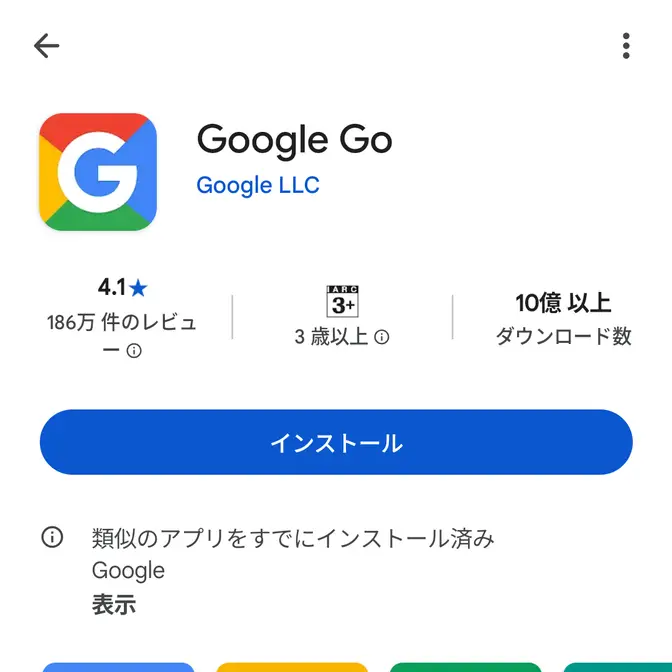
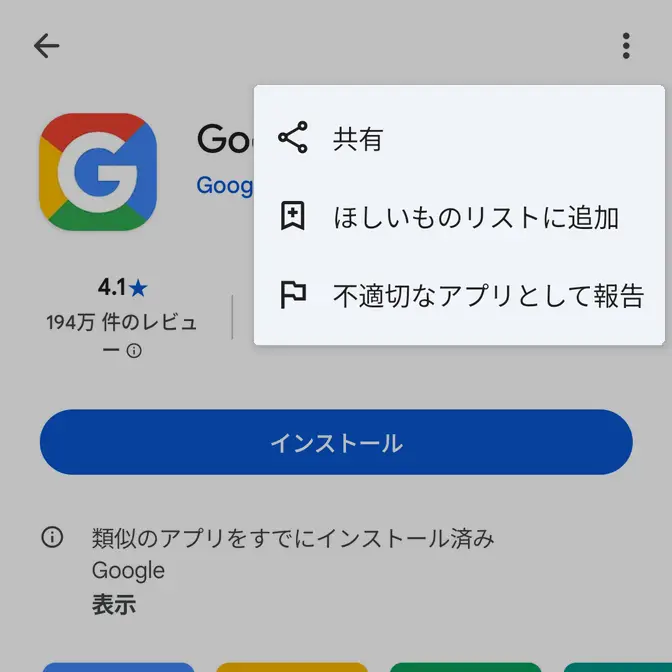
追加するやり方は以上です。
表示する
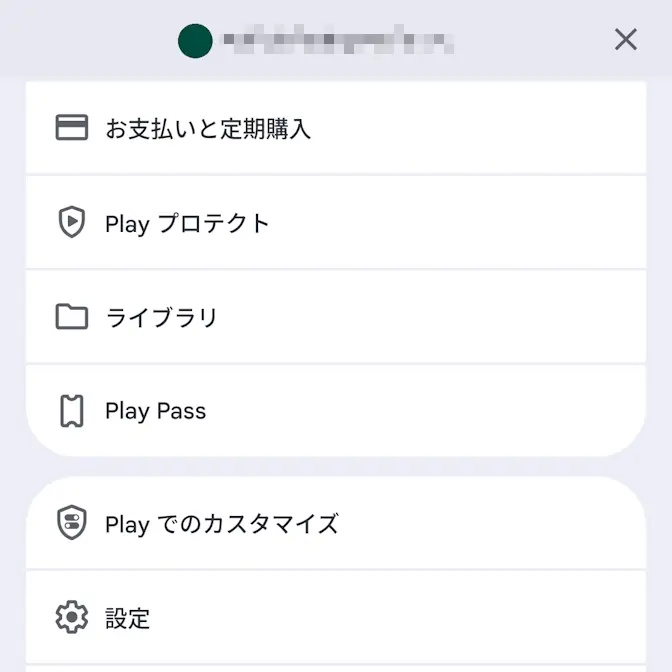
Google Playの自分のアイコンよりライブラリをタップします。
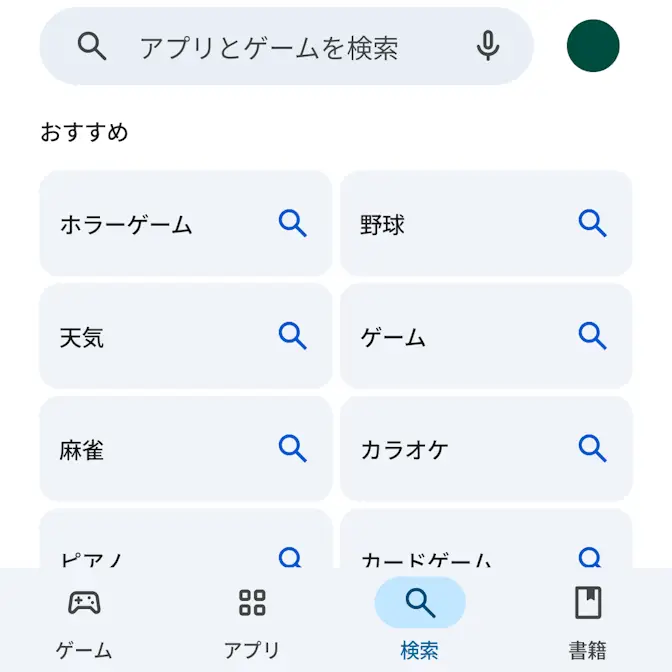
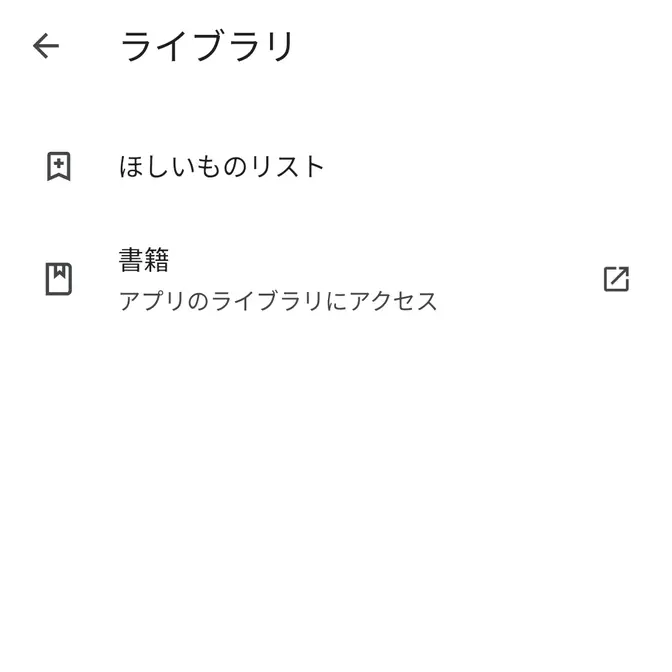
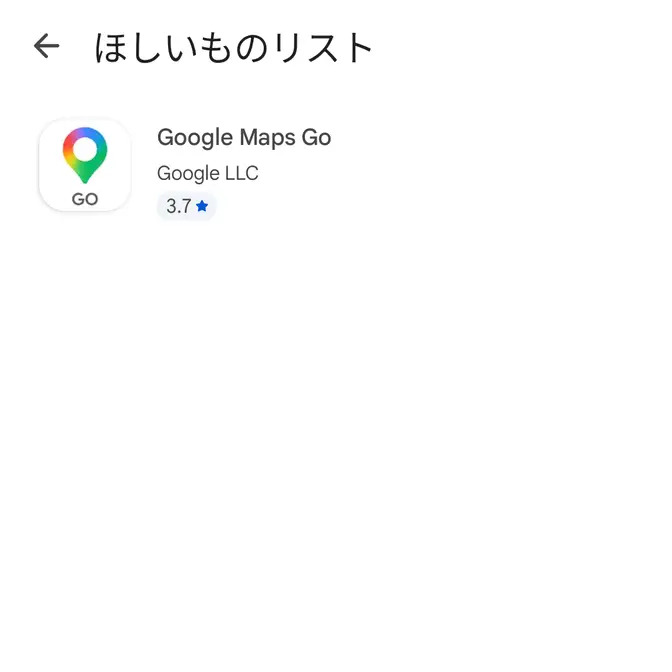
ライブラリよりほしいものリストをタップすると一覧で表示されます。
タップすると各アプリのページに遷移します。
表示するやり方は以上です。
削除する
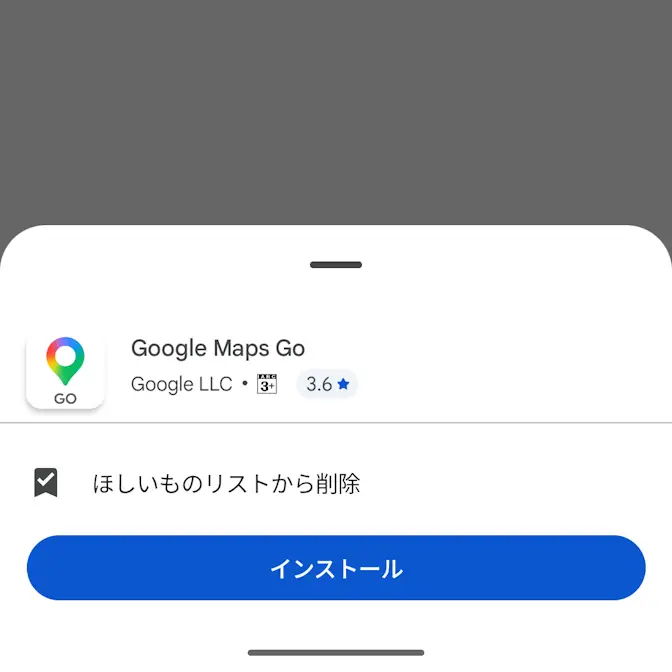
ほしいものリストより対象のアプリを長押しし、メニューよりほしいものリストから削除をタップします。
削除するやり方は以上です。