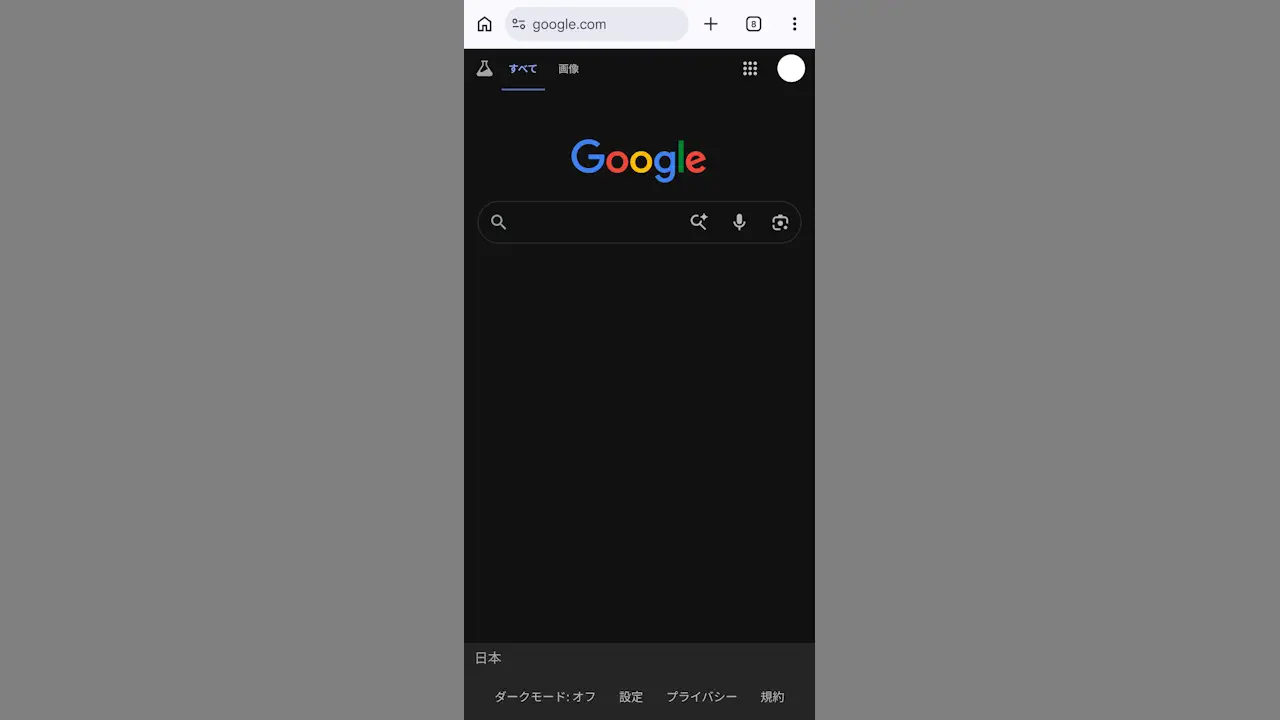
Androidスマートフォンやアプリの設定を[ダークモード]に変更しても、Webブラウザで表示するWebサイト/Webページは元のままですが、Google Chromeでは強制的にダークモードで表示することができます。
ダークモードのメリット
有機ELを採用したディスプレイでは黒を表示している時には電力消費が少ないため、黒をベースにすることで全体の消費電力を抑える目的があります。
また、夜間など目に負担が掛からないよう配慮の目的があります。特に就寝前は明るすぎる光によって、その後の就寝に影響が出ることが考えられるため、光を抑えたダークモードが良いとされています。
一般的にWebサイトのカラーは製作者が指定するものであり、閲覧する側で変更することはできないので、スマートフォンやパソコンの設定をダークテーマにしたり、Webブラウザの設定をダークモードにしても閲覧するWebサイトまでは適用されません。
しかし、ChromeブラウザやEdgeブラウザなどChromium系のWebブラウザでは、強制的にダークモードへ切り替えることができます。
AndroidスマートフォンのGoogle Chromeブラウザを例としますが、Windows 11のGoogle Chromeブラウザでも同様です。
強制的にダークモードに切り替える手順
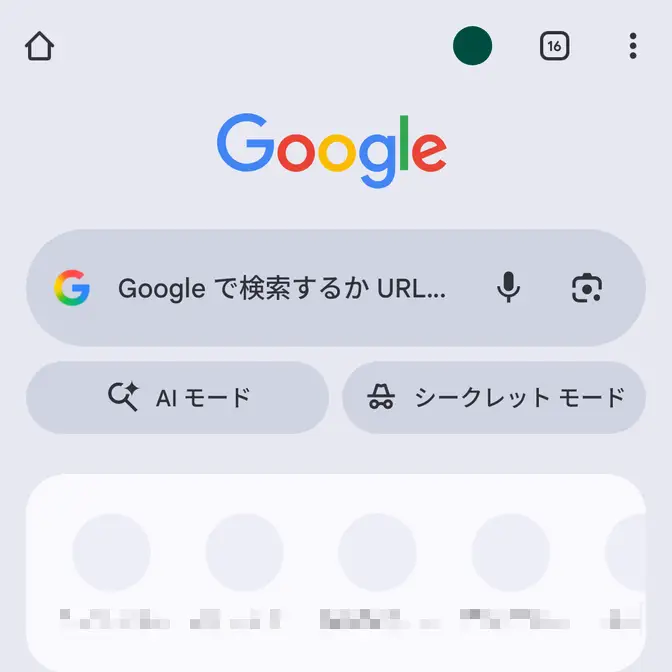
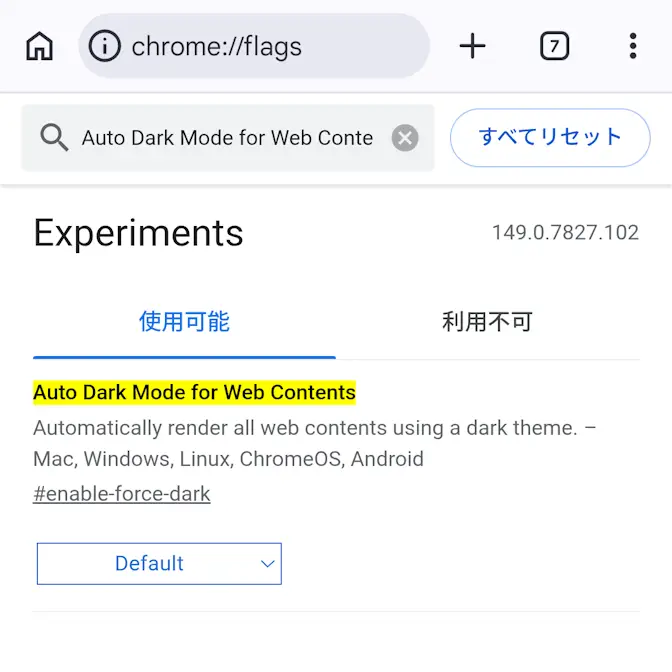
Google Chromeブラウザのアドレスバーにchrome://flagsを入力して表示し、Auto Dark Mode for Web Contentsを検索します。
ちなみにMicrosoft Edgeでも可能であり、その場合はchrome://をedge://に変更します。
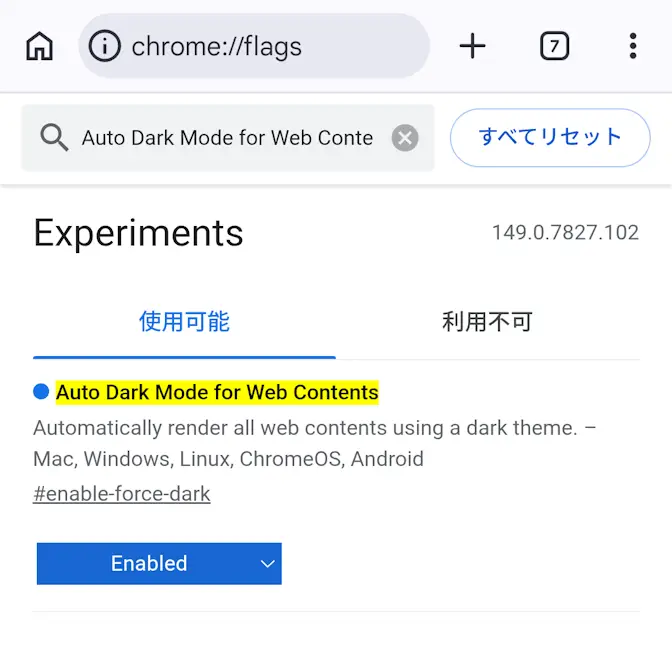
Auto Dark Mode for Web ContentsよりEnabledを選択し、画面下に表示された再起動をタップします。
強制的にダークモードに切り替えるやり方は以上です。