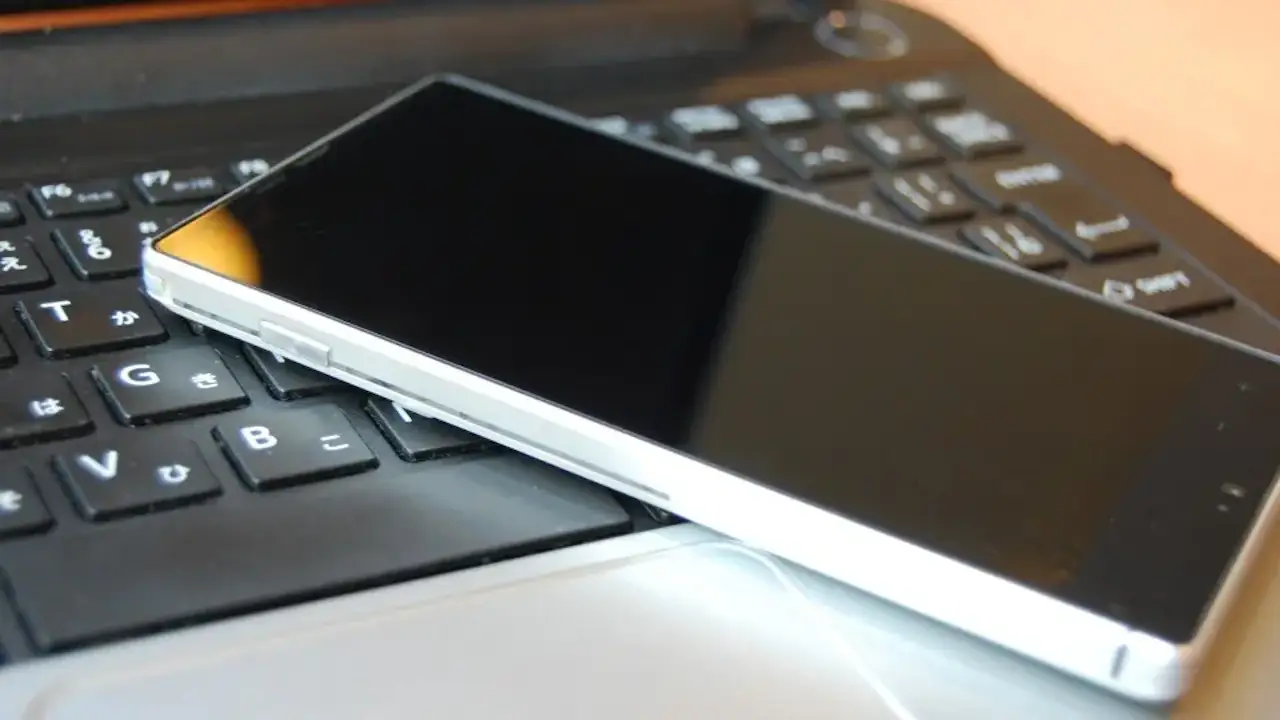
テザリングは一般的に「スマートフォンのWi-Fiをアクセスポイントにしてインターネットに接続する」と言う機能を指すことが多いですが、Androidスマートフォンでは【Bluetooth】を使った接続も可能です。
AndroidスマホのBluetoothテザリングとは?
スマートフォンをアクセスポイント(親機)としてパソコン/タブレットやゲーム機などをインターネットに接続するための機能をテザリングと呼びます。
また、インターネットに接続するデバイスはクライアント(子機)と呼び、当然にスマートフォンも子機になりえます。
親機と子機の接続にはWi-Fiを使うのが一般的ですが、AndroidスマートフォンではBluetoothやUSB/有線LAN(イーサネット)と言ったケーブルを用いた接続も可能です。
Bluetoothテザリングの使いかた
ペアリングをする
各デバイスをペアリングモードにしペア設定を行います。この操作は初回のみで2回目以降は必要ありません。
オンにする
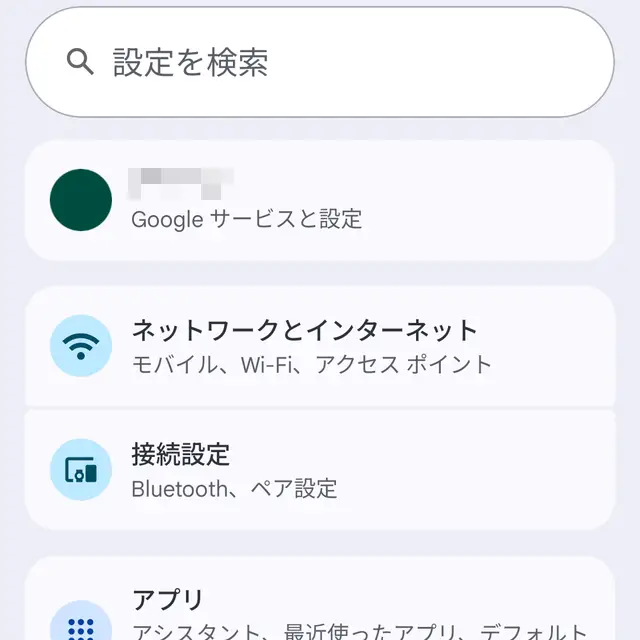
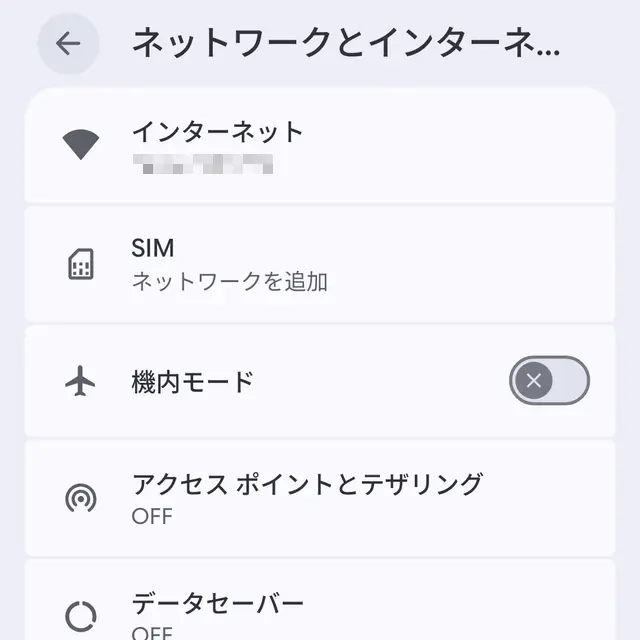
設定のネットワークとインターネットよりアクセスポイントとテザリングをタップします。
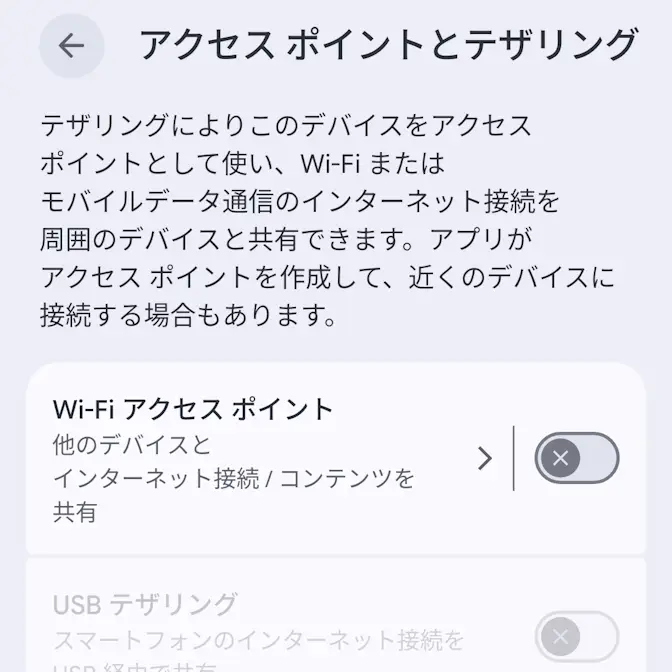
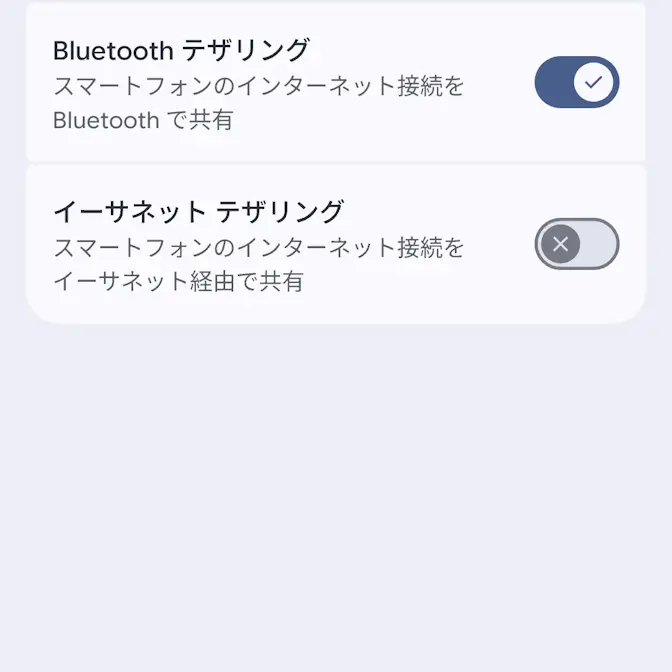
アクセスポイントとテザリングよりBluetoothテザリングをオンに切り替えます。
Windows 11で接続する
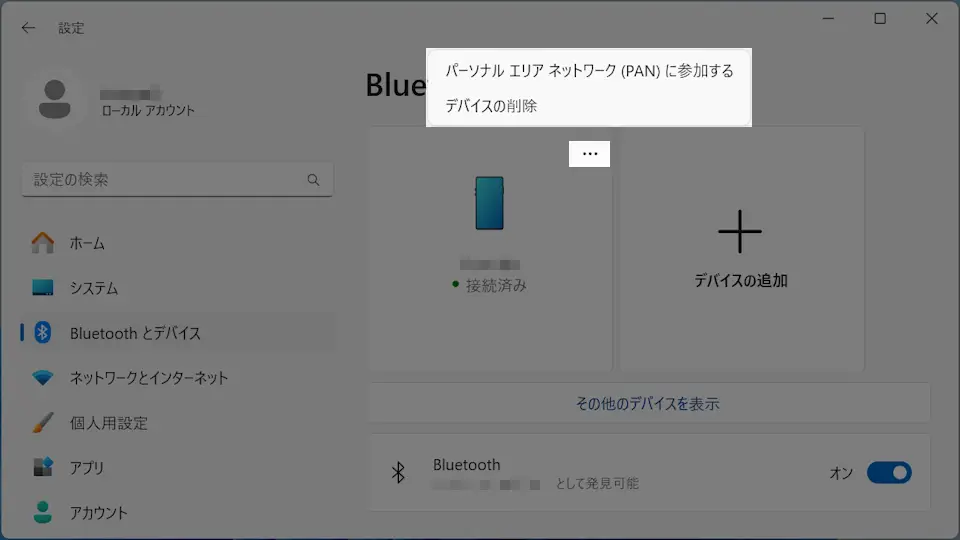
設定のBluetoothとデバイス>対象デバイスより⋯>パーソナルエリアネットワーク(PAN)に参加するをクリックします。
切断する場合は⋯>PANの切断を選択します。
Bluetoothパーソナルエリアネットワークよりアクセスポイントを選択し接続をクリックします。

Bluetoothテザリングの使いかたは以上です。