コンテンツへ移動
当サイトは広告およびアフィリエイトプログラムによる収益を得ています。
エンジニアの備忘録

パソコンやスマートフォンなどガジェットのブログメディア

  • Windows
  • Android
  • ネットワーク
  • Linux
Windows 11の複数ユーザーで互いのファイルを共有する方法

Windows 11の複数ユーザーで互いのファイルを共有する方法

2024年8月12日 2026年4月11日
Windows
  • X
  • Facebook
  • Hatena Bookmark
  • LINE

Windows 11では1つのパソコンの中に複数のユーザーを作成することができますが、他ユーザーのファイルは原則として利用できません。ただし、【パブリック】フォルダを使うことで、ユーザー間で相互にファイルを参照することができます。

目次

  • Windowsのファイルと権限
  • “パブリック”フォルダーを開く手順

Windowsのファイルと権限

同じWindowsパソコン内に作成した複数ユーザーにおいて、あるユーザーが作成したファイルを他のユーザーが閲覧・編集することは原則としてできません。

ファイル・フォルダーに対して権限を設定すれば使えるようにすることも可能ですが、比較的に複雑な操作が必要であるため一般的では無いでしょう。

そのため、同じパソコン内のユーザーであっても、互いに同じファイルを共有すると言うのは難しい問題となりがちですが、Windowsにはパブリックと呼ばれる各ユーザーがアクセスすることが可能なフォルダーが用意されており、このフォルダーを介すことでファイル共有が可能になります。

同じパソコンの中であれば、USBメモリーなどの外部ストレージやオンラインストレージなどを使わずに、同じファイルを参照できるので便利です。

“パブリック”フォルダーを開く手順

エクスプローラーのPCよりローカルディスク(C:)>ユーザー>パブリックを開きます。

C:\Users\Public
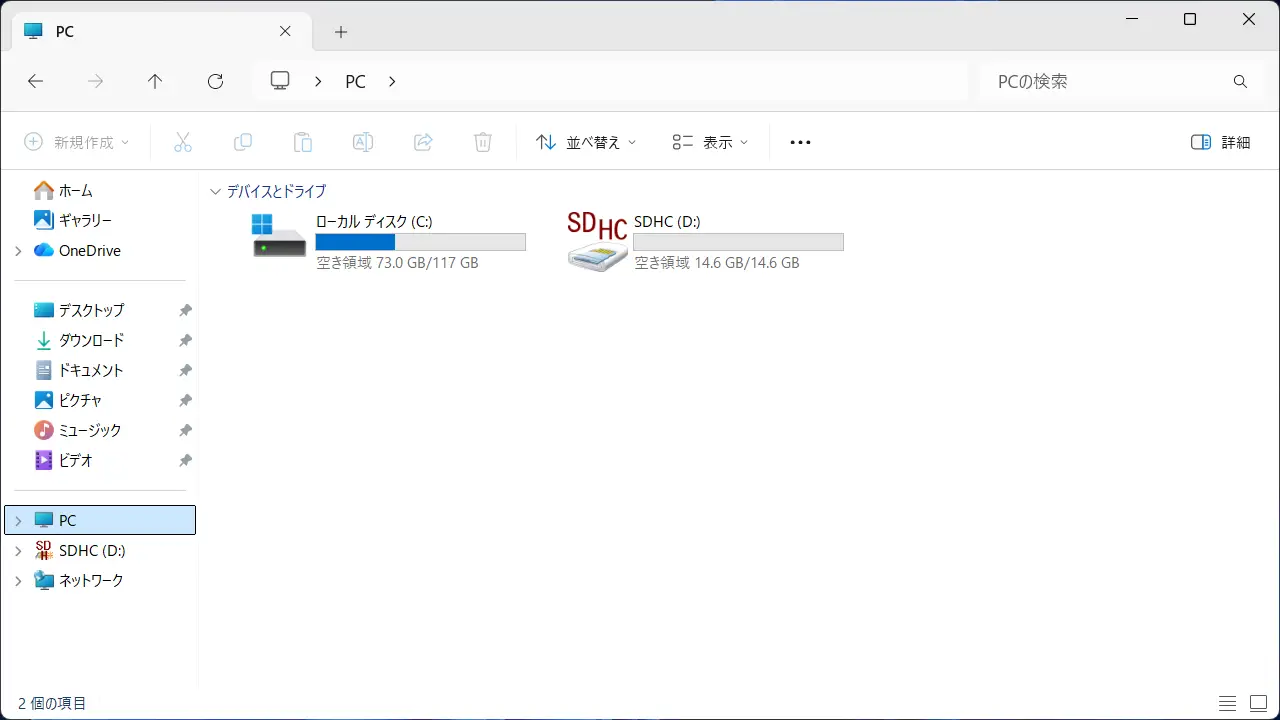
Windows 11→エクスプローラー→PC

パブリック配下のパブリックのダウンロード/パブリックのドキュメント/パブリックのピクチャ/パブリックのビデオ/パブリックのミュージックなどにファイルを保存します。
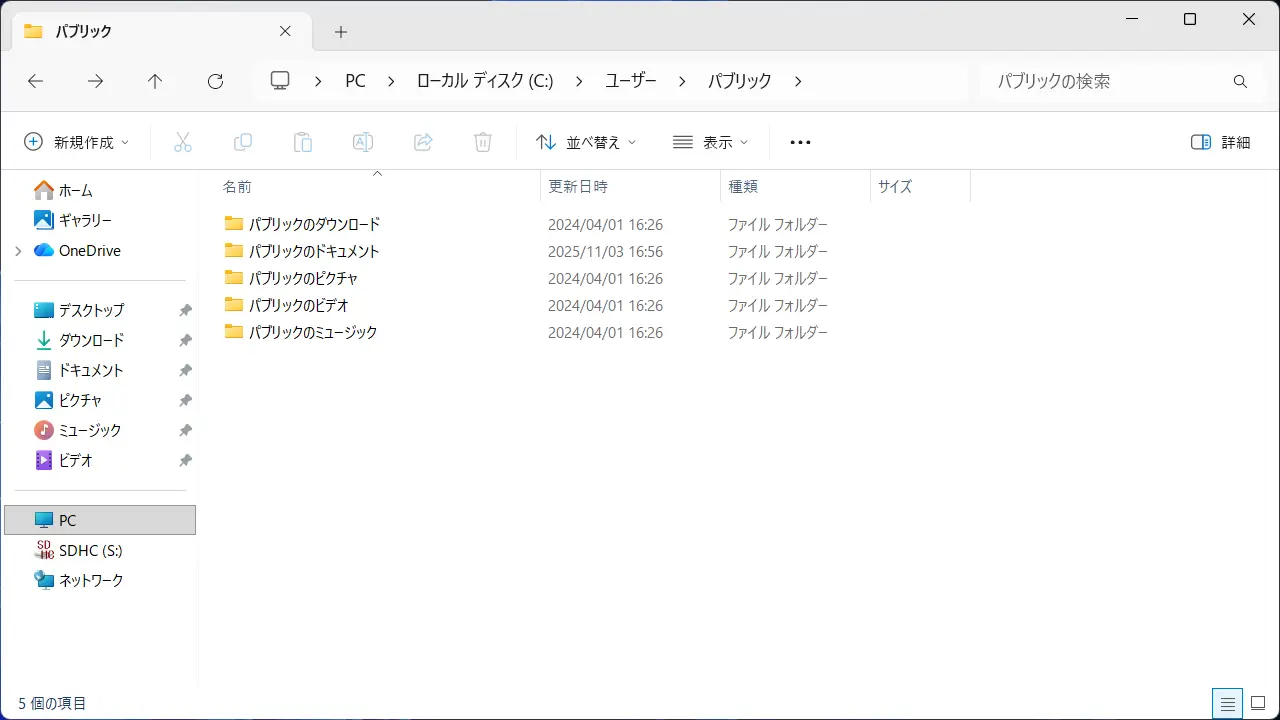
Windows 11→エクスプローラー→PC→Cドライブ→ユーザー→パブリック

“パブリック”フォルダーを開くやり方は以上です。

少しアクセスしにくい場所にあるので、頻繁に使うようであればショートカットを作成しておくと、使い勝手が良くなります。

カテゴリー

  • Windows

タグ

  • Windows11
  • アカウント
anykey

anykey

  • X

「エンジニアの備忘録」の管理人。

大学で情報工学を学び、IT業界へ足を踏み入れたITエンジニア。パソコンやスマートフォンなどガジェットを扱うことが多く、仕事でもないのに周囲に対してヘルプデスクのようなことをしているので、気づいたことや試したことを忘れないようメモしています。

サイト内検索

メニュー

  • Windows
  • Android
  • ネットワーク
  • Linux

更新履歴

  • Windows 11でアイコンをダブルクリックしてアプリを2つ起動する方法

  • Google PixelでWi-Fiの「MACアドレス」をランダムにするか設定する方法

  • Androidスマホでステータスバーの時計を消す方法

  • Androidスマホのステータスバーでバッテリーを消す方法

  • Androidスマホの時計に「秒」を表示する方法

  • Androidスマホで「イヤホンが接続されているか」を確認する方法

  • Androidスマホで「すべてのアプリ」を表示する方法

  • Androidスマホでステータスバーの通知/システムアイコンを消す方法

  • Androidスマホで通知を操作する方法【通知領域】

  • AndroidスマホのGboardで「地球儀アイコン」を設定する方法

もっと見る >
  1. Home
  2. Windows
  3. Windows 11の複数ユーザーで互いのファイルを共有する方法
パソコンやスマートフォンなどガジェットのブログメディア
  • サイトマップ
  • エンジニアの備忘録について
  • お問い合わせ
  • プライバシーポリシー

© 2026 エンジニアの備忘録