タッチパネルを指で操作するデバイスでは画面が[オン]の時にタッチ操作が有効になり[オフ]の時に無効になりますが、Androidスマートフォンでは自動化アプリを使って【画面をオン】にしたまま【タッチ操作をオフ】にすることもできます。
Androidスマホの誤操作の防止に
スマホゲームや動画視聴をしている際やデモ画面の展示などの際に、誤って触れて「停止してしまった」や「別のアプリが起動してしまった」と言ったことがあるかもしれません。
スマートフォンのタッチパネルは「画面がオンの時にタッチ操作が有効となる」ので、「画面を表示したままタッチ操作を無効にする」のは意外に需要がある機能のようです。
Google Playには様々なアプリが掲載されているのでダウンロード&インストールして使えばよいですが、それぞれ仕様が異なるので「思い通りに動かない」などと言う場合には自動化アプリを使って自分で作成してみると良いでしょう。
自動化アプリは色々とありますが、今回はMacroDroidを例とします。
マクロを作成する手順
MacroDroidアプリよりマクロを追加をタップします。

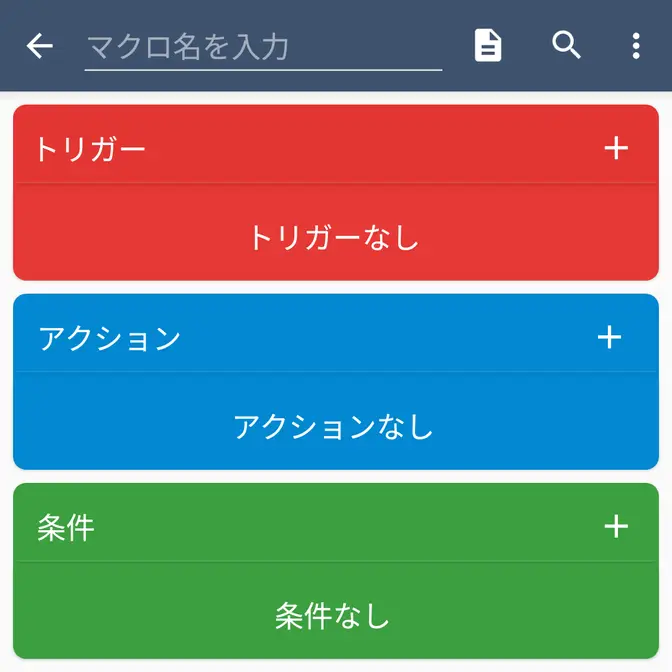
続けてトリガー/アクションを追加します。
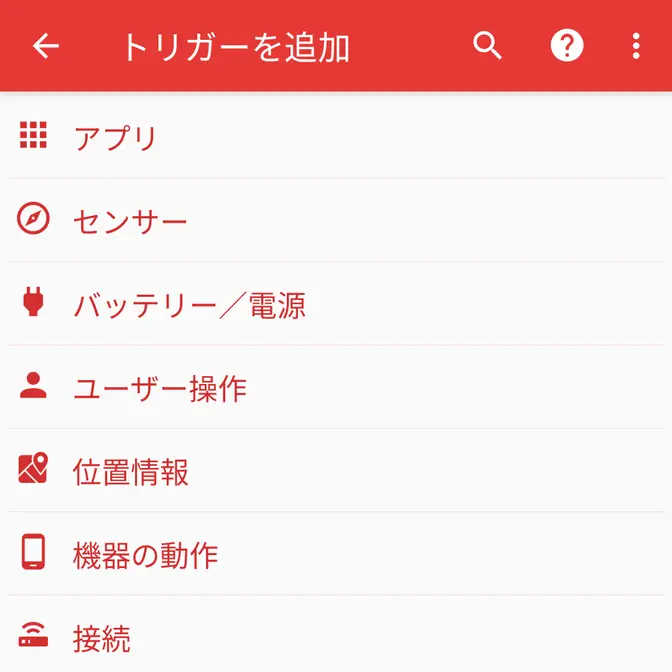
トリガーを追加する
トリガーの+より任意の項目をタップします。
トリガーは「〇〇した時」なので好みに合わせて選択すれば良いですが、とりあえず試したいのであればセンサーの機器本体をシェイクなどを選択してみると良いでしょう。ただし、操作不能に陥るのを防止するため一部のトリガー(画面ONやロック画面の解除など)では動作しません。
アクションを追加する
アクションの+より画面>画面タッチを無効を選択します。
このアクションは操作不能に陥らないよう画面をオフにすると解除すると言う動作になっています。
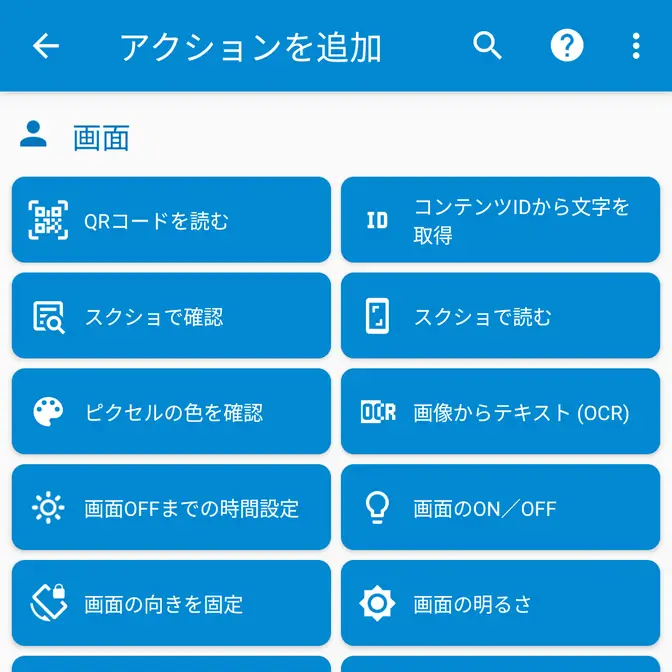
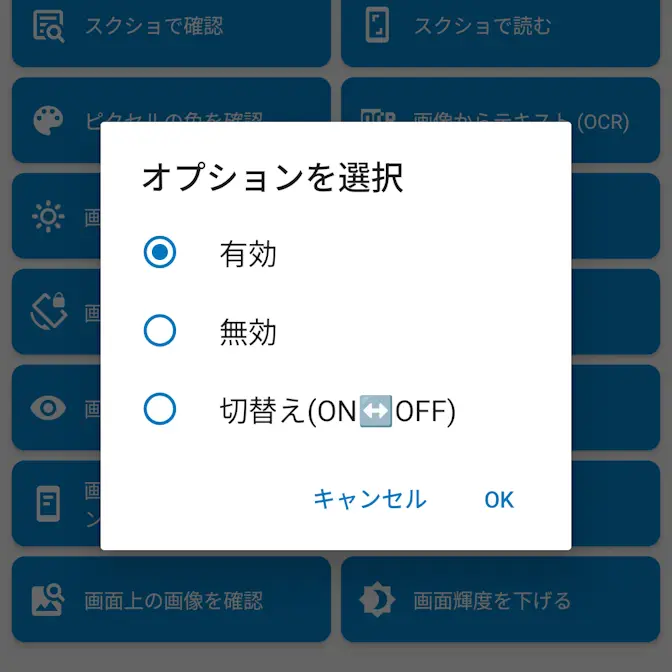
オプションを選択より有効を選択、画面タッチを無効より画面領域を定義(ステータスバーを除く)を選択します。
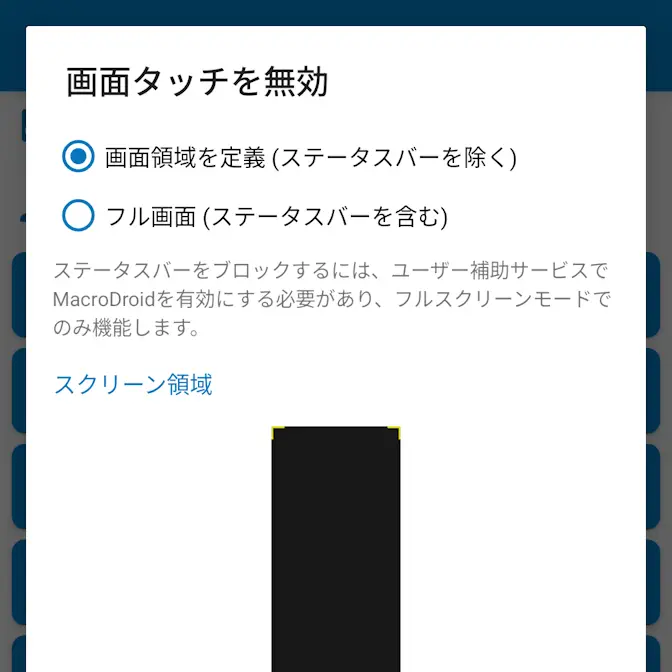
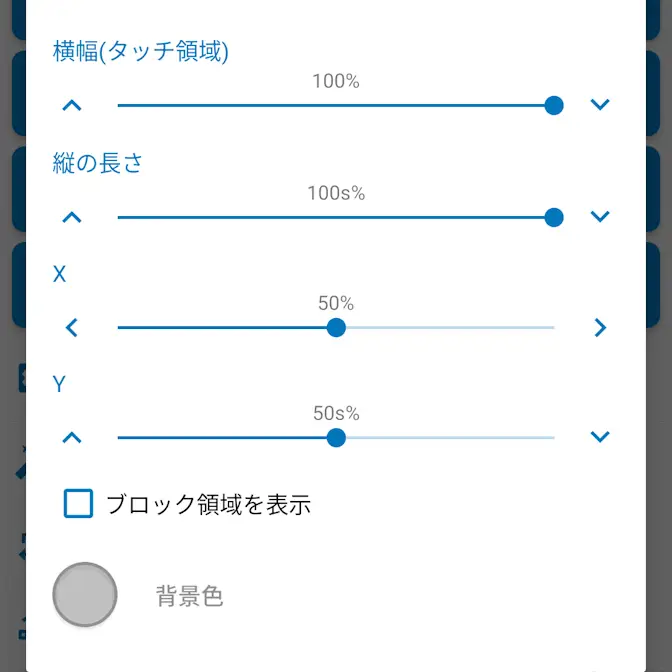
続けてタッチ領域(横幅)/ドロワーバーの縦の長さ/X/Yを選択しOKをタップします。
全画面を対象とするにはタッチ領域(横幅)とドロワーバーの縦の長さを100%にします。それ以外の場合にXYで位置を指定できます。
確認する
内容を確認し問題が無ければマクロ名を入力に入力してから三+をタップします。
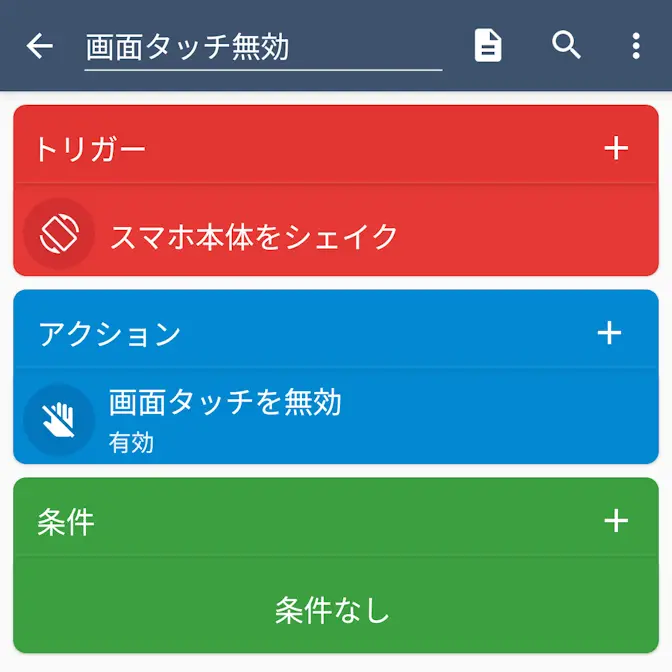
マクロを作成するやり方は以上です。
前述したように、画面タッチを無効のアクションは操作不能に陥らないよう画面をオフにすると解除すると言う動作になっています。