Androidスマートフォンの機種によっては[テザリングオート]などの機能が搭載されていることがありますが、同様の機能が無い場合でもMacroDroidアプリなどの自動化アプリを使うと実現できます。
Androidスマホのテザリングを自動化
テザリングオートなどの機能は、自宅などの任意の場所や充電中などの状態をトリガーに自動的にテザリングがオンになるので、自宅ではAndroidスマートフォンのテザリングを使ってインターネットに接続しているなどと言う場合に便利でしょう。
ただ、Google Pixelシリーズなど多くの機種では同等の機能が搭載されていないので、今回はMacroDroidアプリを使って実現してみました。
マクロを作成する手順
Shizukuアプリを起動して“実行中”にします。
アプリよりマクロを追加をタップします。

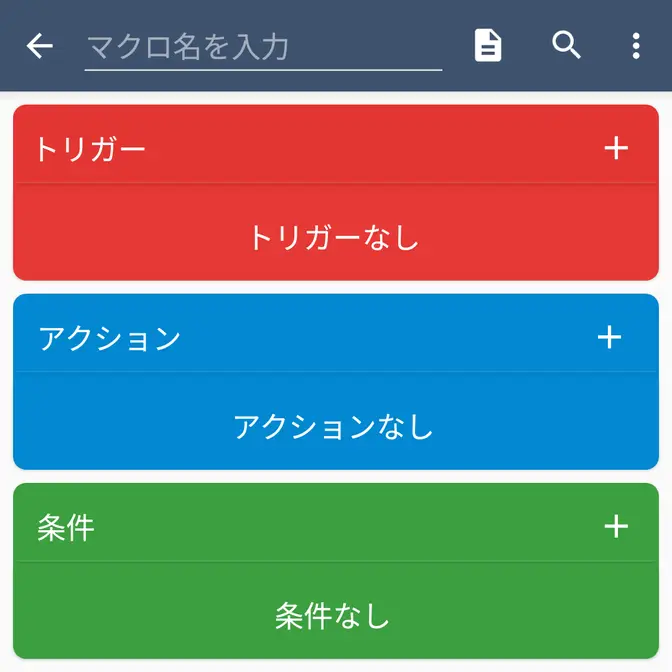
続けてトリガー/アクションを追加します。
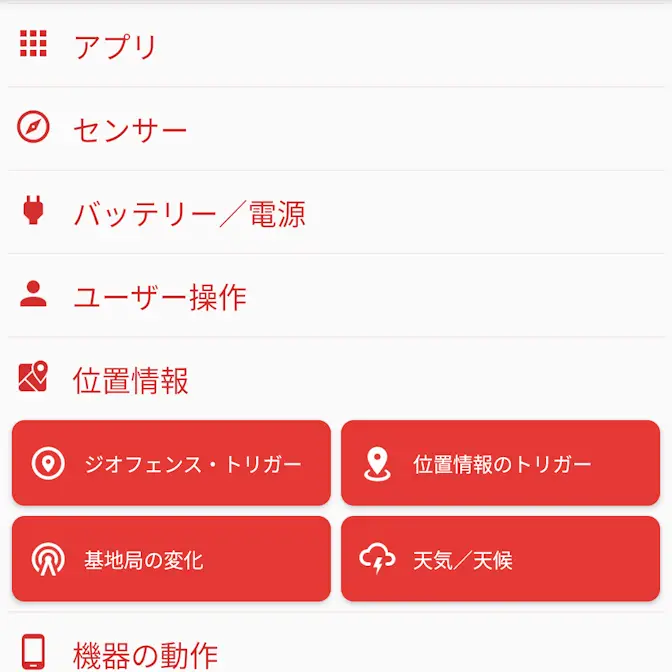
トリガーを追加する
トリガーの+より位置情報>ジオフェンス・トリガーをタップします。
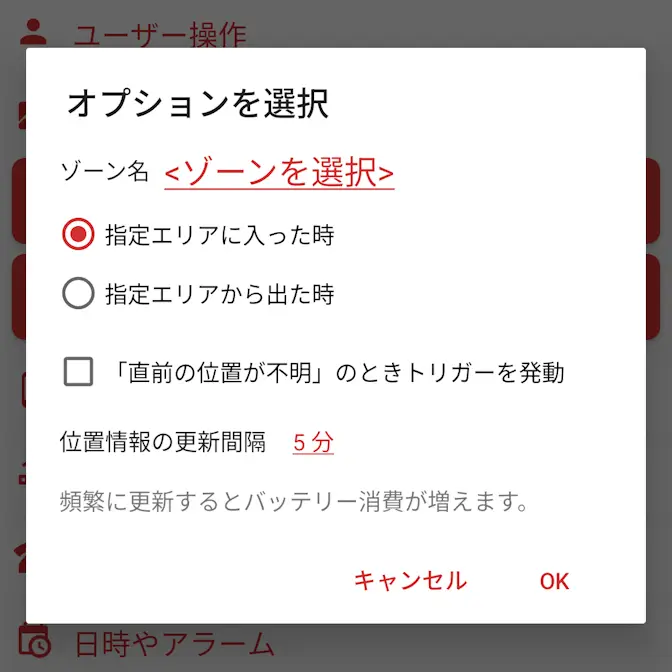
オプションを選択よりゾーンを選択/指定エリアに入った時/位置情報の更新間隔を選択しOKをタップします。
上手く動作しない場合は「直前の位置が不明」のときトリガーを発動をチェックしてみてください。
アクションを追加する
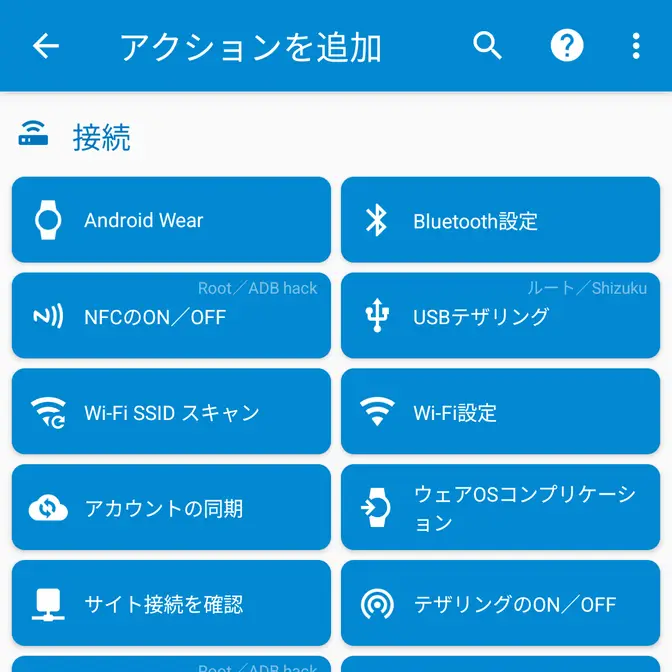
アクションの+より接続>テザリングのON/OFFをタップします。
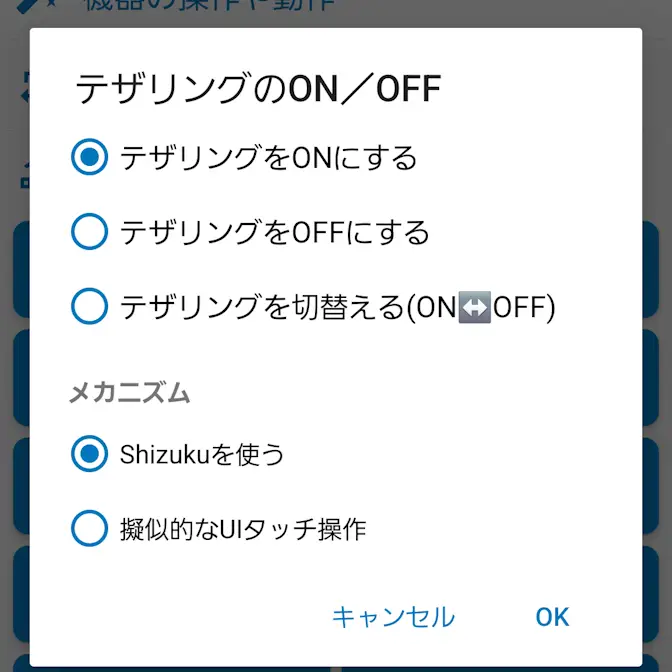
テザリングのON/OFFよりテザリングをONにする/Shizukuを使うを選択しOKをタップします。
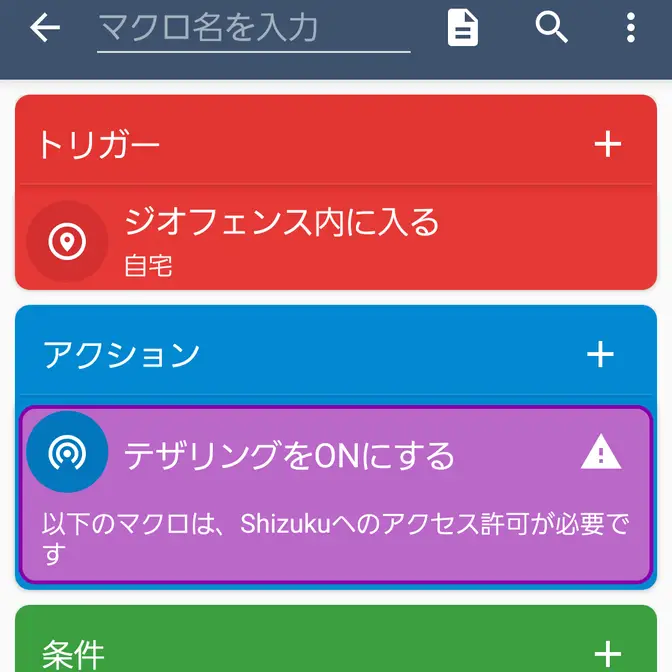
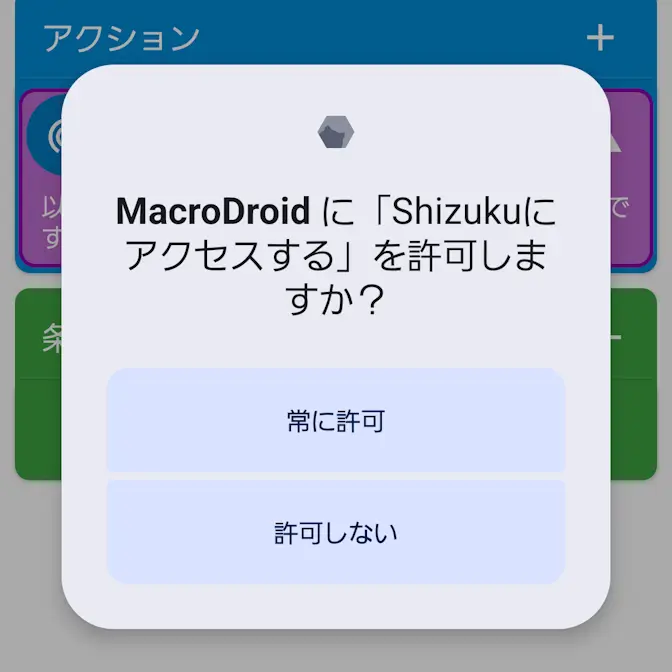
以下のマクロは、Shizukuへのアクセス許可が必要ですより常に許可をタップします。
確認する
内容を確認し問題が無ければマクロ名を入力に入力してから三+をタップします。
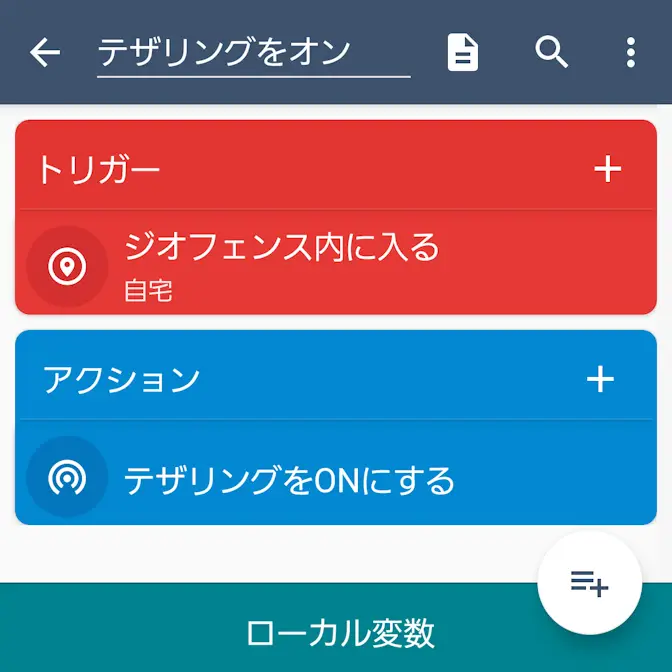
マクロを作成するやり方は以上です。