
Androidスマートフォンの[開発者向けオプション]で【USBデバッグ】をオンにすると起動しないアプリがあります。いちいちオフにするのが面倒なら、自動化アプリで「アプリの起動/終了でUSBデバッグをオフ/オンにする」を行うと良いです。
USBデバッグでアプリが起動できない
主に銀行などが提供するアプリに多く、起動すると「USBデバッグがオンに設定されているため、本アプリはご利用いただけません」などとダイアログが表示され、すぐに終了してしまうことがあります。
USBデバッグはAndroidスマートフォンの開発者向けオプションであり、パソコンなどを使って外部から様々な操作ができてしまうことからトラブルを防止するために起動しないようになっているものと思われます。
多くの場合で、USBデバッグをオフにすることでアプリを起動することができるようになるため、アプリの起動/終了に合わせてUSBデバッグのオン/オフを切り替えるとスムーズかもしれません。
自動化アプリは色々とありますが、今回はMacroDroidを例とします。
マクロを作成する手順
あらかじめADBによる権限の付与(ADB hack)が必要です。
MacroDroidアプリよりマクロを追加をタップします。

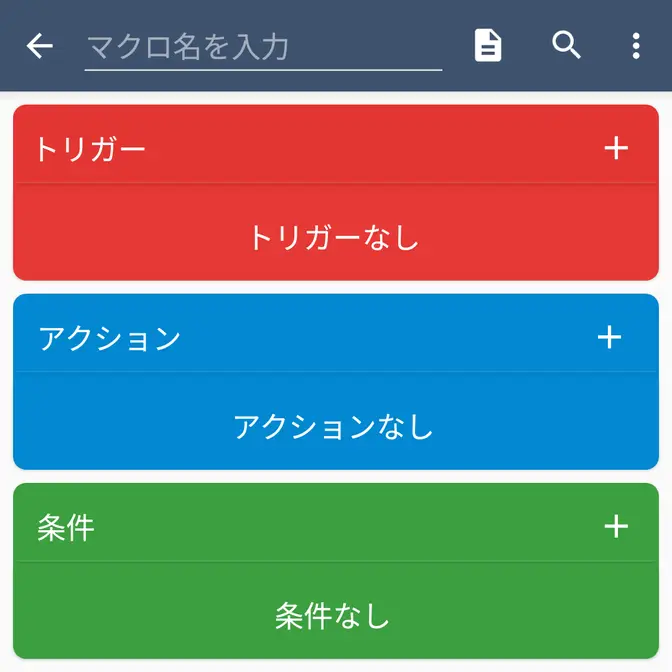
続けてトリガー/アクションを追加します。
今回はアプリの起動でUSBデバッグをオフにするを例とします。アプリの終了でUSBデバッグをオンにするの場合は逆のマクロを作成します。両方のマクロを作成することで、アプリの起動/終了でUSBデバッグをオン/オフすることができます。
トリガーを追加する
トリガーの+よりアプリをタップします。
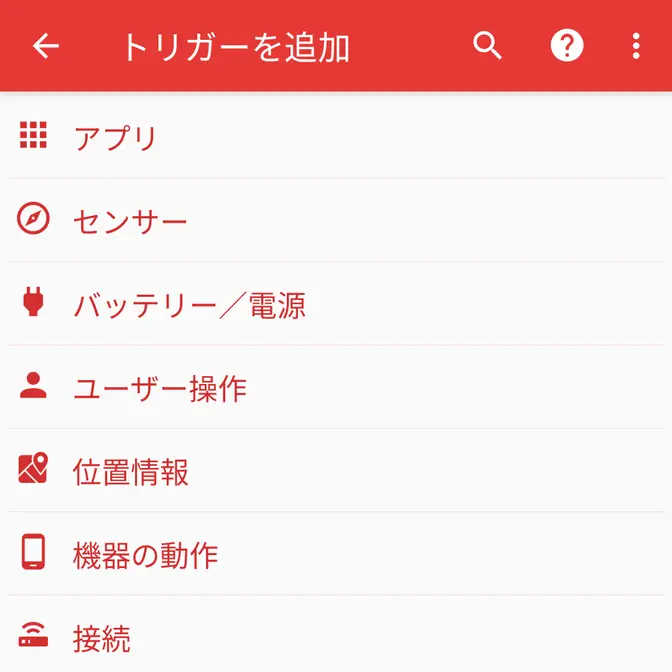
アプリのアプリを起動/終了よりアプリを起動時を選択しOKをタップします。
逆を作成する場合はアプリを終了時を選択します。
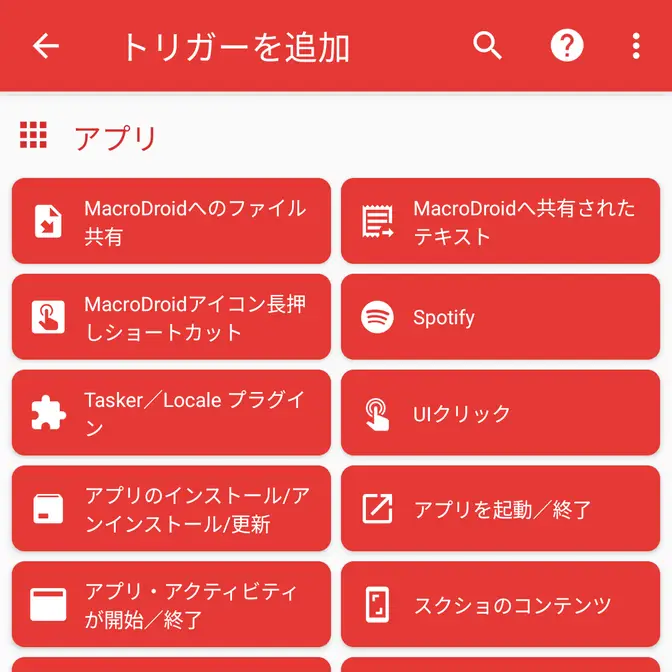
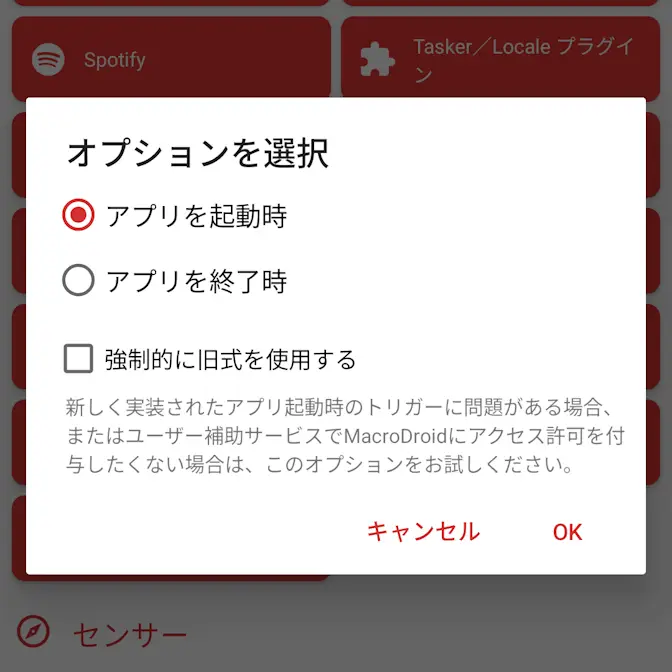
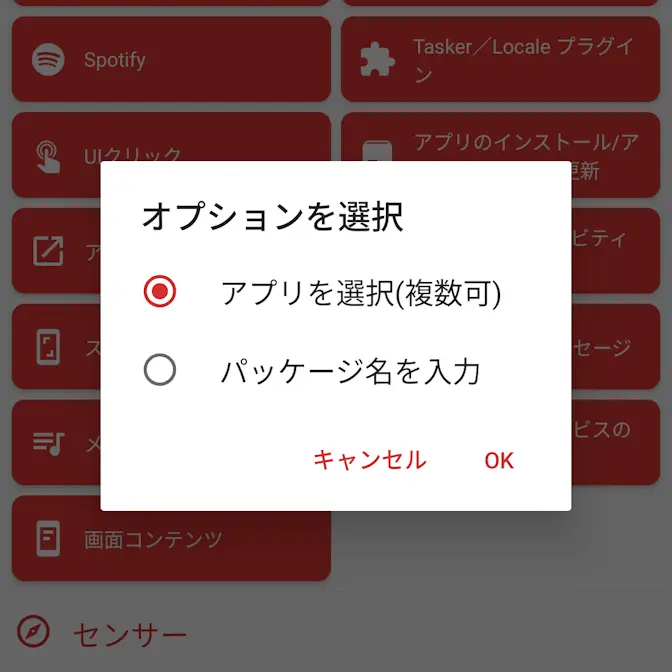
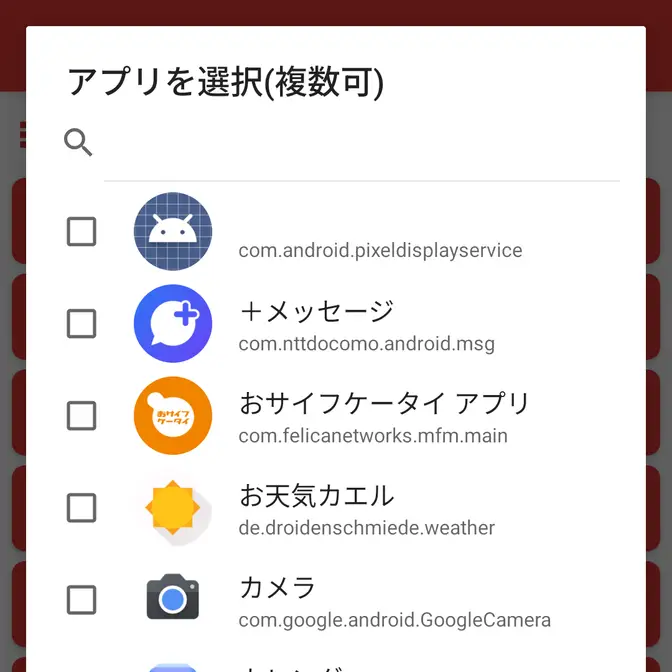
続けて、アプリを選択(複数可)を選択しOKをタップ、任意のアプリを選択しOKをタップします。
アクションを追加する
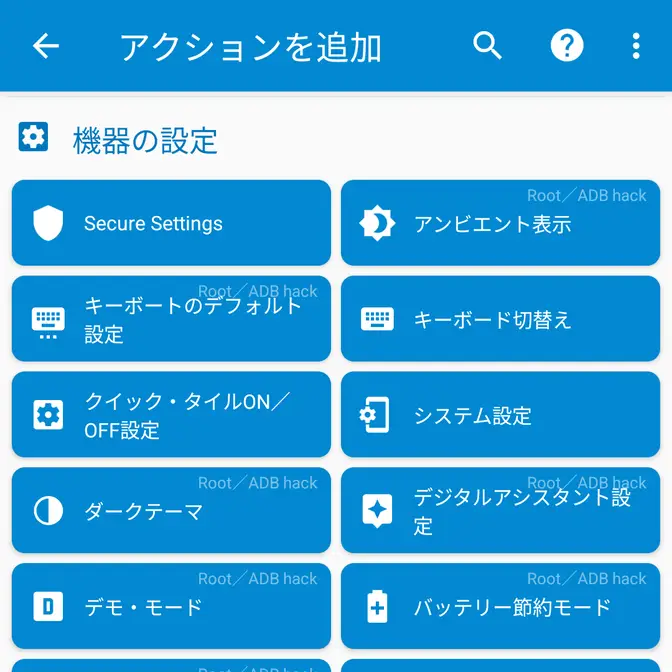
アクションの+より機器の設定>システム設定をタップします。
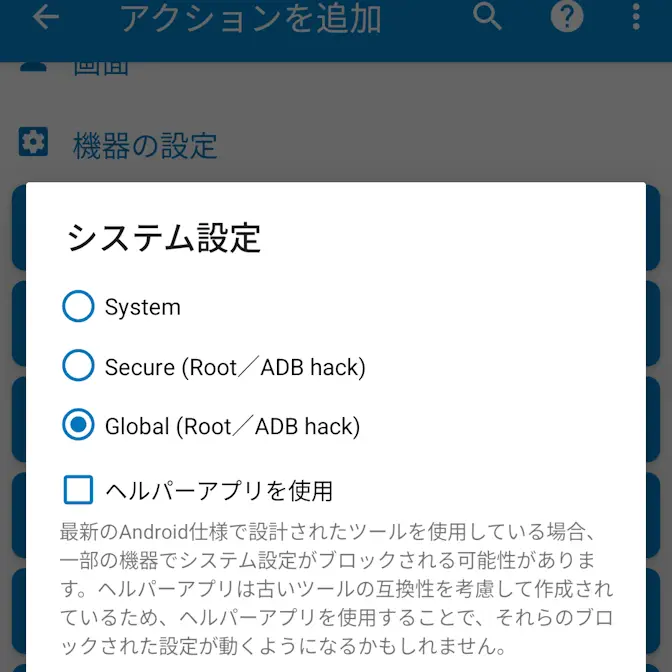
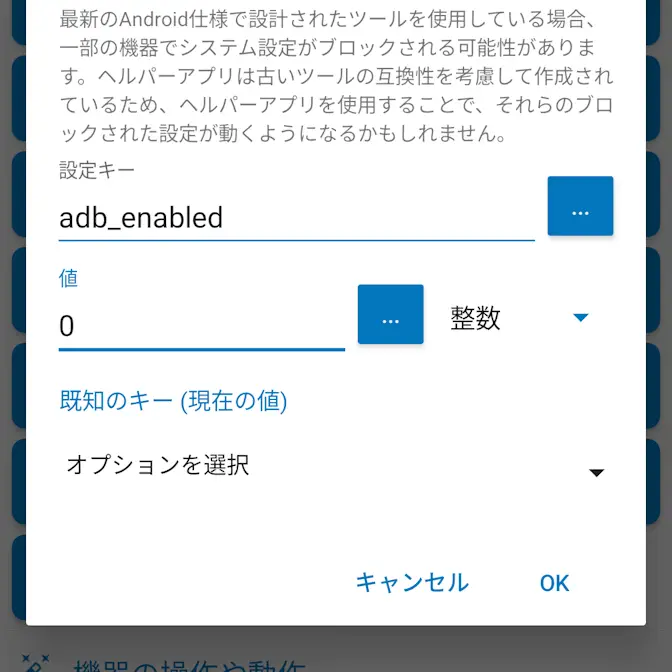
システム設定よりGlobal(Root/ADB hack)を選択、設定キー/値に以下の項目を入力しOKをタップします。
| 項目 | 値 |
|---|---|
| 設定キー | adb_enabled |
| 値 | 0 |
確認する
内容を確認し問題が無ければマクロ名を入力に入力してから三+をタップします。
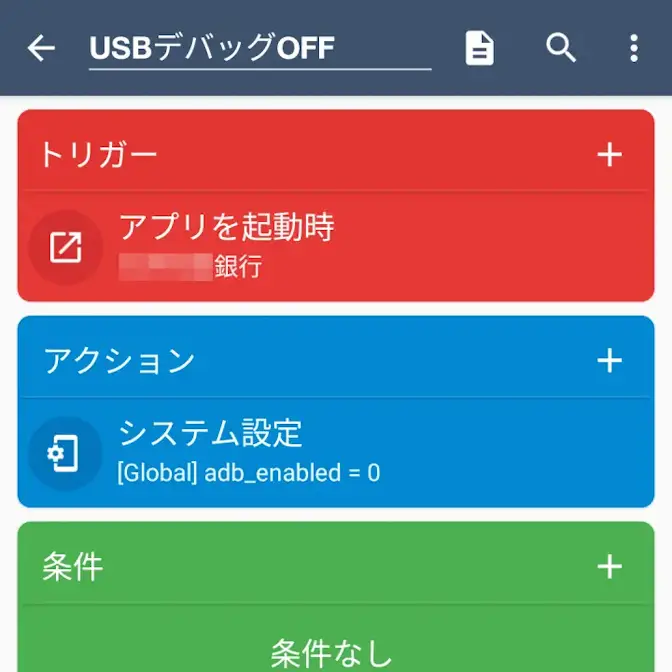
マクロを作成するやり方は以上です。