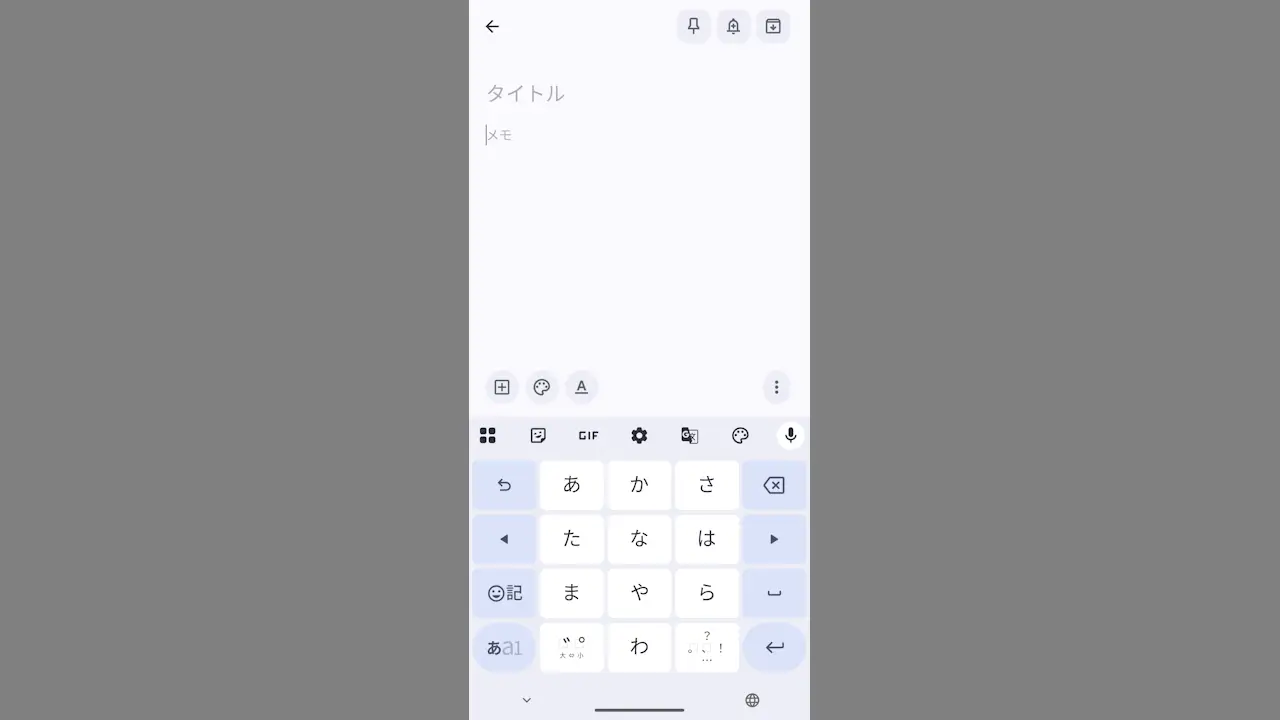
AndroidスマートフォンのキーボードアプリであるGboardは、クリップボードに保存したテキストや画像が【候補バー】に表示されますが、もともとあったツールバーの項目が消えてしまい使い勝手が悪ければ、候補バーに表示しないように設定することができます。もちろん、候補バーに表示しなくとも貼り付けは可能です。
Gboardの候補バーとは?
Gboardアプリで漢字変換などをする際に変換候補が並ぶ個所を候補バーと呼びます。候補バーには変換候補だけでなくクリップボードに保存したテキストや画像が表示され、タップすることで貼り付けることができます。
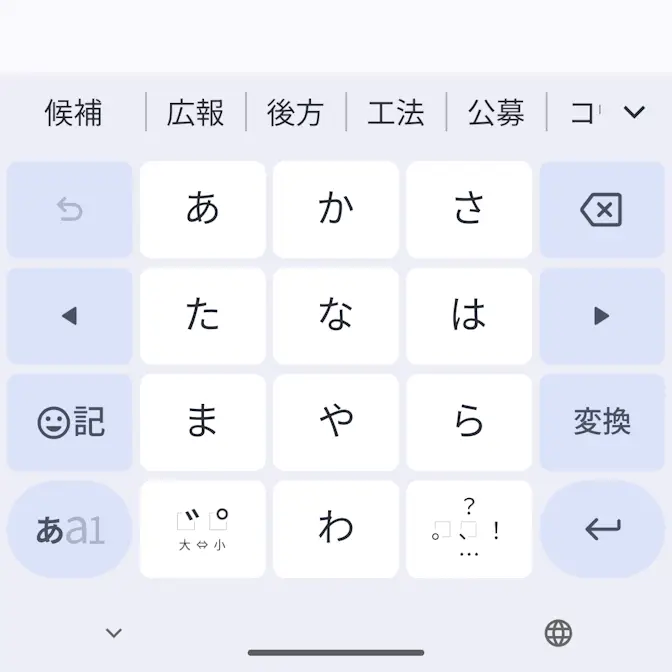
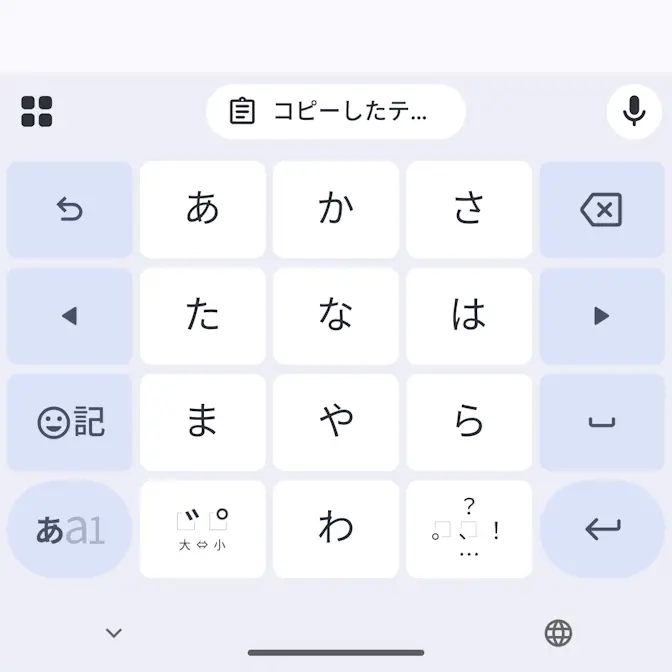
この候補バーは、もともとツールバーがあった場所に表示され両方が同時に表示されることは無いので、使い勝手が悪いと感じることがあります。
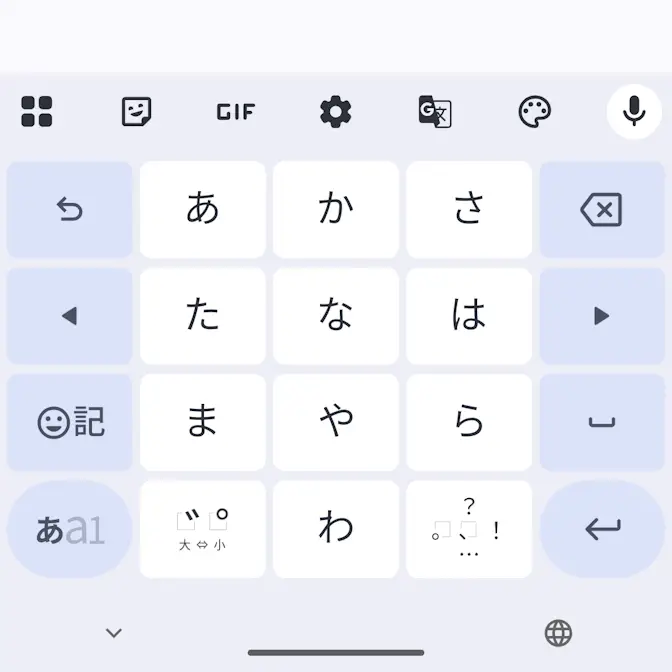
クリップボードに保存された内容は、候補バーが無くても対象の場所を長押しして貼り付けることができるので、特にツールバーを使いたければ候補バーを表示しないよう設定すると良いです。
候補バーを表示しない手順
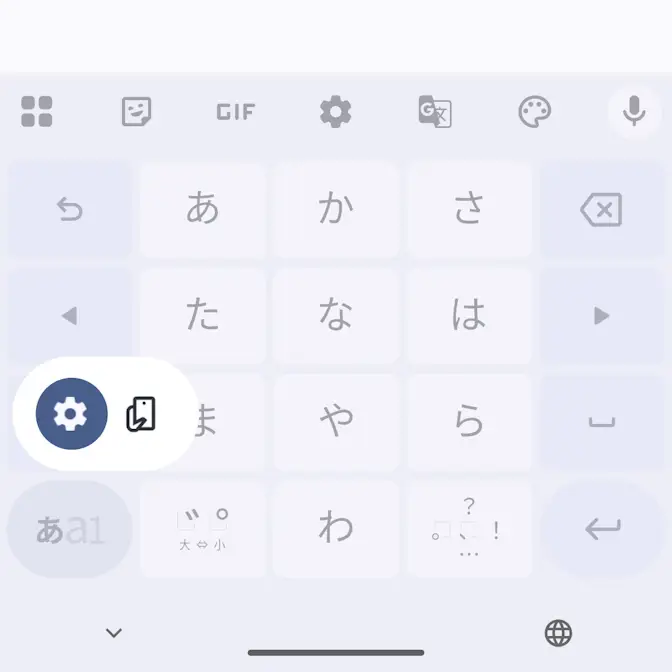
キーボードよりあa1を長押ししに指をスライドしてから離すと設定が表示されます。
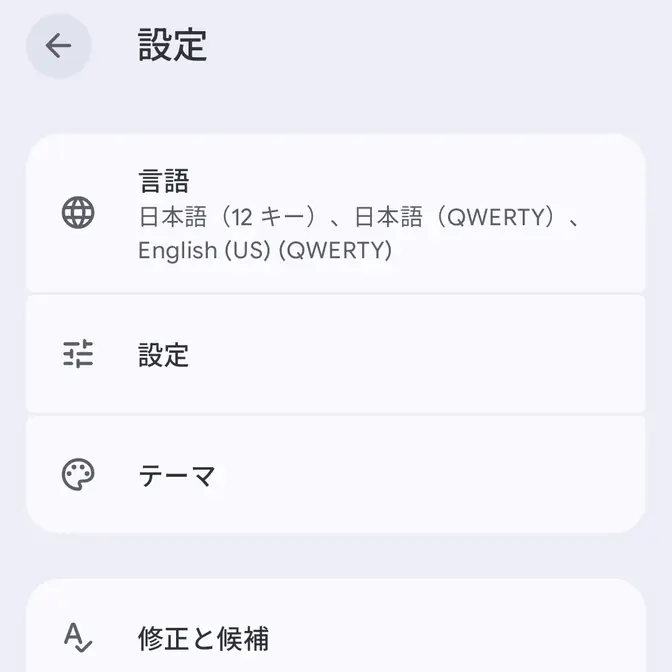
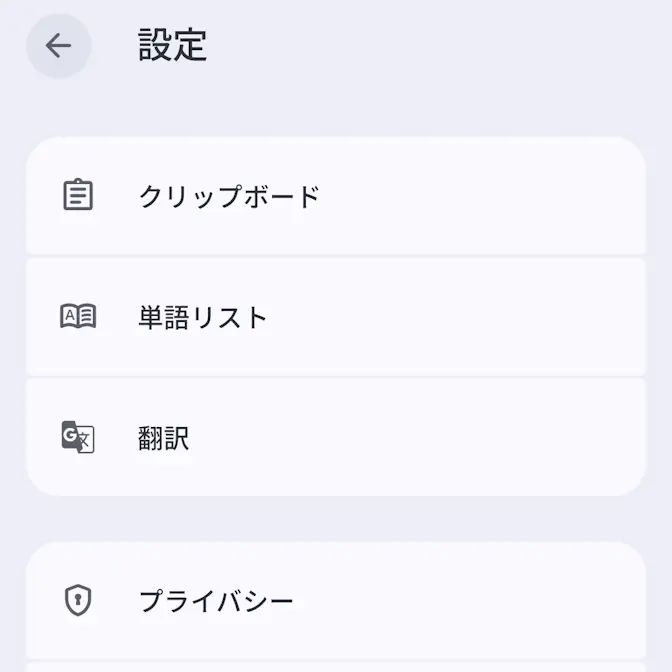
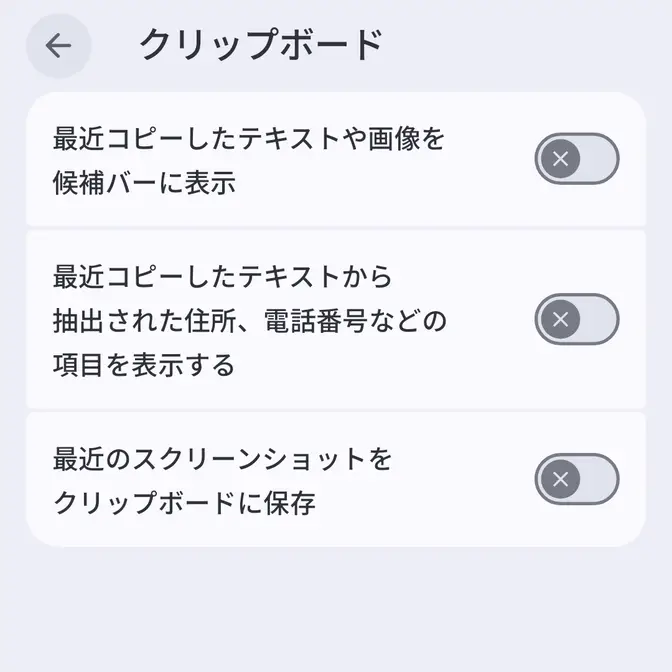
設定のクリップボードより最近コピーしたテキストや画像を候補バーに表示をオフに切り替えます(画像はオフの状態)。
候補バーを表示しないやり方は以上です。