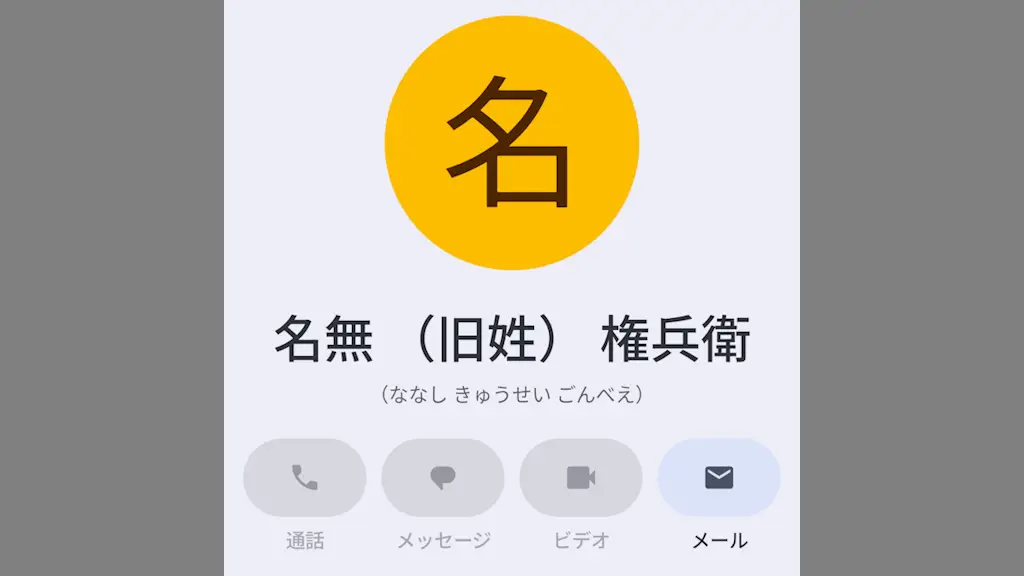
Androidスマートフォンでは機種によってプリインストールされているアプリが異なる場合がありますが、Google Pixelシリーズの連絡先アプリなど[旧姓]の入力欄が無ければ、【ミドルネーム】などのフィールドを使うと良いかもしれません。
代わりになるフィールド
連絡先アプリに登録できる連絡先は、姓/名/電話番号/メールアドレスなどの他にもフィールド(入力欄)を追加することができる場合があります。
例えば、Google PixelシリーズにプリインストールされGoogle Playよりダウンロード&インストールできるGoogleコンタクト(連絡先)アプリでは、ニックネームなどのフィールドを追加することができます。
ただ、旧姓のフィールドは無いのでミドルネームを使うのが近い表記になります。
姓 ミドルネーム 名
ミドルネームを入力する手順
Google PixelシリーズにプリインストールされGoogle Playよりダウンロード&インストールできるGoogleコンタクトアプリを例とします。このアプリはインストールすると連絡先と表示されます。
連絡先アプリより+をタップして連絡先の作成を表示するか、既存の連絡先よりをタップして連絡先を編集ます。
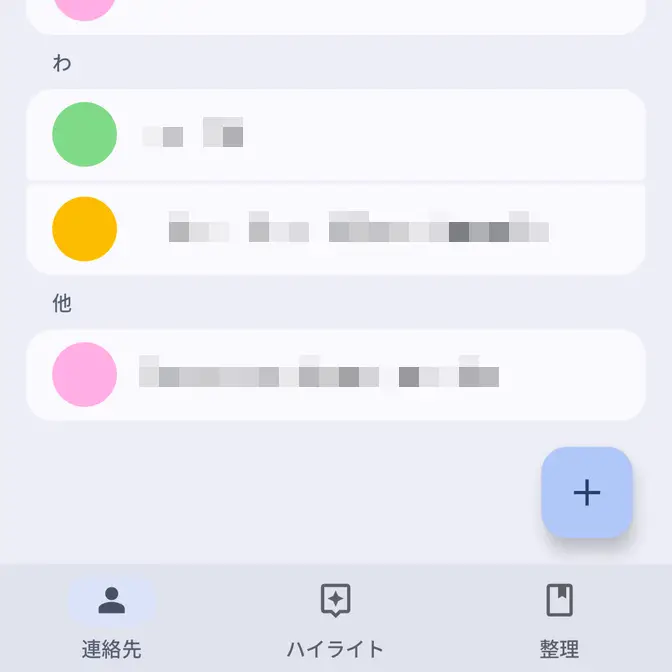
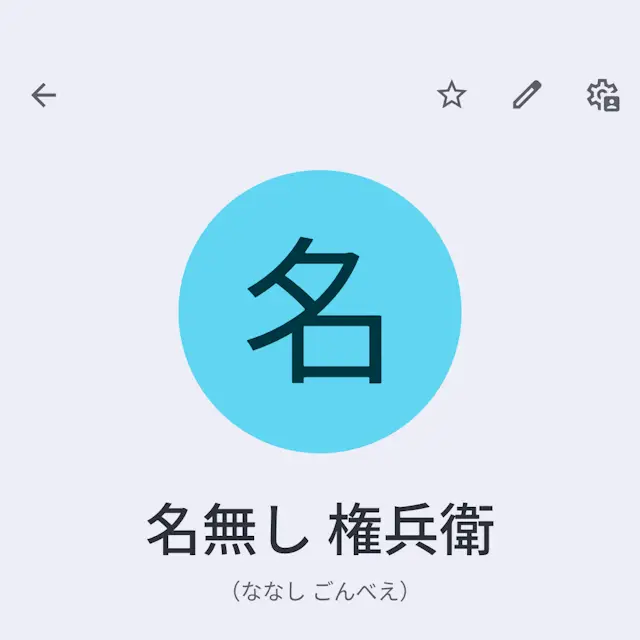
連絡先の作成/連絡先を編集のその他の項目を追加>その他よりミドルネームをタップします。
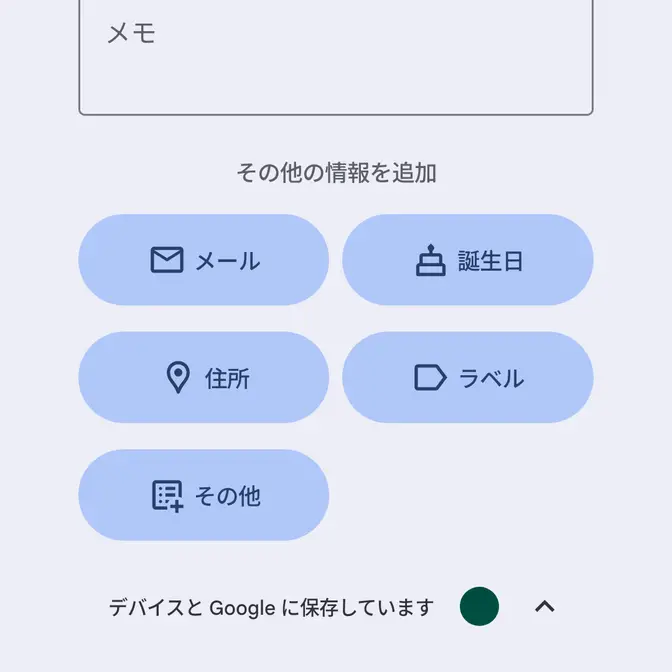
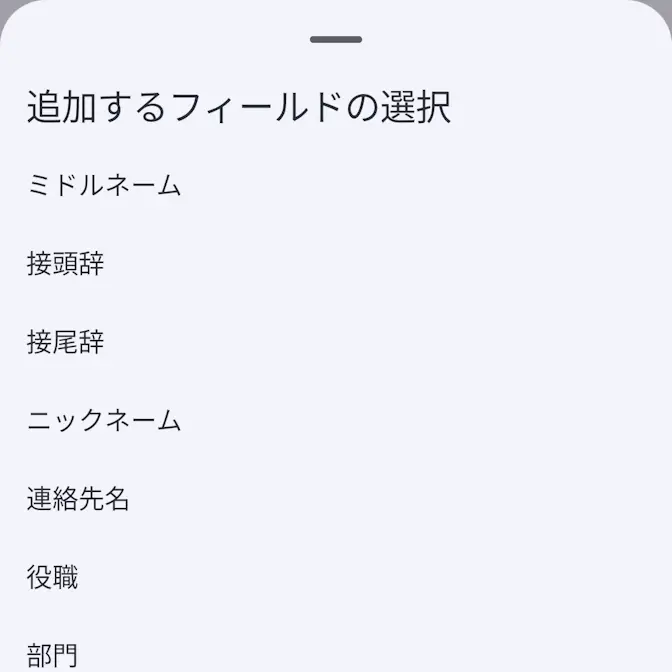
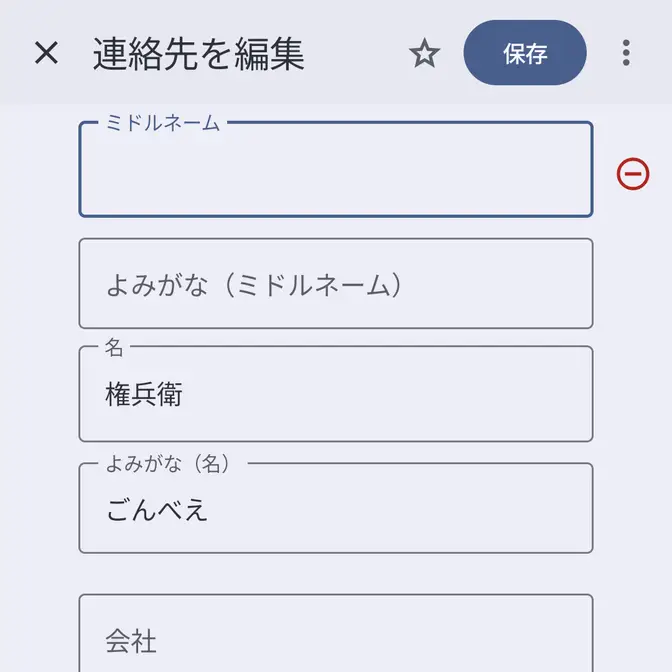
追加されたミドルネームに入力し保存をタップすると表示されます。
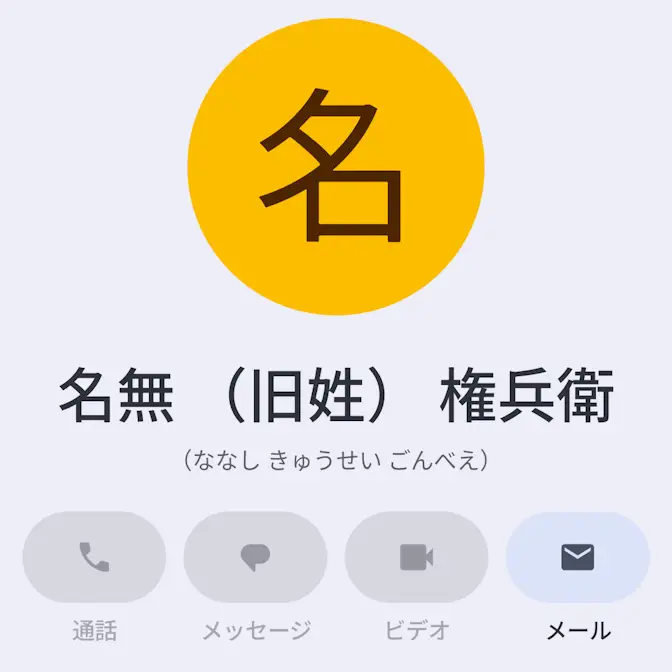
ミドルネームを入力するやり方は以上です。