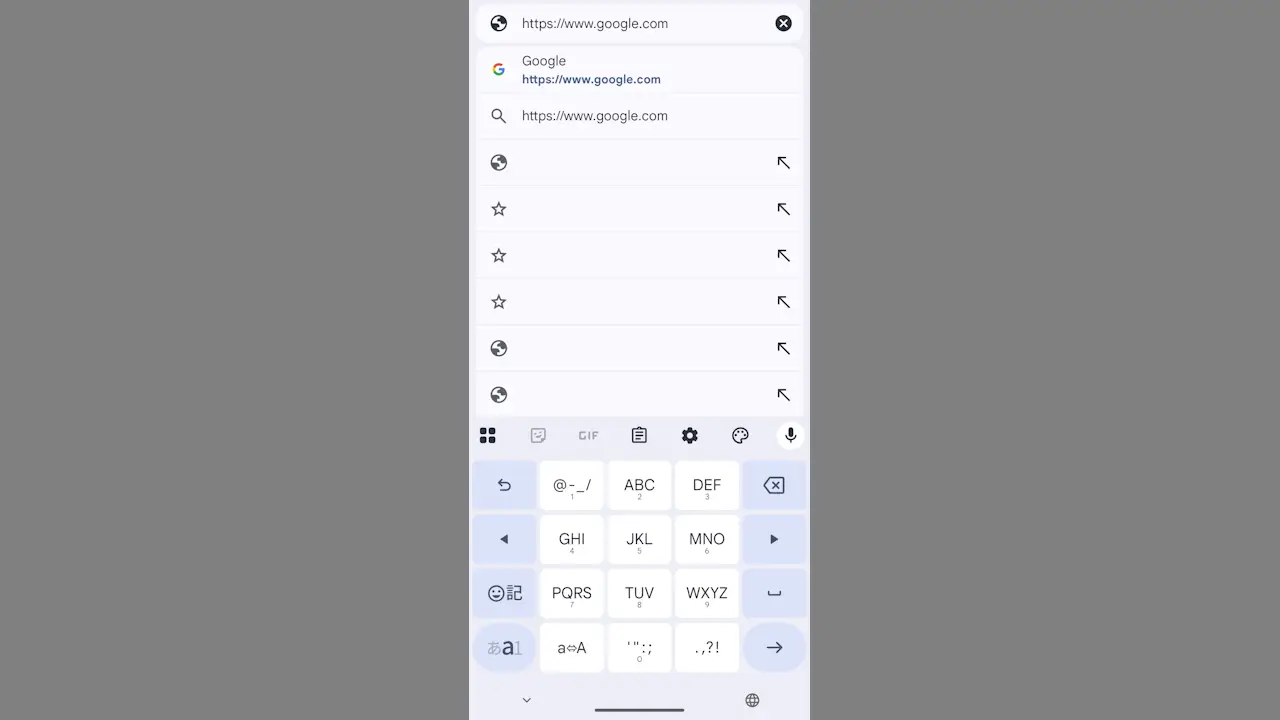
AndroidスマートフォンのGoogle Chromeはアドレスバーが検索ボックスと共用となっており、タップすると[Googleで検索するかURLを入力]と表示されるので、現在の「URLを編集したい」と言った場合はひと手間が必要です。
URLを編集するには?
一般的なブラウザの場合、アドレスバーに表示されているURL(https://engrmemo.jpなど)は、タップすることで手動で入力や編集ができるようになっています。
AndroidスマートフォンのChromeブラウザアプリの場合、以前までは一般的なブラウザと同様にアドレスバーをタップするだけで編集することができましたが、いつかのアップデートによって、アドレスバーをタップすると表示されていたURLが消えGoogleで検索するかURLを入力と表示されるようになりました。
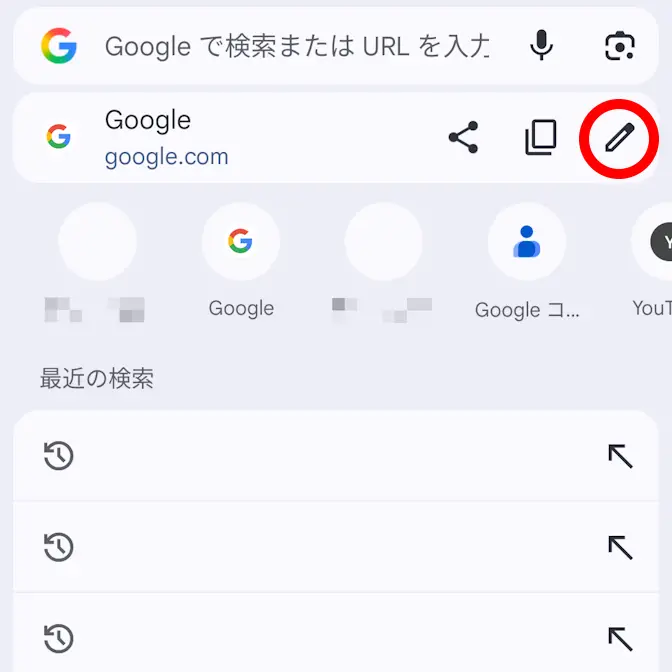
これでは編集することができないように見えますが、実はボタンを使って操作するようになっています。
アドレスバーを操作する手順
Chromeブラウザのアドレスバーをタップし、メニューよりをタップします。
その他のアイコンはが共有、がコピーです。
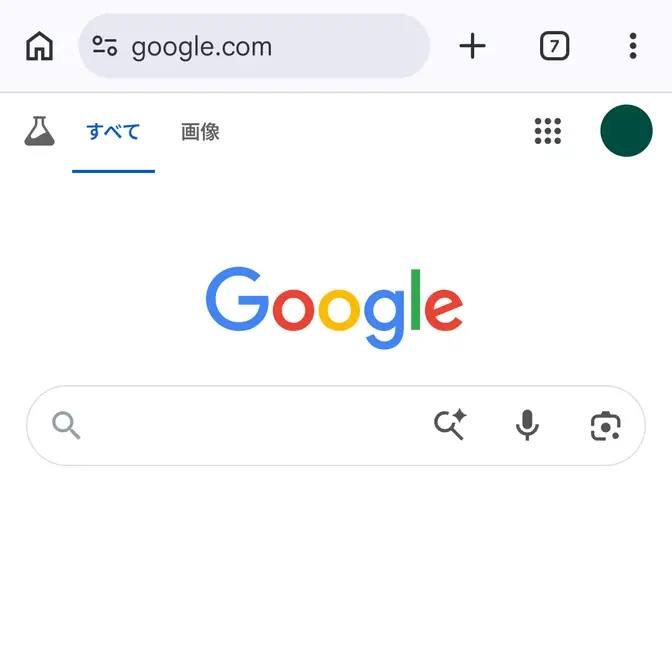
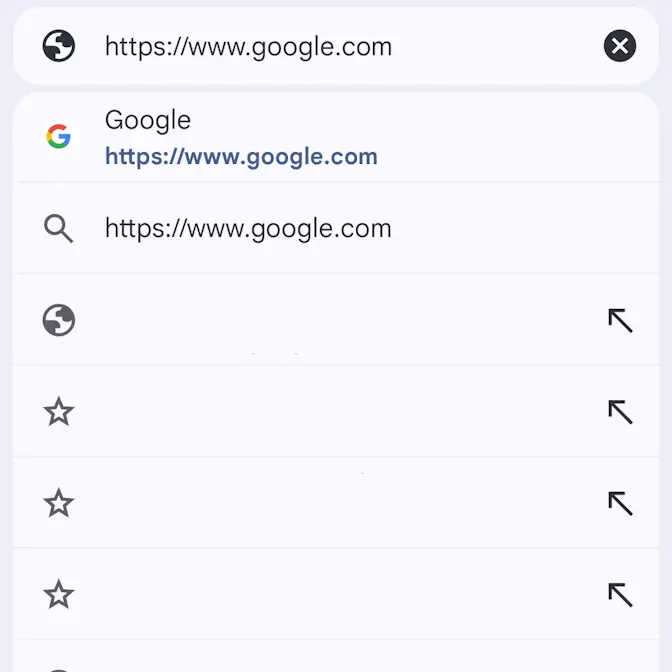
アドレスバーよりURLを編集したら、キーボードよりをタップすると表示されます。
アドレスバーを操作するやり方は以上です。