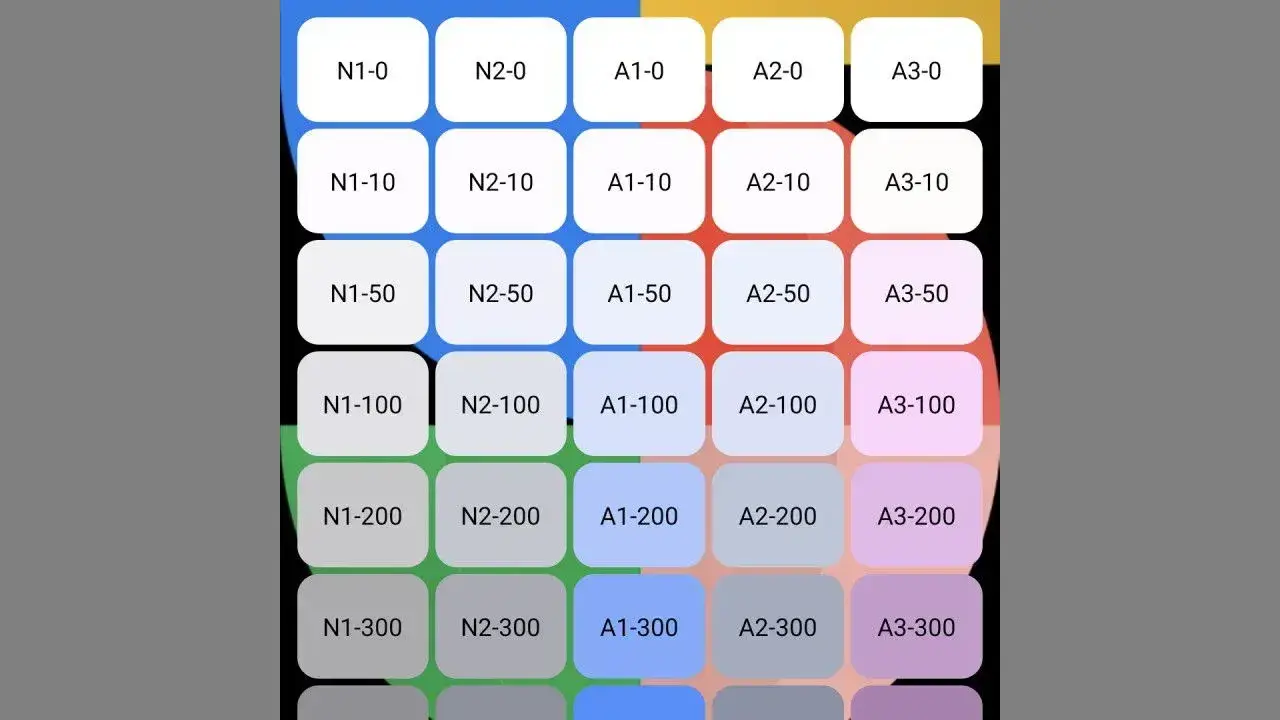
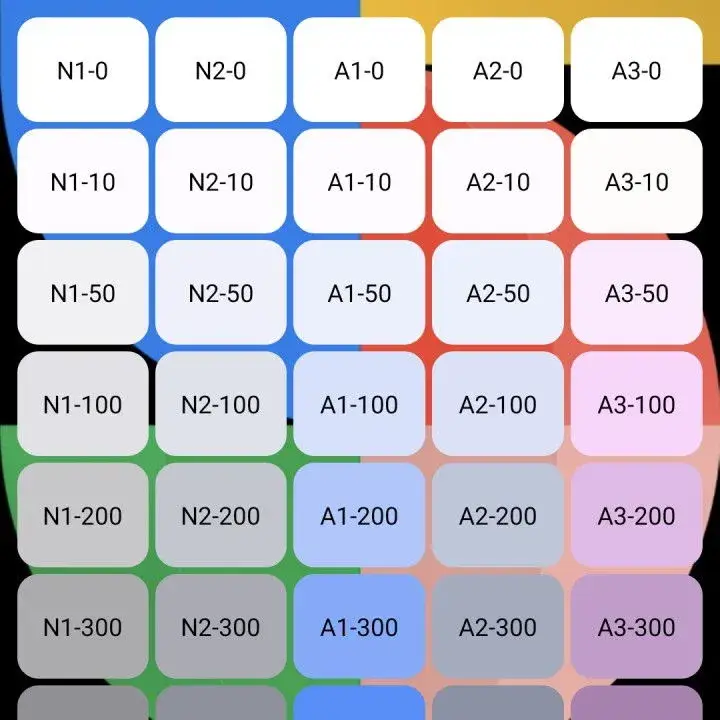
Android OSにはバージョンごとに[隠し機能(イースターエッグ)]が搭載されています。何らかのゲームが搭載されていることが多かったですが、Android 13/12ではゲーム要素ではなく【カラーパレット】がウィジェットで表示できます。
Android OSのイースターエッグ
イースターエッグとは、ソフトウェアに隠された開発者の遊び心で、本来の機能とは無関係なメッセージや画面のことを指す総称です。
本来は、ちょっとしたギミックであることが多いですが、これまでのAndroid OSではFlappy birdやねこあつめなどのゲームが搭載されており、遊んだことのある人も多いかもしれません。
ただ、Android 13/12ではイースターエッグ自体は搭載されているものの、ゲーム要素ではなくカラーパレットのようです。
イースターエッグを開く手順
Android 13を例としますが、Android 12でも同様です。
イースターエッグを有効にする
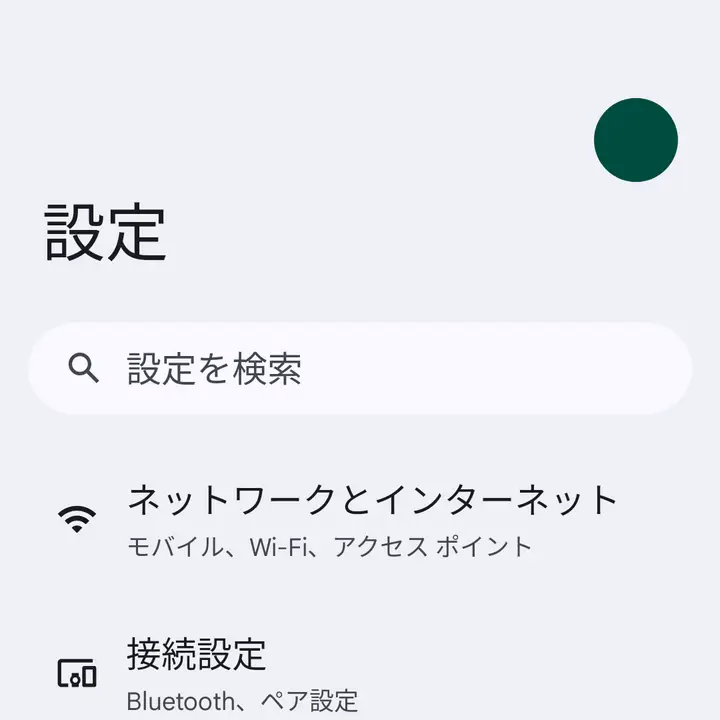
設定のデバイス情報よりAndroidバージョンをタップします。
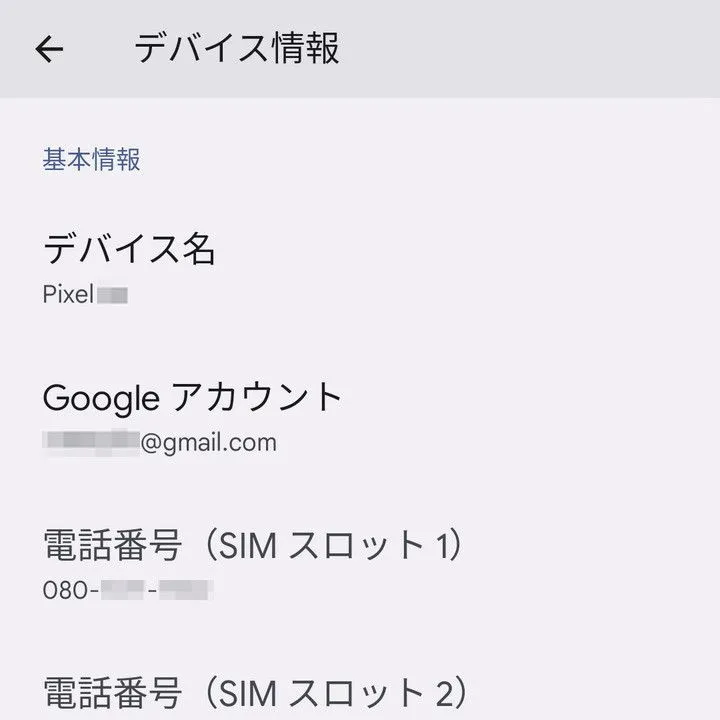
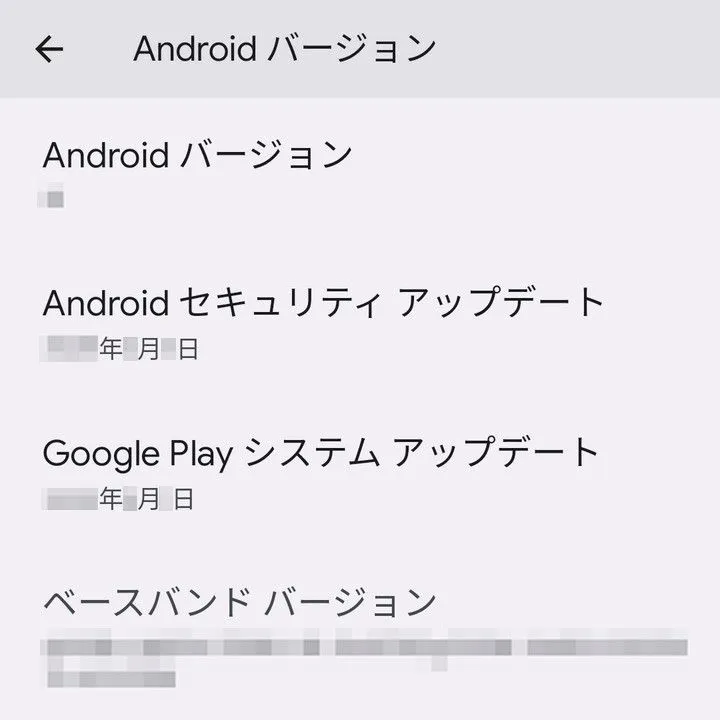
AndroidバージョンよりAndroidバージョンを素早く3回タップすると時計が表示されます。
回数は意識することなく連打して問題ありません。
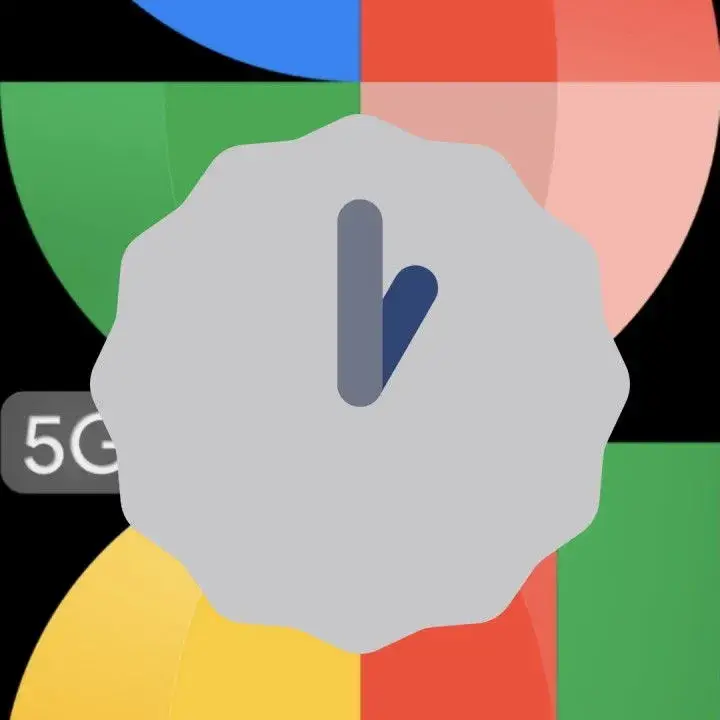
時計より長針を動かし13時00分の位置で指を離します。
Android 12では12時00分の位置で指を離します。
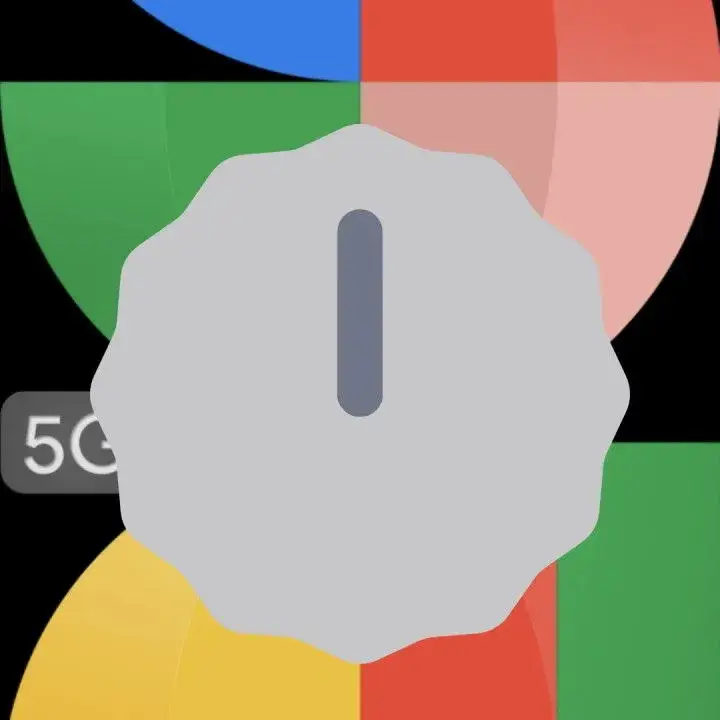
画面が切り替わったら成功です。
この画面も長押しすることで様々な画面に切り替わります。

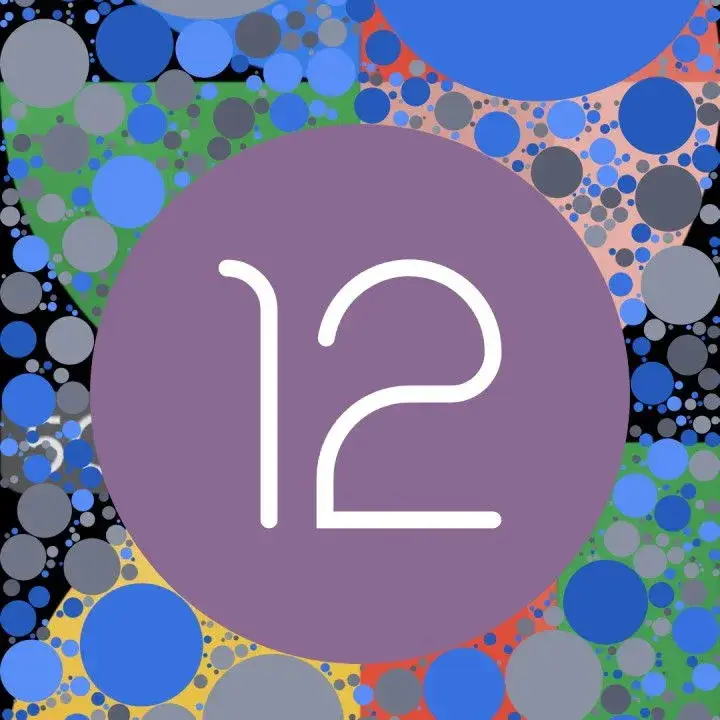
カラーパレットはウィジェットで提供されます。
カラーパレットを配置する
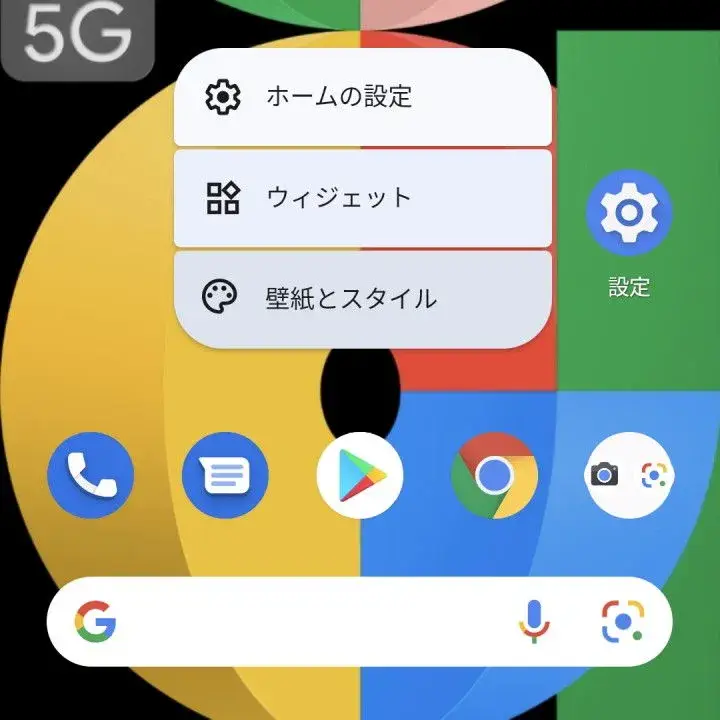
ホーム画面の空いているスペースを長押しし、メニューよりウィジェットを選択します。
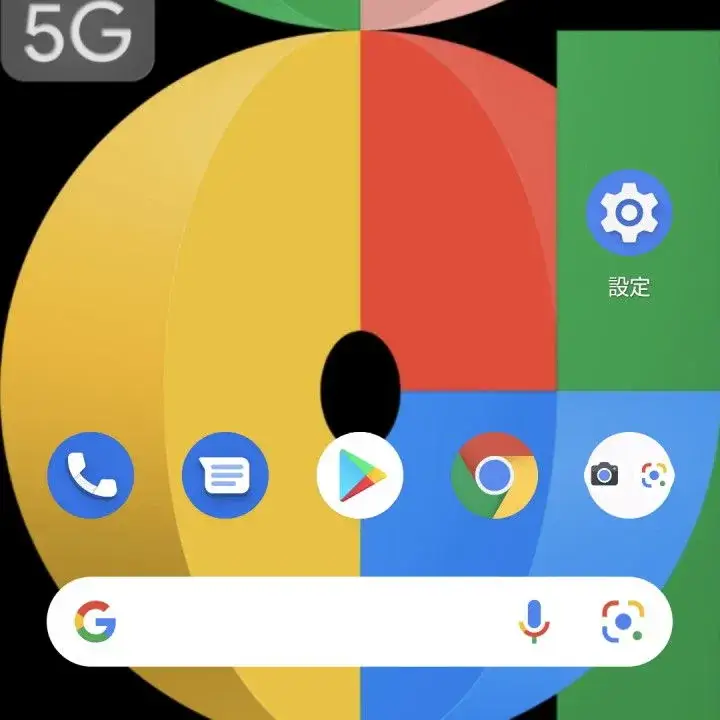
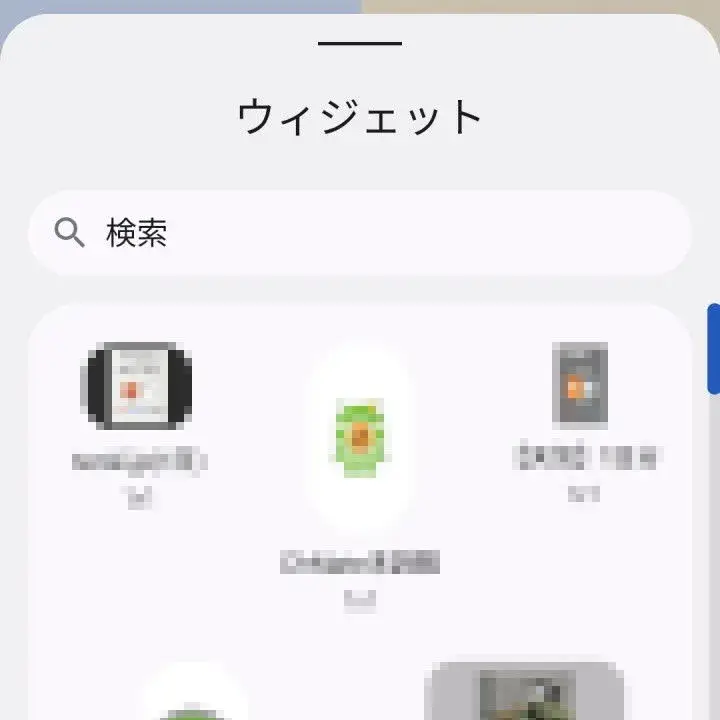
ウィジェットのAndroid S Easter EggよりPaint Chipsを配置してタップするとカラーパレットが表示されます。
長押ししてから動かすと任意の場所に配置できます。
イースターエッグを開くやり方は以上です。