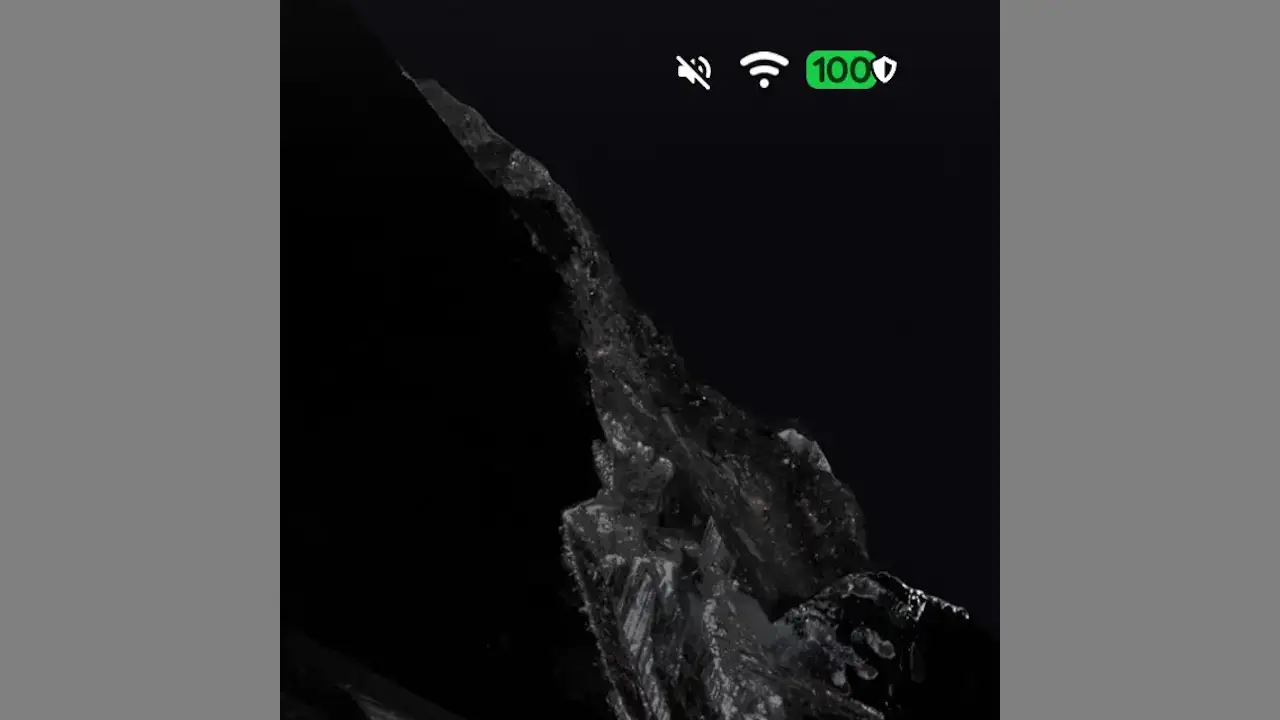
Androidスマートフォンが「充電中かどうか」「充電が完了しているか」と言った充電状態は主にステータスバーの【アイコン】の変化で判断できますが、それ以外にも【ロック画面】や【設定】にも表示されます。
充電中の画面表示
Androidスマートフォンは機種やバージョンによって異なりますが、Google Pixelシリーズでは画面上部に表示されるバッテリーのアイコンにカミナリのアイコンが表示されていれば充電中で盾のアイコンが表示されていれば充電完了です。
同様に、充電の上限によって80%などで充電を止めることができます。この時、バッテリーのアイコンに盾のようなアイコンが表示されます。
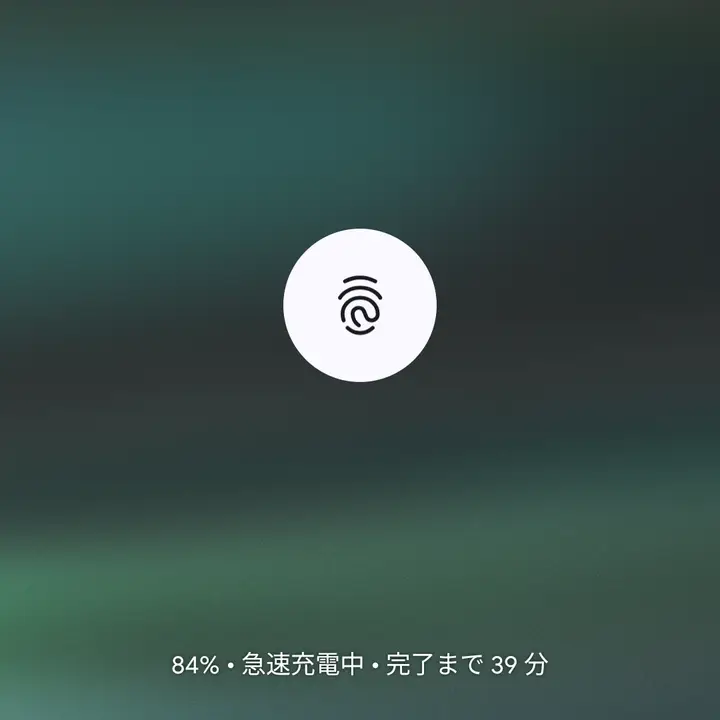
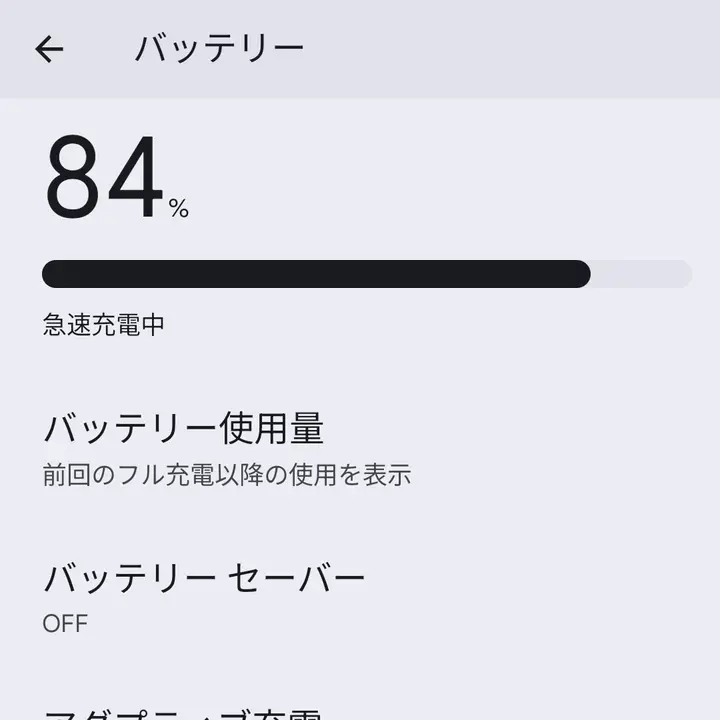
また、USB PD(USB Power Delivery)などの急速充電に対応していれば急速充電中なども表示される場合もあります。
アイコンの違い
充電中
カミナリのアイコンが表示されます。

充電の上限
80%などで盾のアイコンが表示されたら完了です。

充電完了
100%かつ盾で完了です。
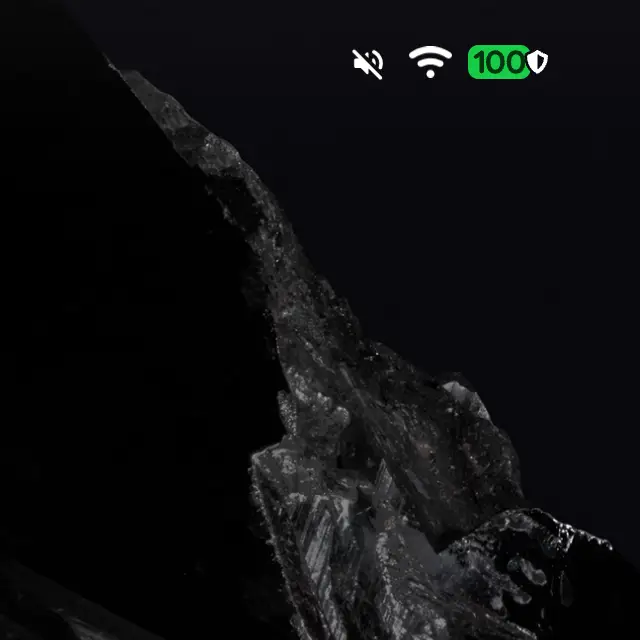
アイコンの違いは以上です。
充電中に表示される箇所
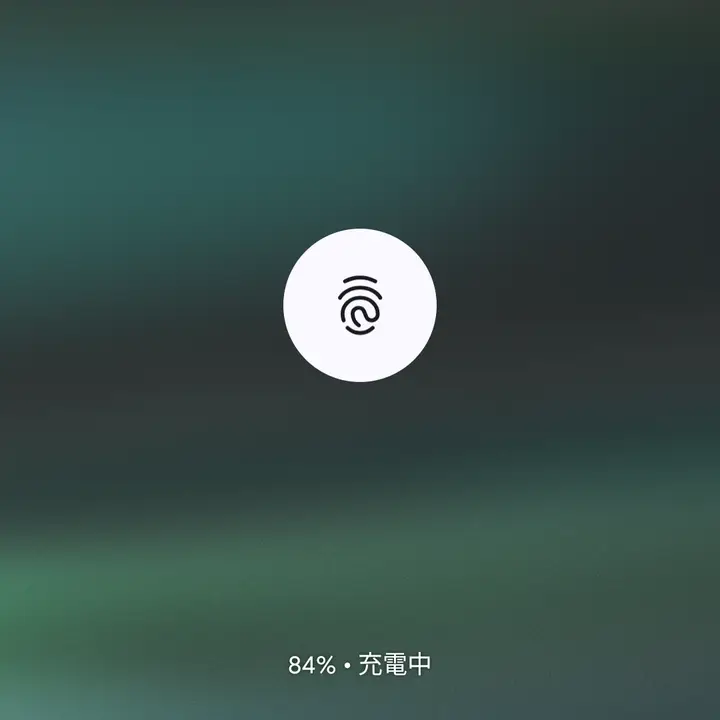
ロック画面
数値/完了までの時間に加え急速充電か否かが表示される場合があります。
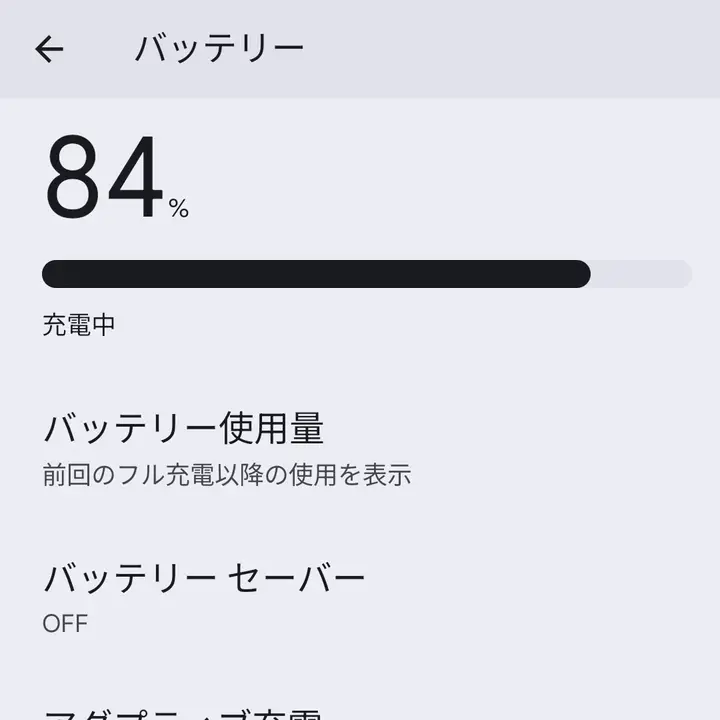
設定 > バッテリー
数値とともに急速充電か否かが表示される場合があります。
充電中に表示される箇所は以上です。