
昨今では[テザリング]などを利用することも多く月々のデータ通信量を少しでも節約しようと考えるのであれば、Windows 11の設定より各アプリが「どれくらいのデータ通信を行っているのか?」を表示すると不要なデータ通信がわかるかもしれません。
データ通信量を知るには?
月々に使用したデータ通信の総量は、サービスプロバイダーの料金明細などで確認することができる場合もありますが、総量がわかったところで「何に使われたのか?」がわからないと改善のしようが無いです。
Windows 11では、使用したデータ通信量をアプリ毎にカウントしており、それを視覚的に確認することができるようになっています。
バックグラウンドで通信しているアプリも多いので、意外なアプリが見つかるかもしれません。
データ使用状況を表示する手順
設定のネットワークとインターネットよりデータ使用状況をクリックします。
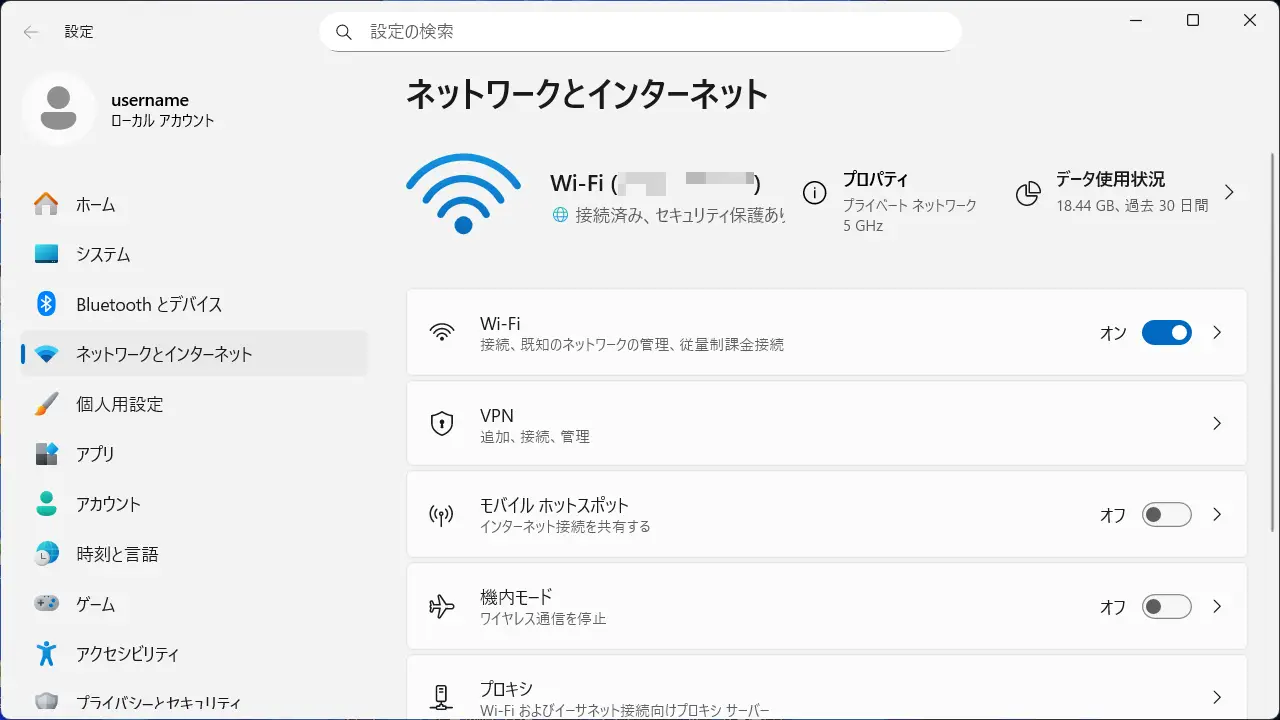
データ使用状況にアプリ毎のデータ通信量が表示されます。
表示されているのは最大で過去30日間の統計で、フィルター条件を変更することで過去24時間/過去7日も表示できます。また、手動でリセットすることもできます(後述)。
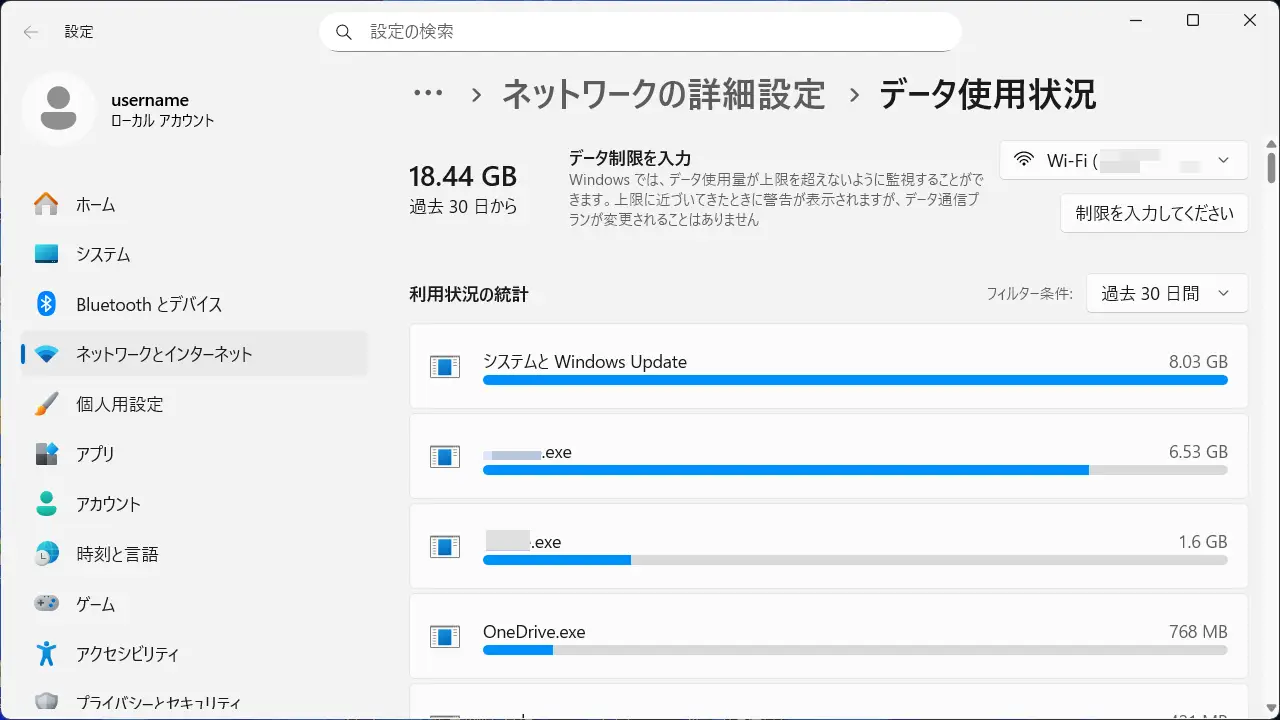
データ使用状況を表示するやり方は以上です。
使用状況統計をリセットする手順
設定のネットワークとインターネット>データ使用状況より一番下にある使用状況統計のリセット>リセットをクリックします。
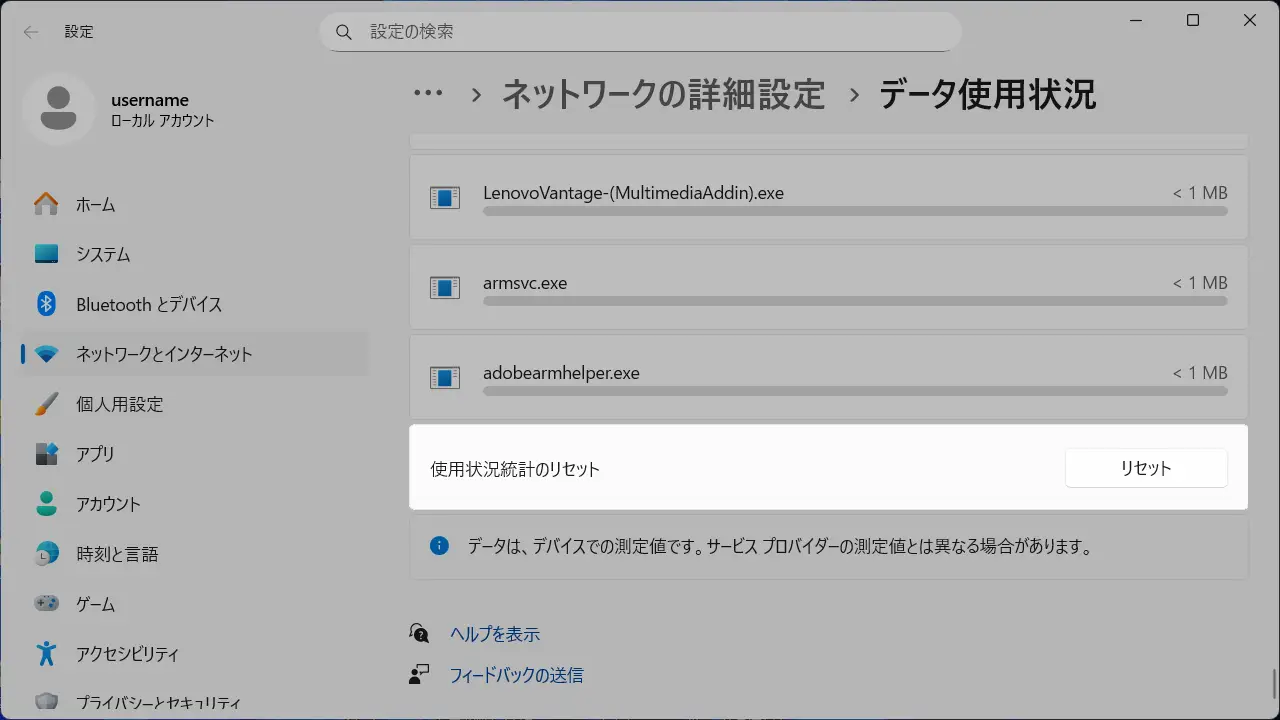
使用状況統計をリセットするやり方は以上です。