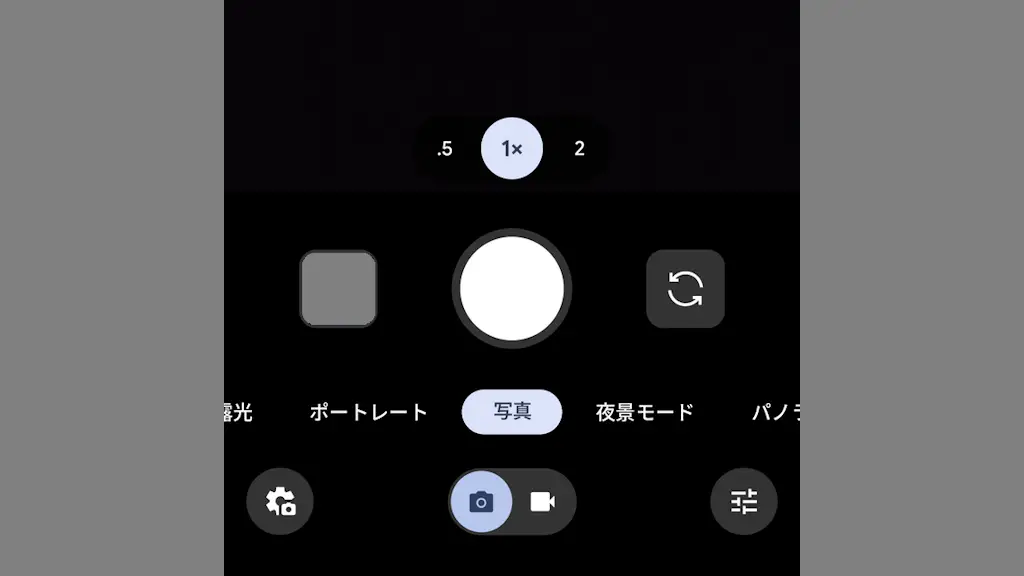
カメラが2つ3つ搭載されたAndroidスマートフォンでは、異なるレンズを用いて【光学ズーム】や【デジタルズーム】を行うことができる場合があります。ただし、可能であれば【光学ズーム】を使った方が画質を落とさず綺麗に撮影することができます。
光学ズームとデジタルズームの違い
光学ズームとはレンズを変化させることで「被写体を拡大させる」ことを指し、デジタルズームとは「ソフトウェア的に拡大させる」ことを指します。
デジタルズームは撮影された画像を拡大するのと同様にズームによって画質が下がるため、可能であれば光学ズームを使うと綺麗な写真を撮影することができるでしょう。
スマートフォンでは一般的にデジタルズームが採用されていることが多いですが、複数のレンズが搭載されたAndroidスマートフォンではレンズを切り替えることで光学ズームが可能な場合があります。
ズームの使い方
Androidスマートフォンは機種やアプリによって違いがあるので、今回はGoogle PixelシリーズにプリインストールされているPixelカメラを例にします。
光学ズーム
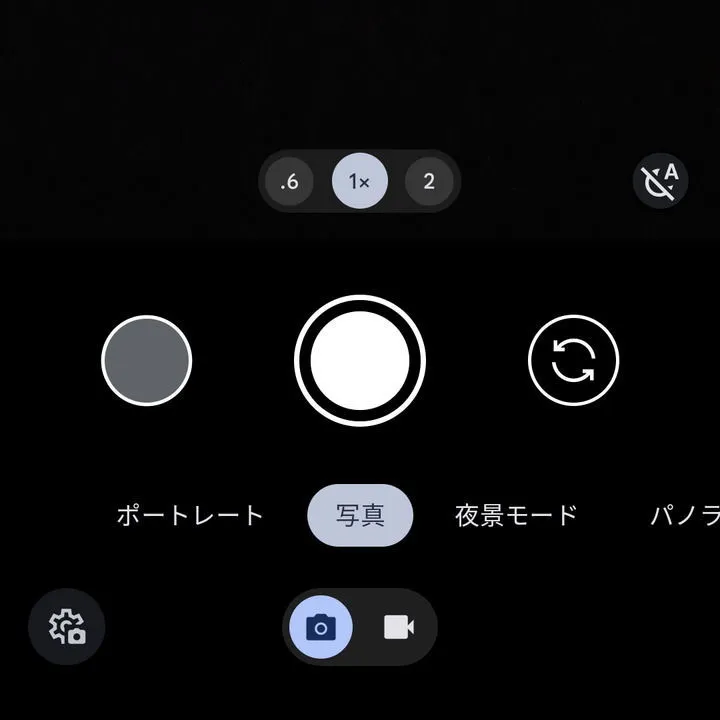
アプリより0.6/1/2などをタップするとズームします。
数値(倍率)は機種によって異なります。
光学ズームのやり方は以上です。
デジタルズーム
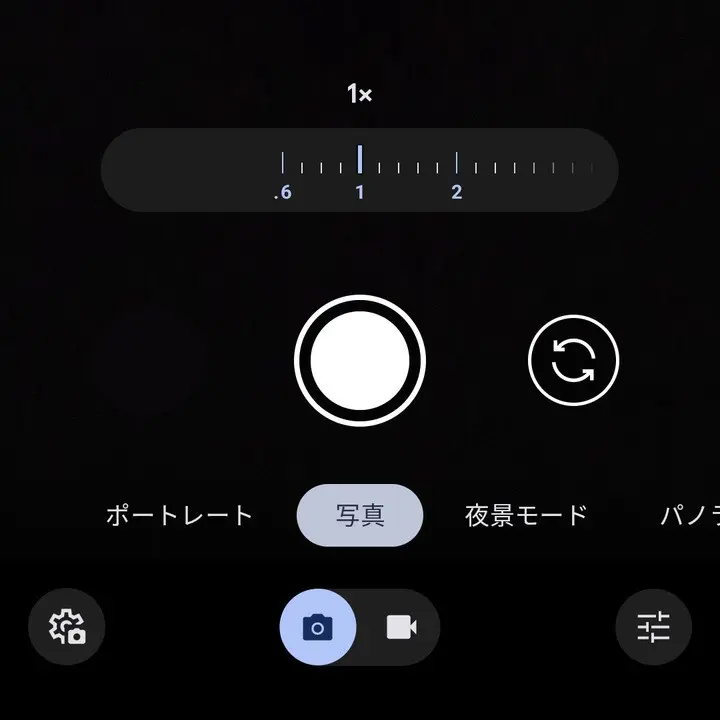
アプリより0.6/1/2などを長押ししてから左右にスワイプして選択します。
前述した0.6/1/2などを選択すると光学ズームになります。
デジタルズームやり方は以上です。