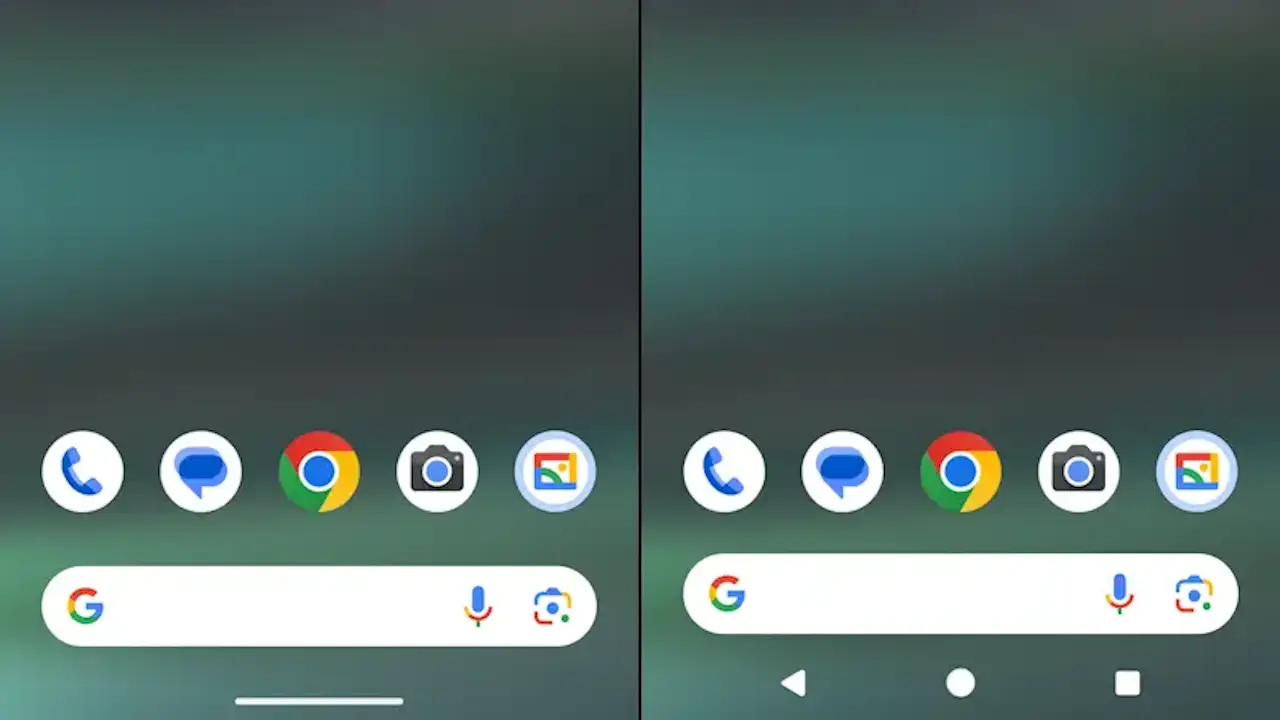
Androidスマートフォンの画面下に表示されている[ナビゲーションバー]は、【“かこって検索”を起動する】【スワイプして“アシスタント”を起動する】などの操作ができますが、これらはオン/オフを切り替えることができます。
ナビゲーションバーの機能
3ボタンナビゲーションの場合、ホームボタンを長押しすると“かこって検索”を起動するの動作になります。
ジェスチャーナビゲーションの場合、右下隅または左下隅から斜め上にスワイプすると“アシスタント”を起動する、“-”を長押しすると“かこって検索”を起動すると動作します。
これらの挙動は設定より変更することができます。
“かこって検索”の起動を変更する手順
設定のシステムよりかこって検索のオン/オフを切り替えます(画像はオンの状態)。
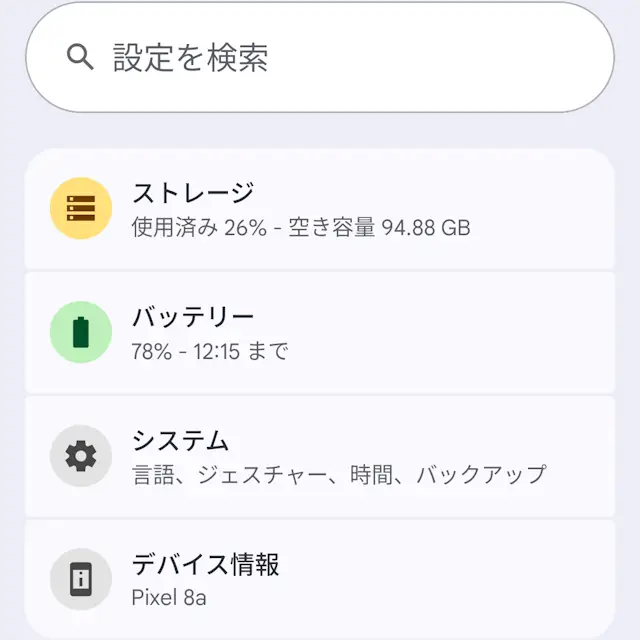
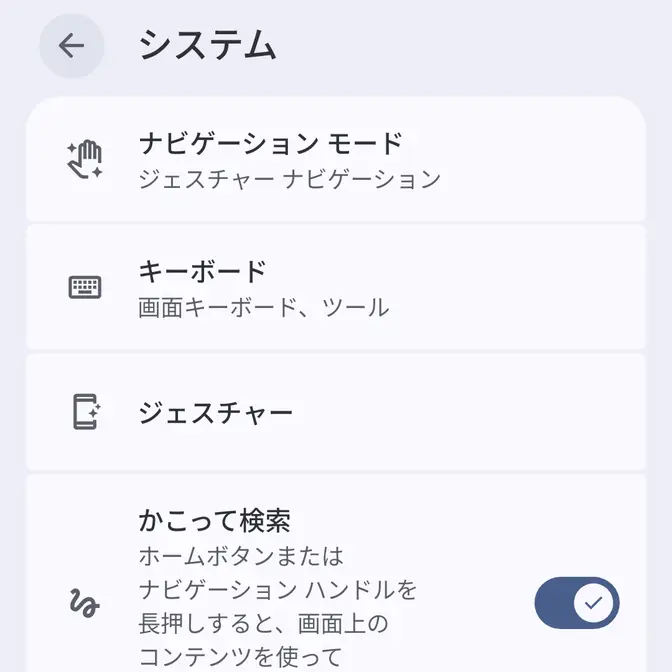
“かこって検索”の起動を変更するやり方は以上です。
“アシスタント”の起動を変更する手順
設定のシステムよりナビゲーションモードをタップします。
ナビゲーションモードのジェスチャーナビゲーション>よりスワイプしてアシスタントを起動のオンオフを切り替えます(画像はオンの状態)。
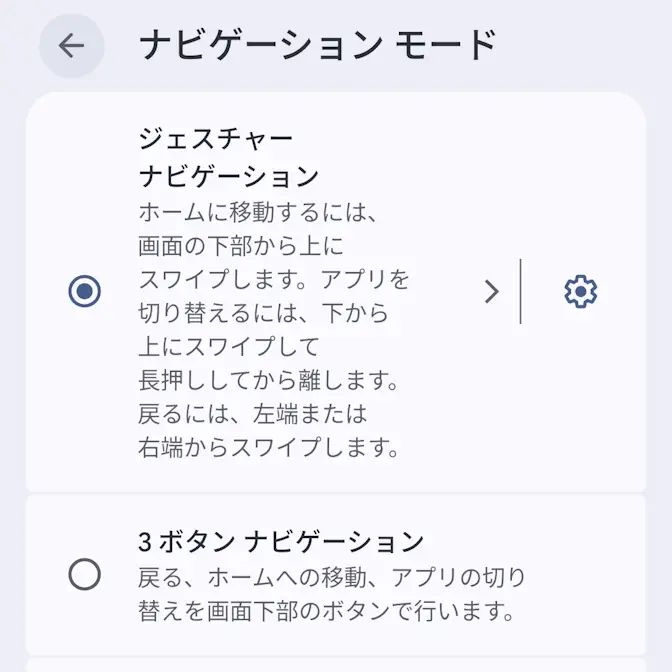
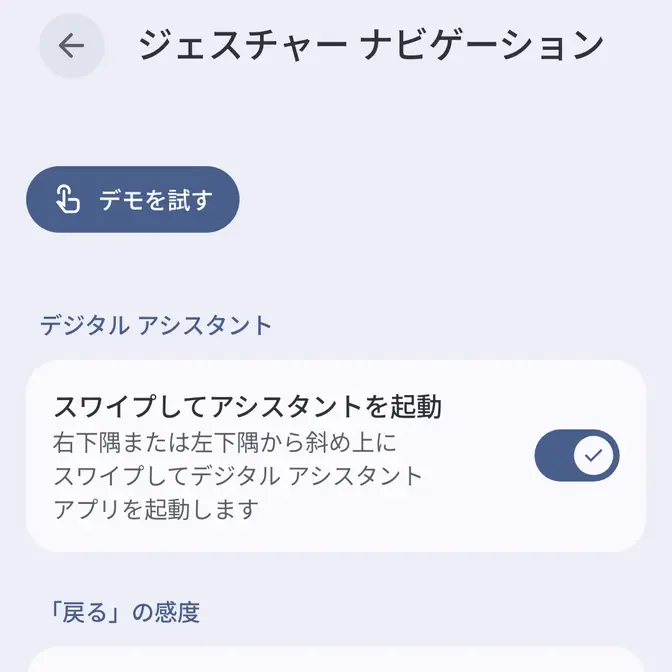
“アシスタント”の起動を変更するやり方は以上です。