
使わなくなったAndroidスマートフォンを売却/譲渡/廃棄などをする際にはリセットを行っておきましょう。また、紛失/盗難など何らかの理由によって手元に無い場合やロックが解除できない場合は、パソコンなど他デバイスから遠隔操作が可能です。
手放すときは?
機種変更などによって使わなくなったAndroidスマートフォンを処分する場合、そのまま廃棄せず本体を設定でリセットするのが一般的です。
このとき、適切にリセットをしないと売却や譲渡の場合に、新たなユーザーが使えないと言ったトラブルに発展する恐れがあります。
ちなみに、Androidスマートフォンが操作できない場合、他デバイスからFind Hubへアクセスして遠隔操作でリセットすることができます。
また、Google Pixelシリーズなど機種によってはリカバリーモードも使えます。
リセットする手順
設定
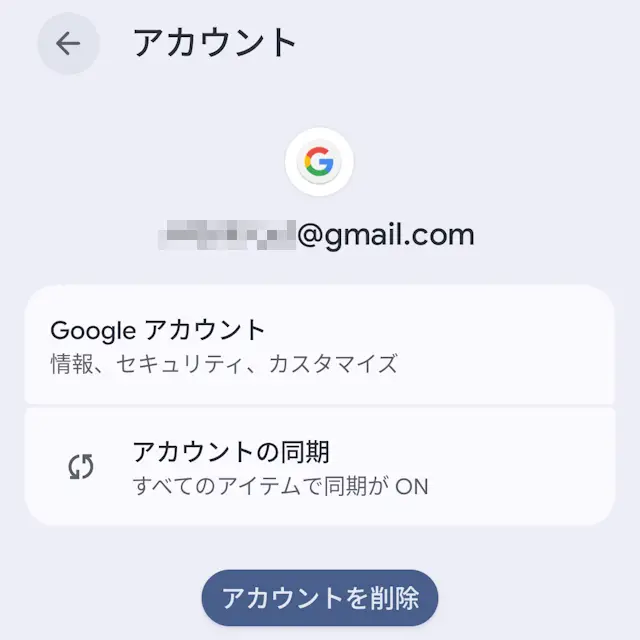
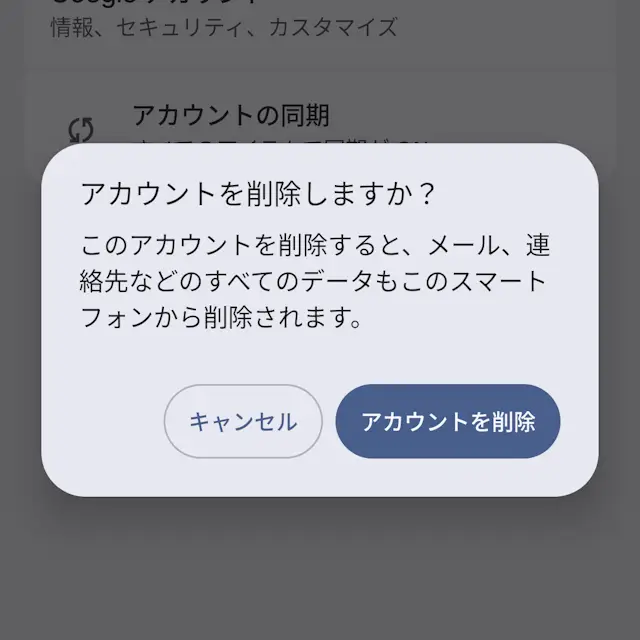
設定のパスワードとアカウントよりGoogleアカウントを削除します。
必須ではありませんが、Androidバージョンによってはリセット後にGoogleアカウントのパスワードを求められる場合があるため、先にGoogleアカウントを削除しておくとスムーズです。
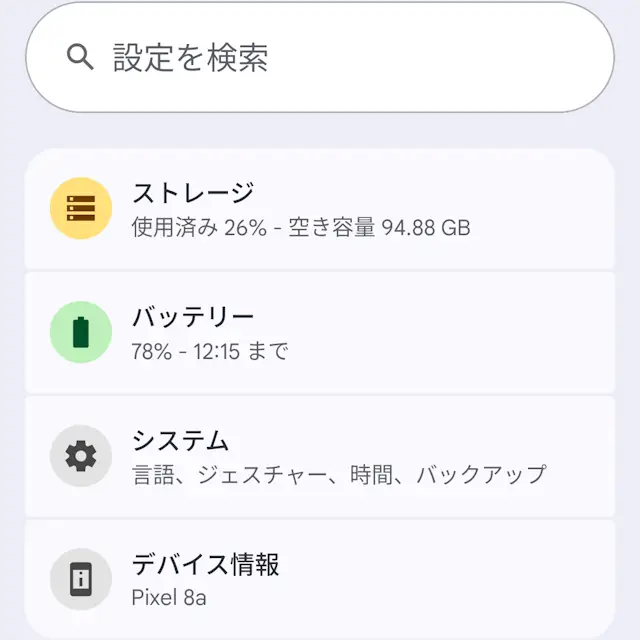
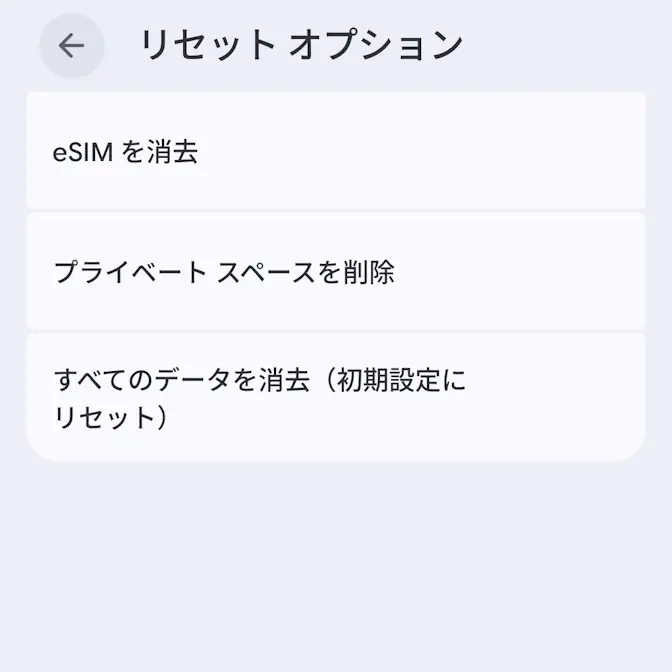
設定のシステムよりリセットオプションを選択します。
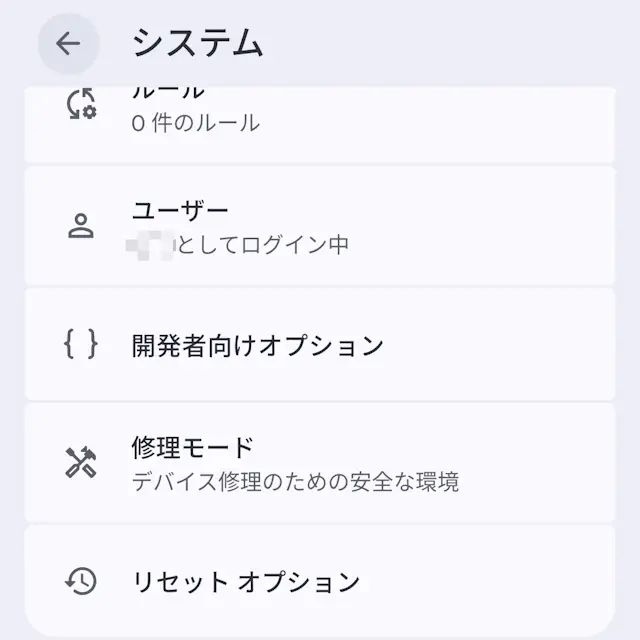
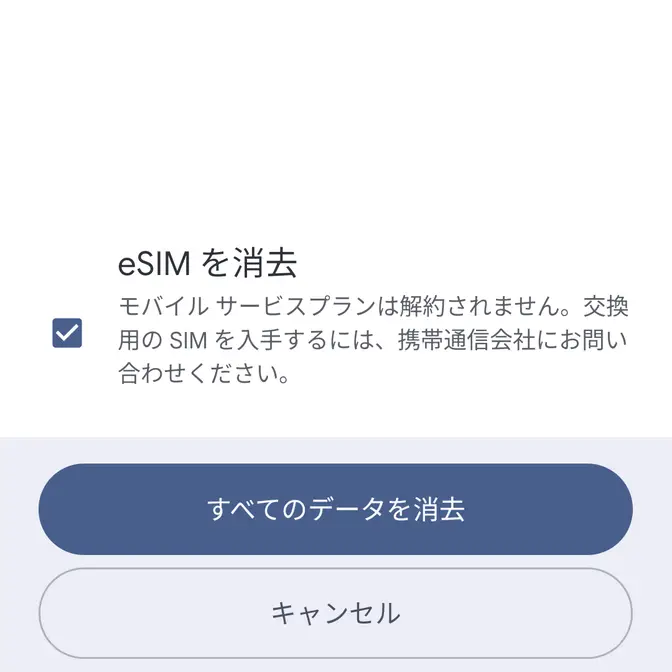
リセットオプションのすべてのデータを消去(初期設定にリセット)よりすべてのデータを消去を選択します。
売却/譲渡/廃棄などで再び使用しない場合はeSIMを消去を✔します。
設定でリセットするやり方は以上です。
遠隔操作
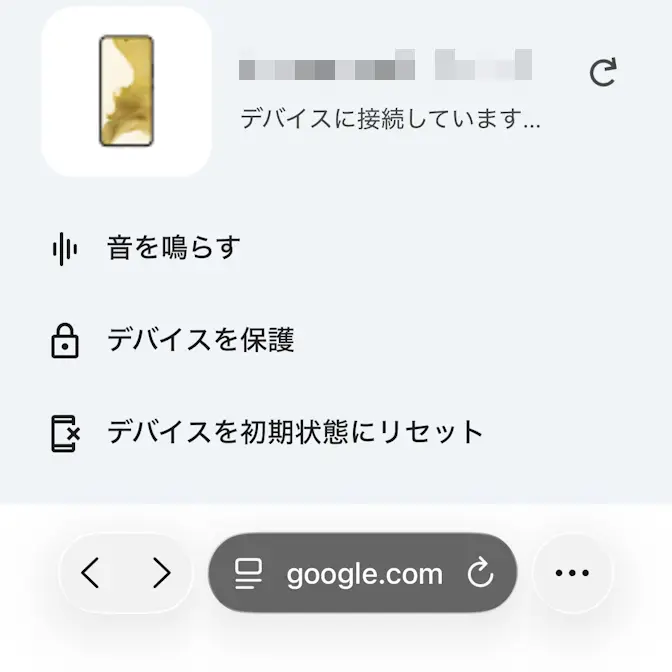
事前に対象デバイスでFind Hubを有効にする必要があります。
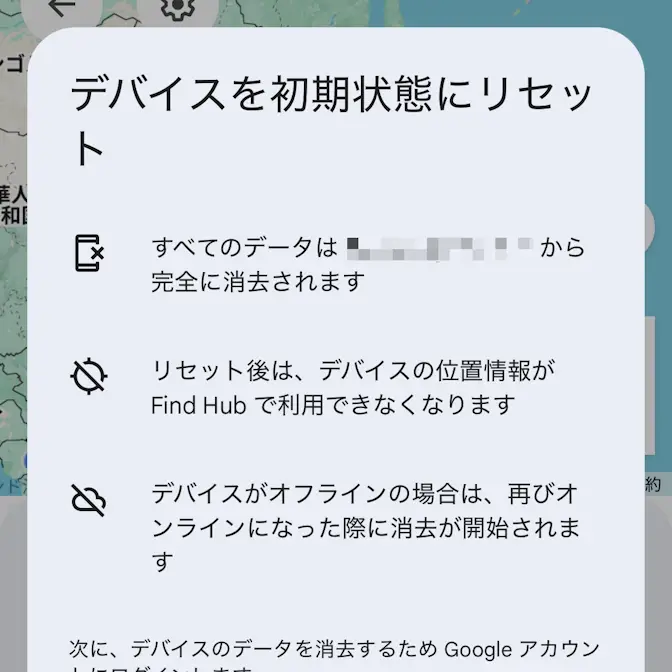
Find Hubの対象デバイス>デバイスを初期状態にリセットより画面の指示に従って操作します。
遠隔操作でリセットするやり方は以上です。
リカバリーモード
Androidスマートフォンをリカバリーモードで起動します。
リカバリーモードより音量調節ボタンでWipe data / factory resetを選択し電源ボタンを押下します。
Use Volume up/down and power
---
Reboot system now
Reboot to bootloader
Apply update from ADB
Apply update from SD card
Wipe data / factory reset
Mount /system
View recovery logs
Run graphics test
Run locale test
Power off
“Wipe all user data?”より音量調節ボタンでFactory data resetを選択し電源ボタンで実行します。
Wipe all user data?
THIS CANNOT BE UNDONE!
---
Cancel
Factory data reset
リカバリーモードでリセットするやり方は以上です。