
Windows 11でGoogle Chromeを使っていると「このウェブページの表示中に問題が発生しました。」とエラーが表示され、エラーコードとして「Out of Memory」と表示される場合、1つの原因として「メモリ不足」があります。
Windowsでメモリ不足になる原因は?
エラーコードのOut of Memoryとはメモリ不足を指しており、文字通り「メモリが足りない」と言うことです。
メモリ不足の理由は様々ですが、パソコンに搭載している物理メモリや特に仮想メモリが少ない場合に発生し、他のアプリを終了するほかに仮想メモリを増やすなどで改善することが多いようです。
仮想メモリとは、パソコンに搭載されている物理メモリが足りない場合にSSDやHDDをメモリとして扱う仕組みで、このサイズが小さいと物理メモリも仮想メモリも空きが無くなり「メモリ不足」となることがあります。
Windowsのデフォルトでは自動で管理されていますが、手動に切り替えている場合には元に戻すか、サイズを大きく変更してみると改善するかもしれません。
ちなみに私の環境では物理メモリが16GBでも、仮想メモリを0MBに設定していたことが影響してかOut of Memoryのエラーが発生しました。
仮想メモリのサイズを変更する手順
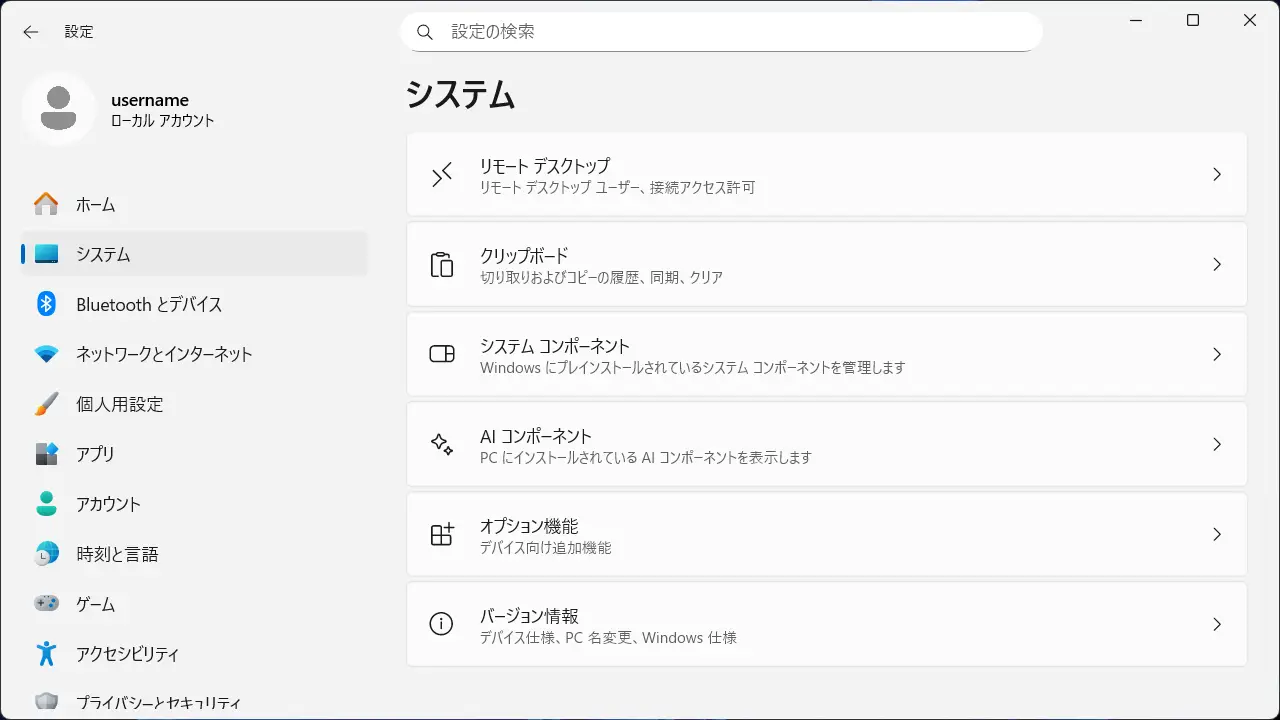
設定のシステムよりバージョン情報をクリックします。
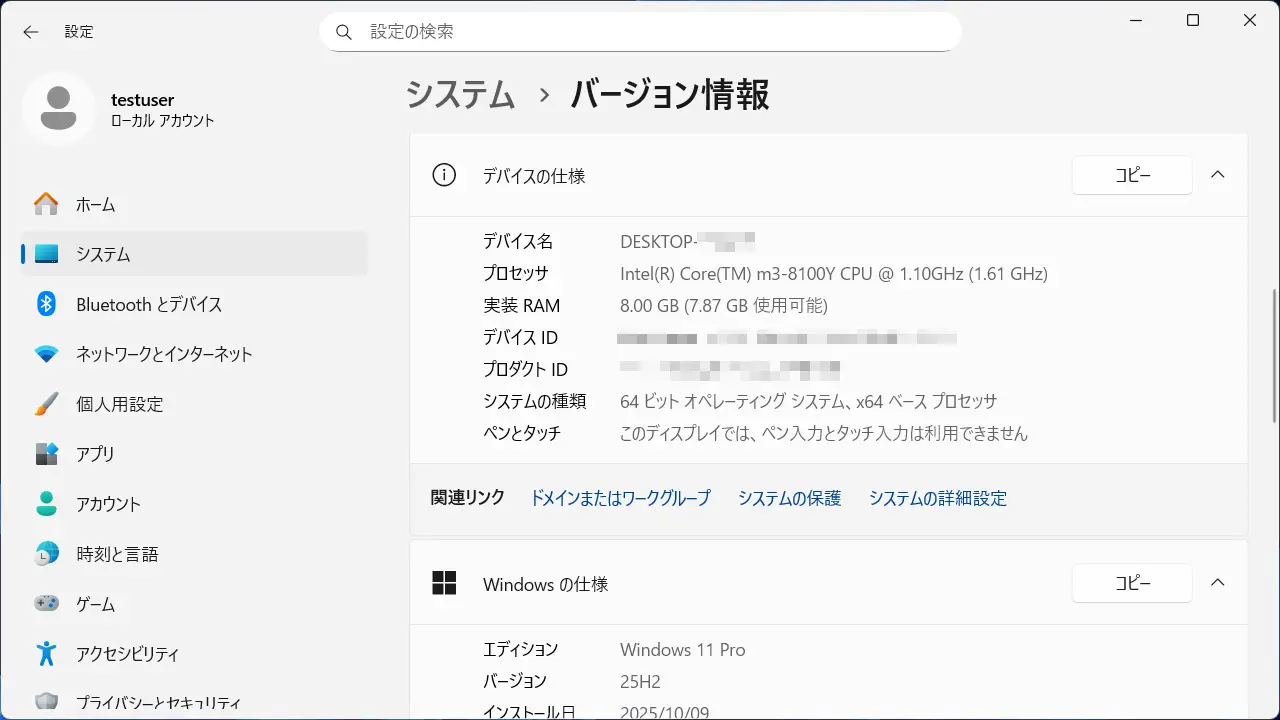
バージョン情報よりシステムの詳細設定をクリックします。
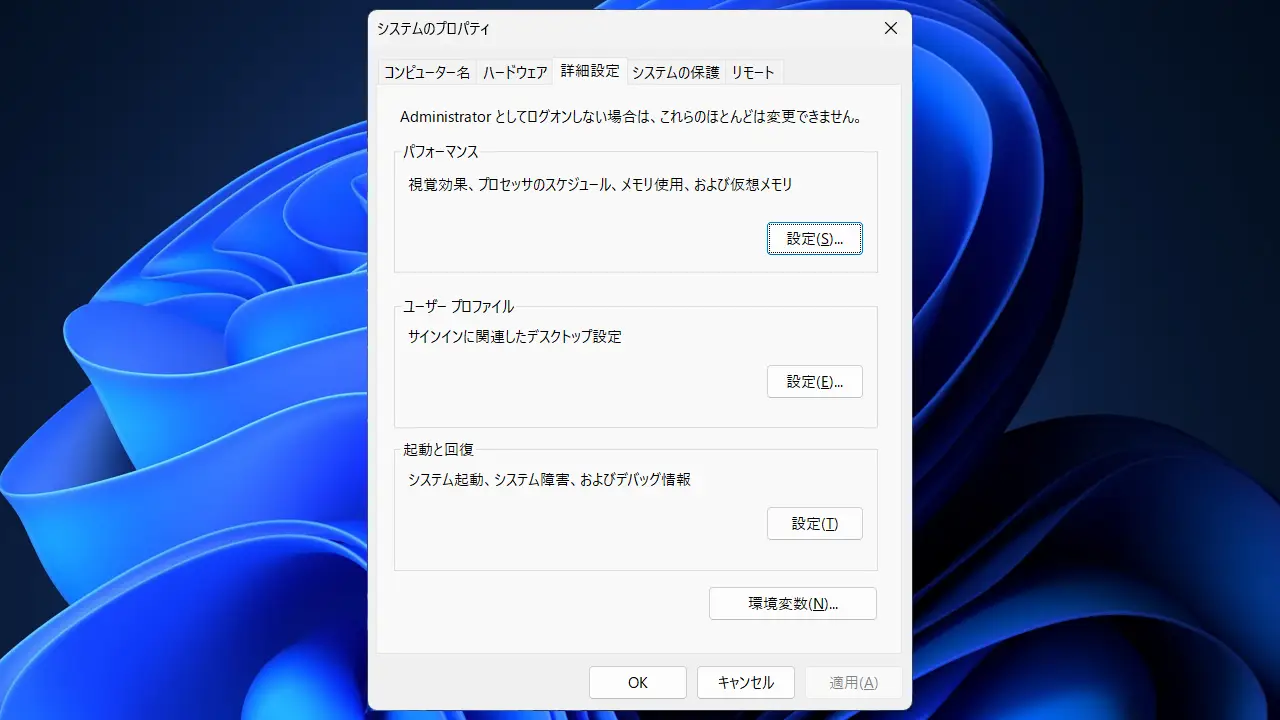
システムのプロパティの詳細設定よりパフォーマンス>設定をクリックします。
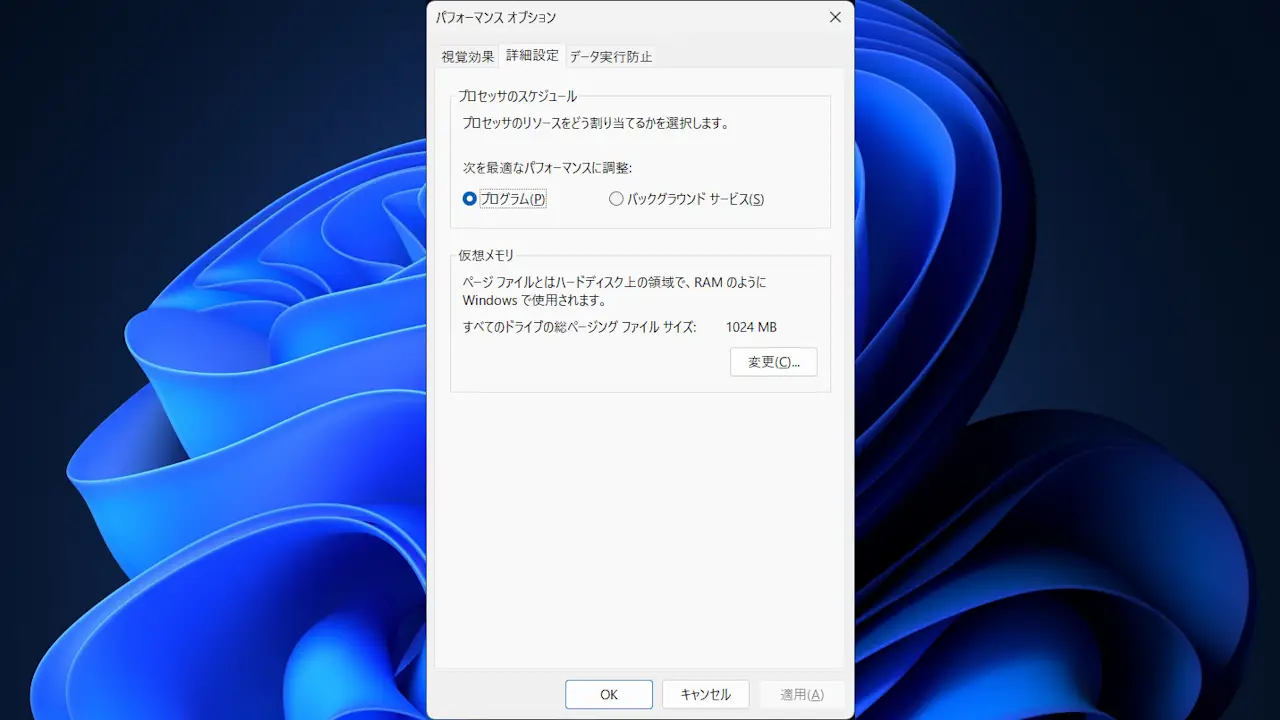
パフォーマンスオプションの詳細設定より仮想メモリ>変更をクリックします。
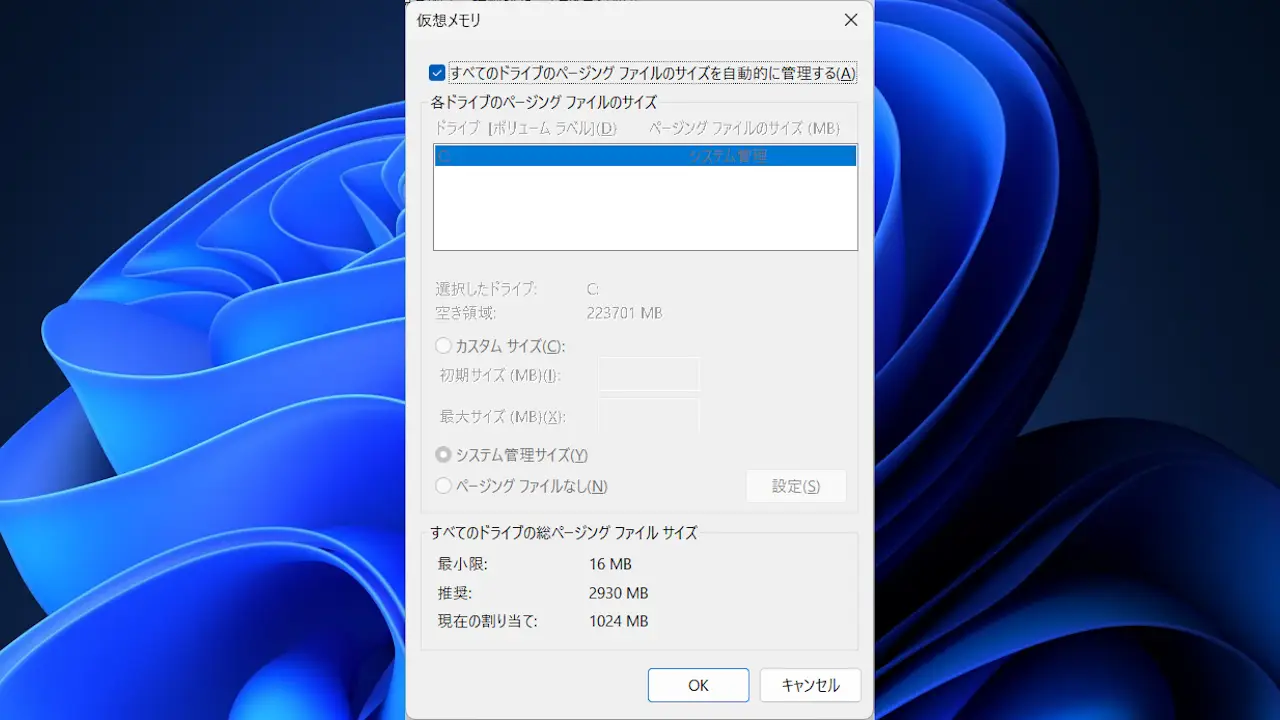
自動的に管理する場合
仮想メモリよりすべてのドライブのページングファイルのサイズを自動的に管理するを
手動でサイズを大きくする場合
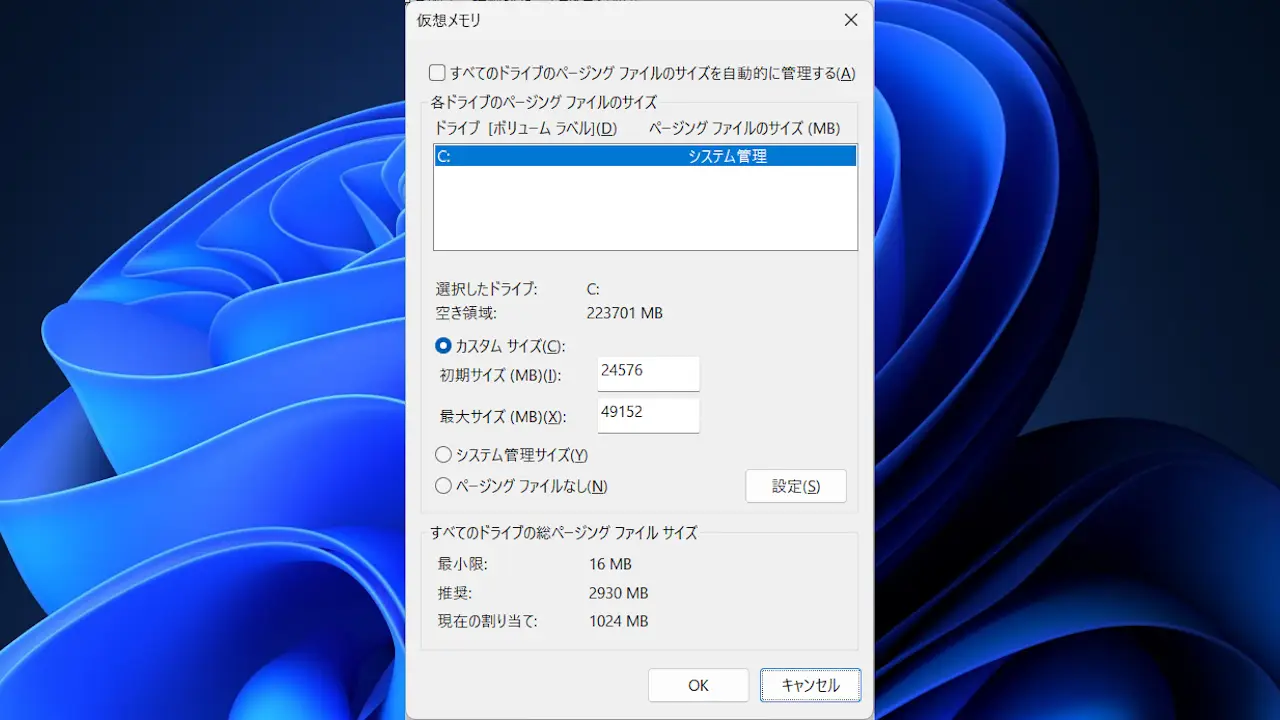
仮想メモリよりカスタムサイズを選択し初期サイズ/最大サイズを任意に入力してOKをクリックします。
一般的に初期サイズは物理メモリの1.5倍、最大サイズは3.0倍が推奨とされています。例として物理メモリが16GBの場合は以下の計算式で求められます(1024を掛けているのはGBをMBに変換するため)。
16 x 1024 x 1.5 = 24576
16 x 1024 x 3.0 = 49152
仮想メモリのサイズを変更するやり方は以上です。