Windows 11でエクスプローラーを新しいウィンドウで表示すると[ホーム]が表示されますが、これは【フォルダーオプション】や【ショートカット】を使って[PC]や任意の[フォルダー]に変更することができます。
エクスプローラーの新しいウィンドウを開くと?
Windowsエクスプローラーを起動した際、Windows 11のデフォルトではホームが表示されます。
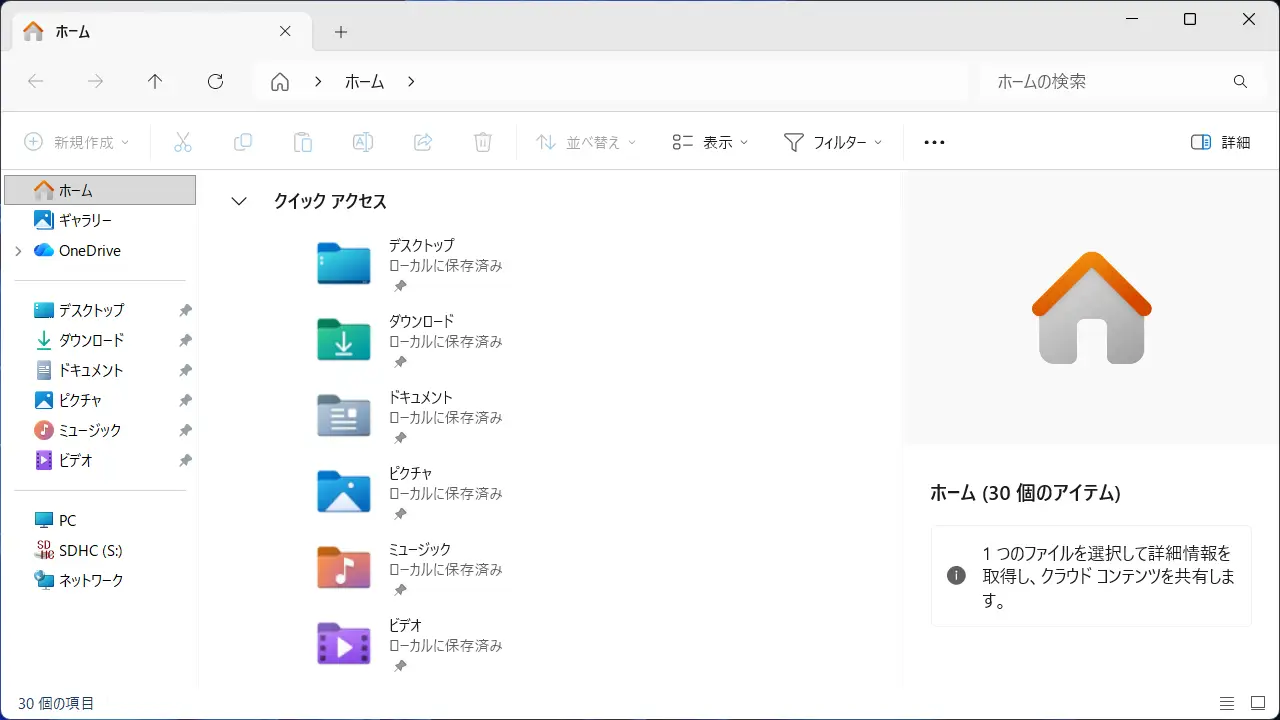
これはフォルダーオプションによって、PCなどに切り替えることができます。
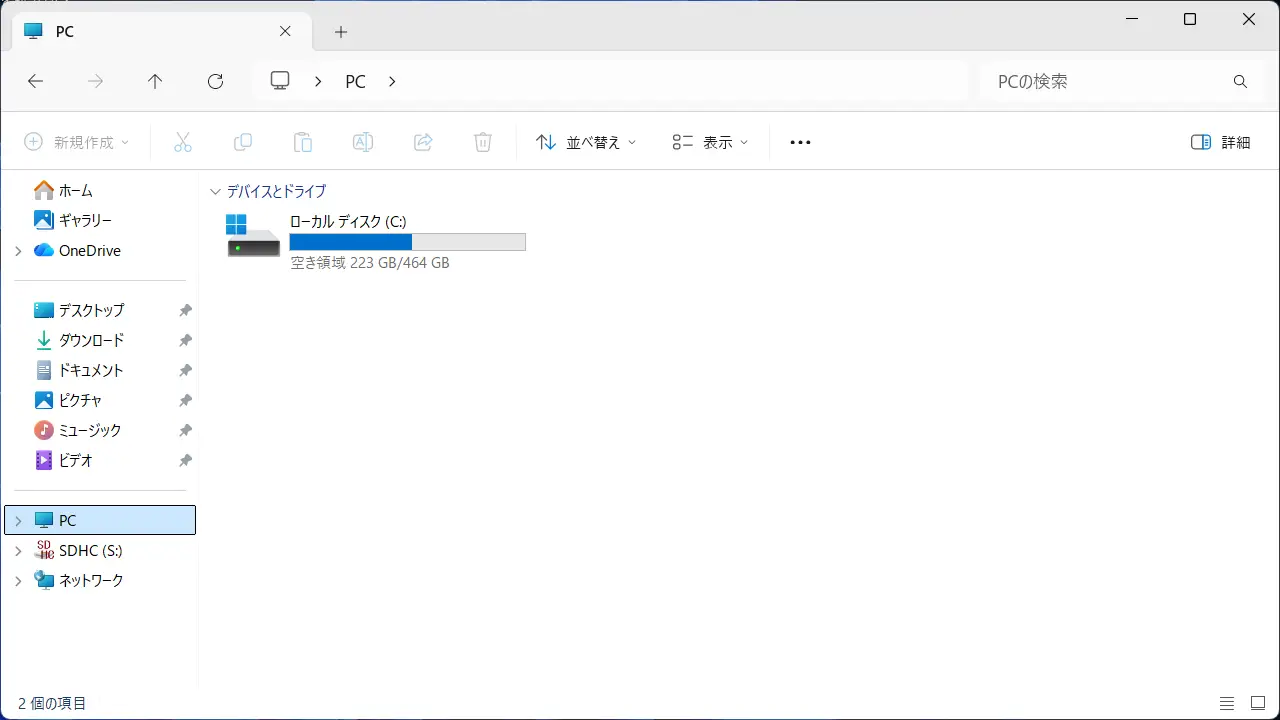
また、ショートカットの機能を使うと、上記以外の任意のパス(ドキュメントやピクチャなど)に切り替えることもできます。
“フォルダーオプション”で選択する手順
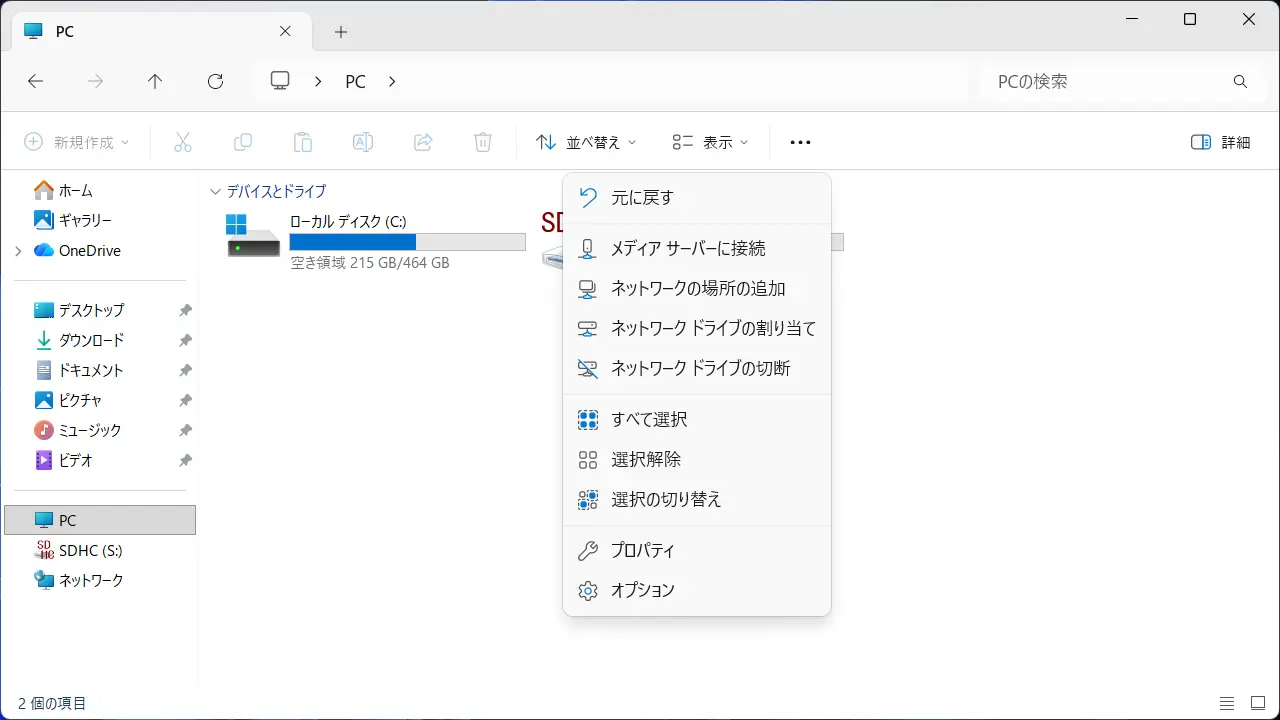
エクスプローラーの⋯よりオプションをクリックします。
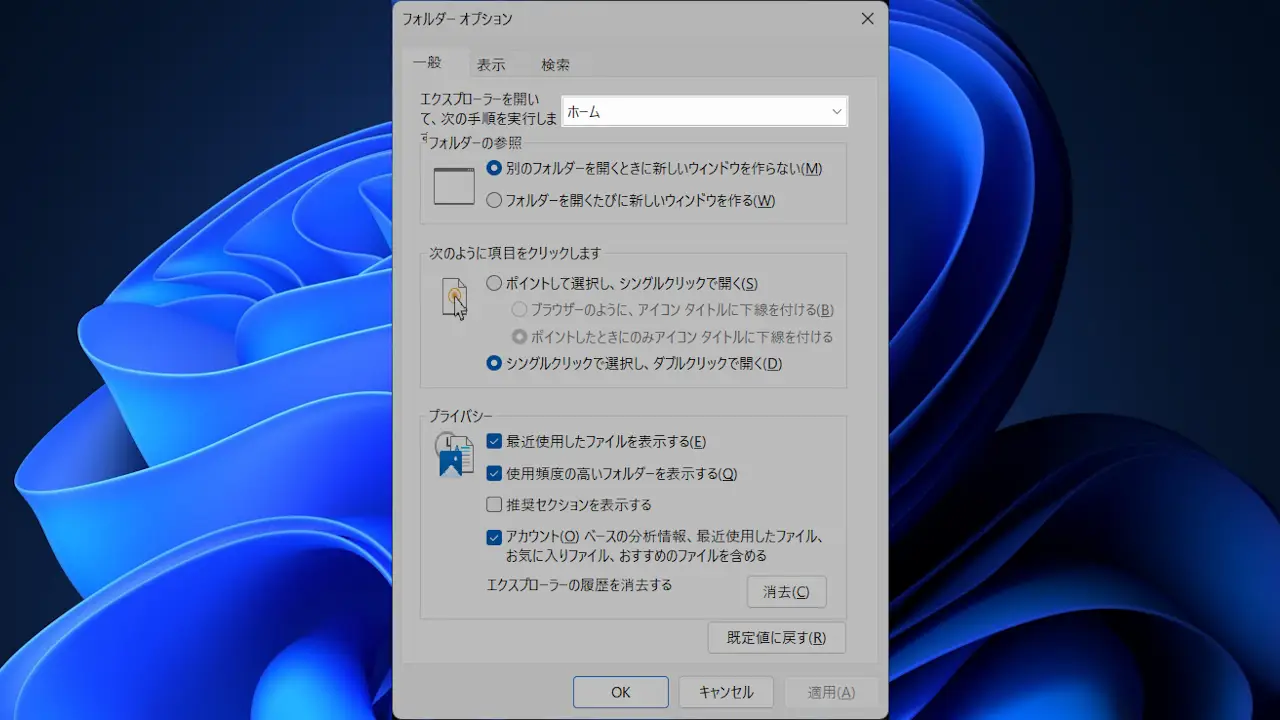
フォルダーオプションの全般よりエクスプローラーを開いて~を選択します。
Windows 11ではホーム/PCまたはOneDriveの〇〇 – 個人用から選択できます。それ以外を選択したい場合、後述するショートカットを作成します。
“フォルダーオプション”で選択するやり方は以上です。
“ショートカット”を作成する手順
ショートカットの作成のウィザードよりどの項目にショートカットを作成しますか?を表示します。
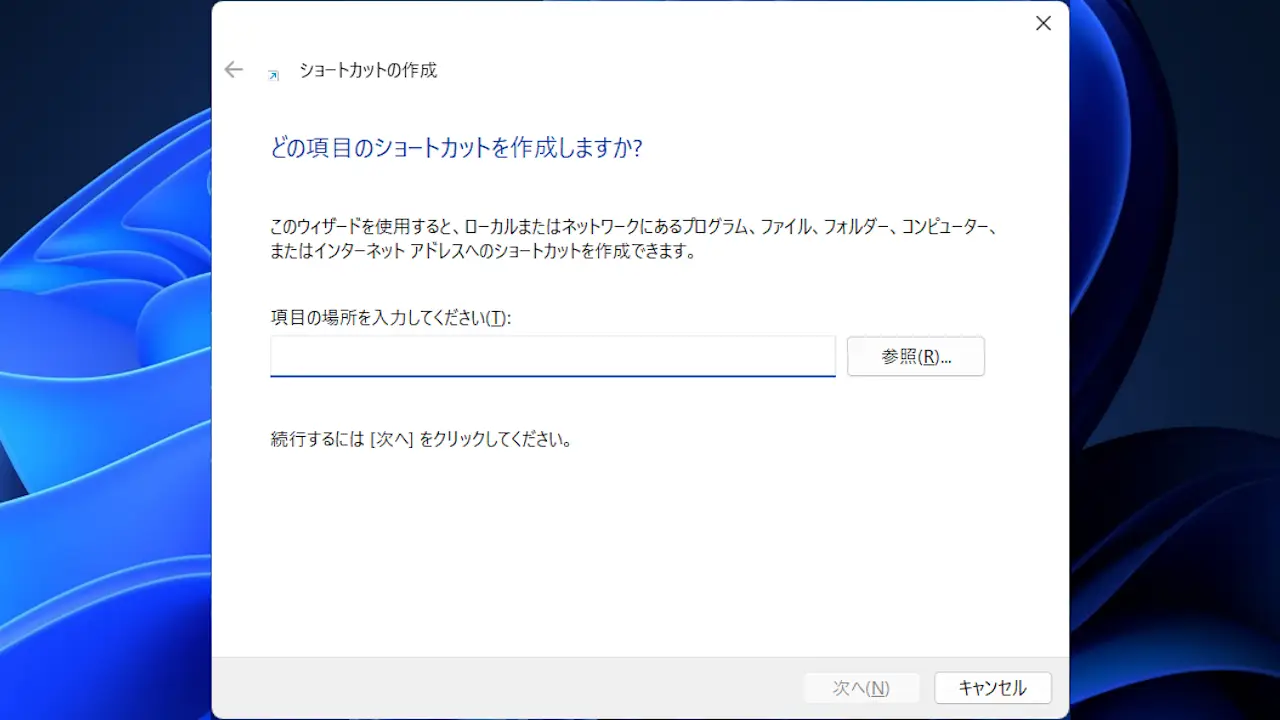
項目の場所を入力してくださいに以下のフォーマットで入力しショートカットを作成します。
作成したショートカットで開いた場合のみ表示されます。このため、複数のショートカットを作成すれば使い分けることができます。
C:\Windows\explorer.exe␣"フォルダーのフルパス"
C:\Windows\explorer.exe "C:\Users\name\Pictures"
ショートカットを作成するやり方は以上です。