Windows 11ではファイルやフォルダーに【隠しファイル属性】と言うものを付与でき、付与されるとエクスプローラーでは非表示となりますが、比較的に簡単なやり方で隠しファイル/隠しフォルダーの有無をチェックすることができます。
エクスプローラーの仕様
Windows 11の隠しファイル属性は、エクスプローラーの設定を変更すれば表示させることも容易いです。
ただ、隠しファイルの中には「アプリなどに必要な重要ファイル」などもあり、表示させて誤操作をするとトラブルに発展することもあるので、安易に表示すべきでは無いでしょう。
このため、隠しファイル/隠しフォルダーを表示させることなく、その存在を確認するには「ファイル/フォルダーの数」を使います。
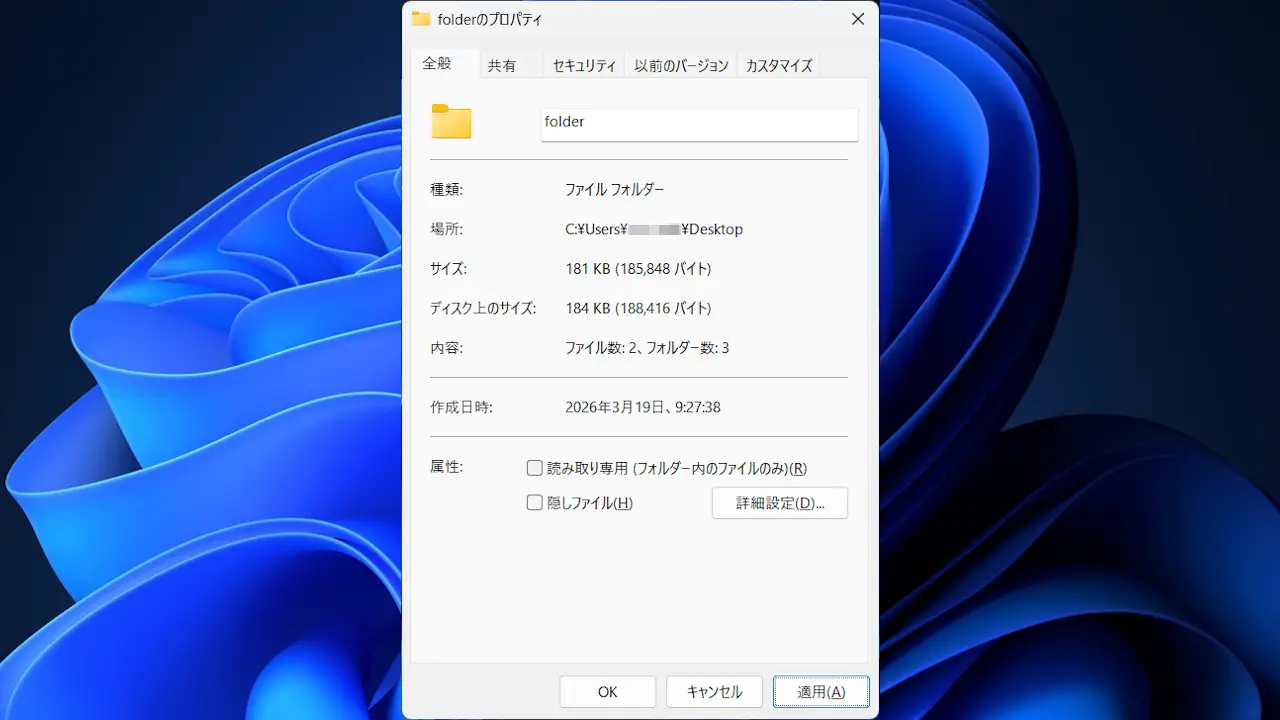
エクスプローラーのプロパティにはファイル数/フォルダー数が表示されますが、これは隠しファイル属性を無視してカウントされるので、エクスプローラーで目視できるファイル数との相違で「〇個のファイル/フォルダーに隠しファイル属性が付与されている」とわかります。
ファイル/フォルダーの数を表示する手順
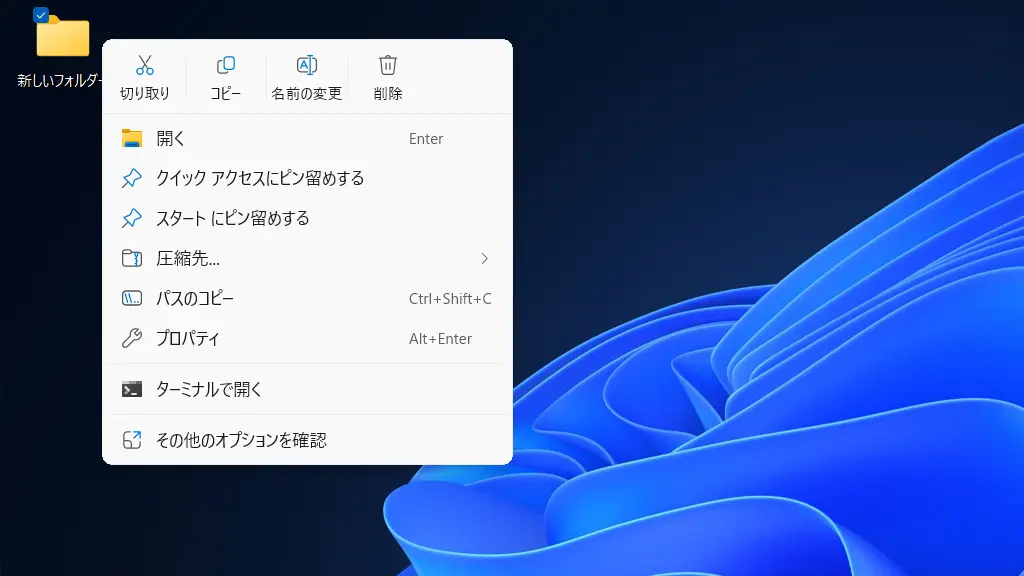
エクスプローラーで対象のファイル/フォルダーを含むフォルダーを右クリックしプロパティを選択します。
プロパティの全般よりファイル数/フォルダー数を確認します。
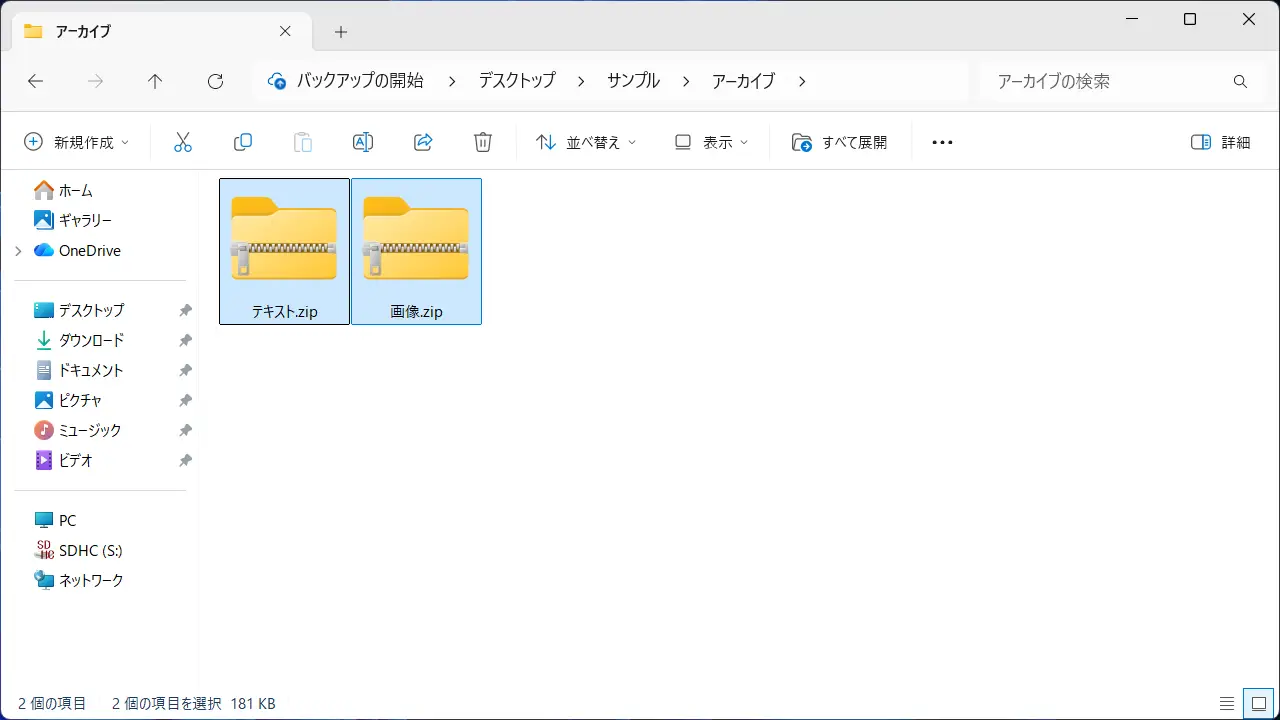
エクスプローラーで対象のファイル/フォルダーを含むフォルダーを開き、左下の〇個の項目を確認します。
表示されていない場合、キーボードのCtrl+Aキーを押下して〇個の項目を選択を確認します。
ファイル/フォルダーの数を表示するやり方は以上です。
ファイル数+フォルダー数=〇個の項目でなければ隠しファイルや隠しフォルダーがあります。