Windows 11は【DLNAサーバー】や【DLNAクライアント】として使うことができるので、「DLNAクライアントにストリーミングする」「DLNAサーバーに接続して保存された動画などを視聴する」と言ったことができます。
Windows 11でDLNAを使う
LAN(ローカルエリアネットワーク)を使って、デジタルコンテンツ(映像・音楽・写真など)をやりとりできるようにするためのガイドラインをDLNAと呼びます。
DLNAはサーバーとクライアントに分けることができ、サーバーは「クライアントにストリーミングする」、クライアントは「サーバーに接続して視聴する」と言ったことができます。ただし、サーバーとクライアントは同じLAN(ネットワーク)に接続されている必要があります。
Windows 11はDLNAサーバーとDLNAクライアントの両方に対応しています。
DLNAサーバーの使いかた
事前にネットワークプロファイルをプライベートにしておくとスムーズです。
映像・音楽・写真を追加する
対象となる映像・音楽・写真などは、ユーザーフォルダ配下にあるピクチャ/ビデオ/ミュージックなどのフォルダーに保存します。
これらのフォルダーに保存されているファイルはクライアントから参照できてしまうので、関係ないファイルは削除します。
C:\Users\(ユーザー名)\
メディアストリーミングを有効にする
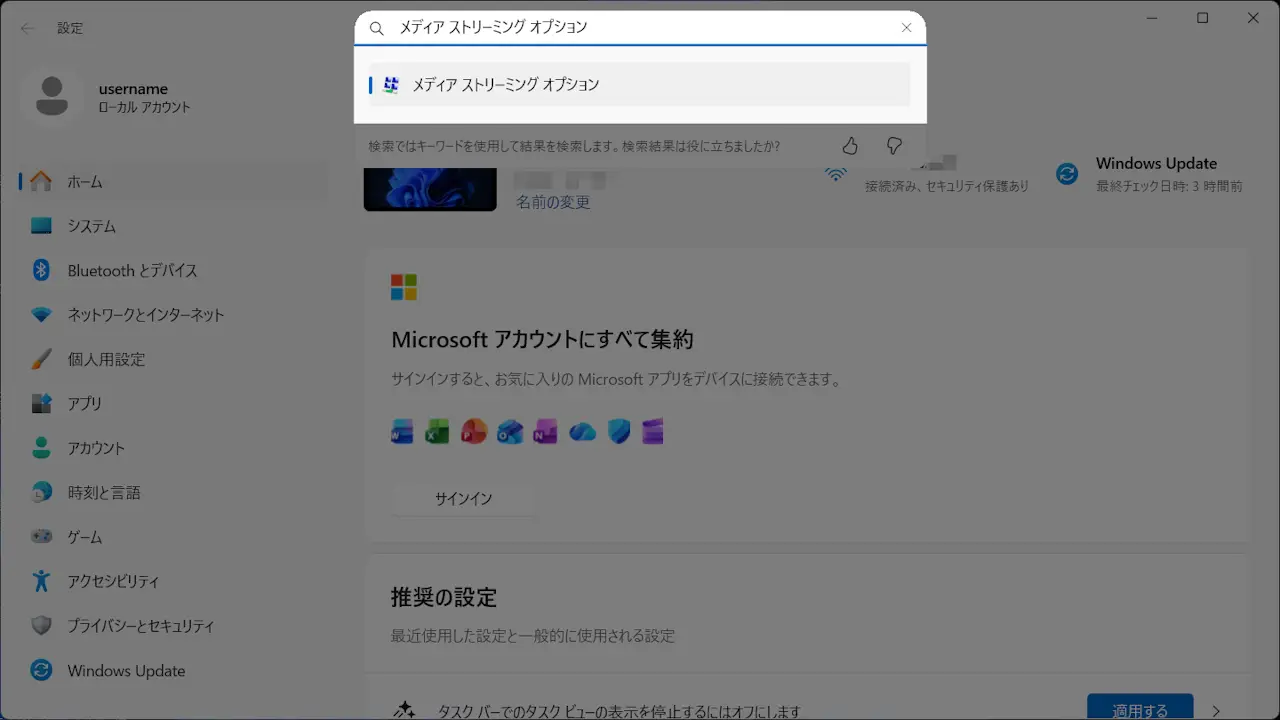
設定の設定の検索などからメディア ストリーミング オプションを検索します。
メディア␣ストリーミング␣オプションのようにスペースで区切らないと検索されません。
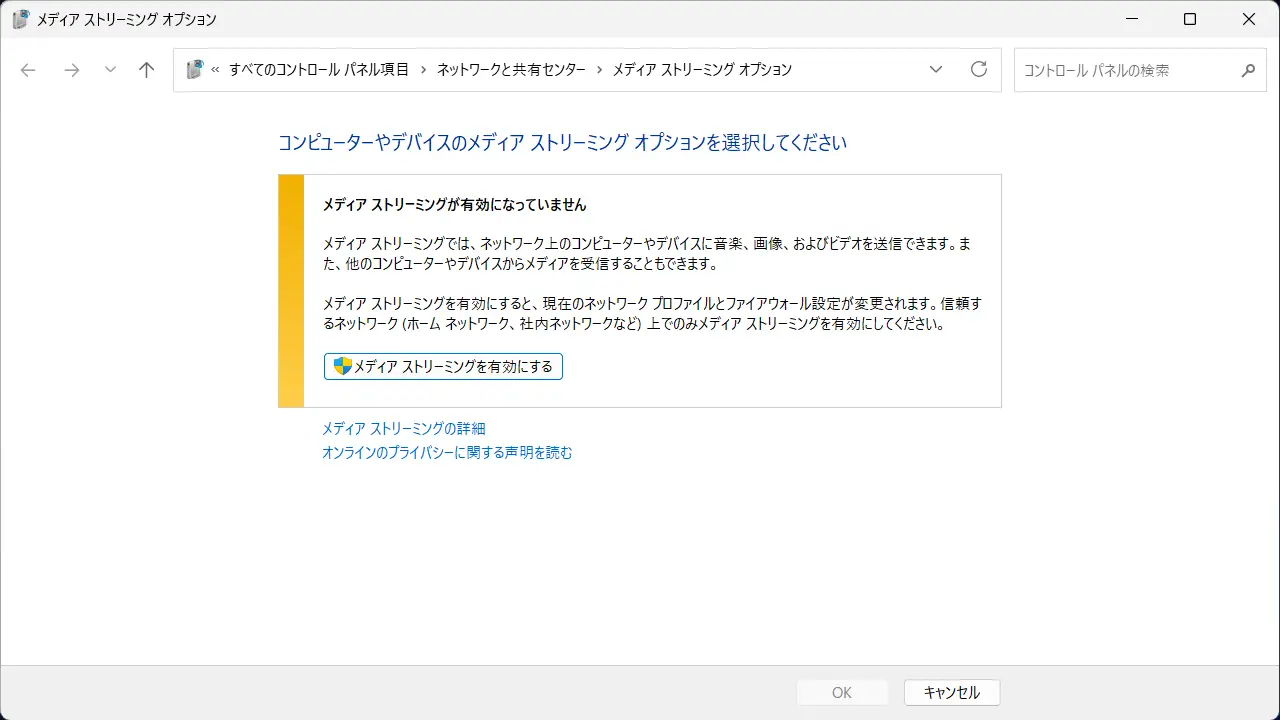
メディアストリーミングオプションよりメディアストリーミングを有効にするをクリックします。
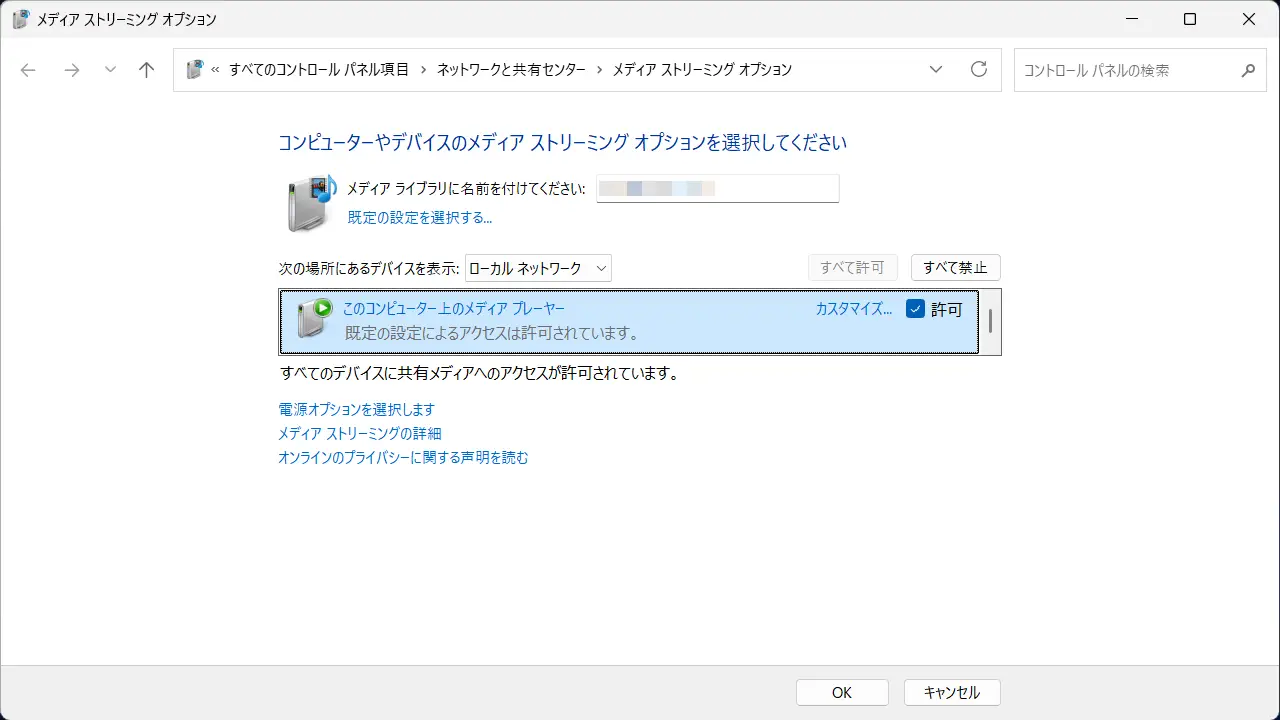
メディアストリーミングオプションより各項目を任意に変更しOKをクリックします。
DLNAサーバーをオフにする場合はすべて禁止をクリックし最後にOKをクリックします。
DLNAサーバーの使いかたは以上です。
DLNAクライアントの使いかた
エクスプローラーのネットワーク>メディア機器より対象のデバイスをダブルクリックします。
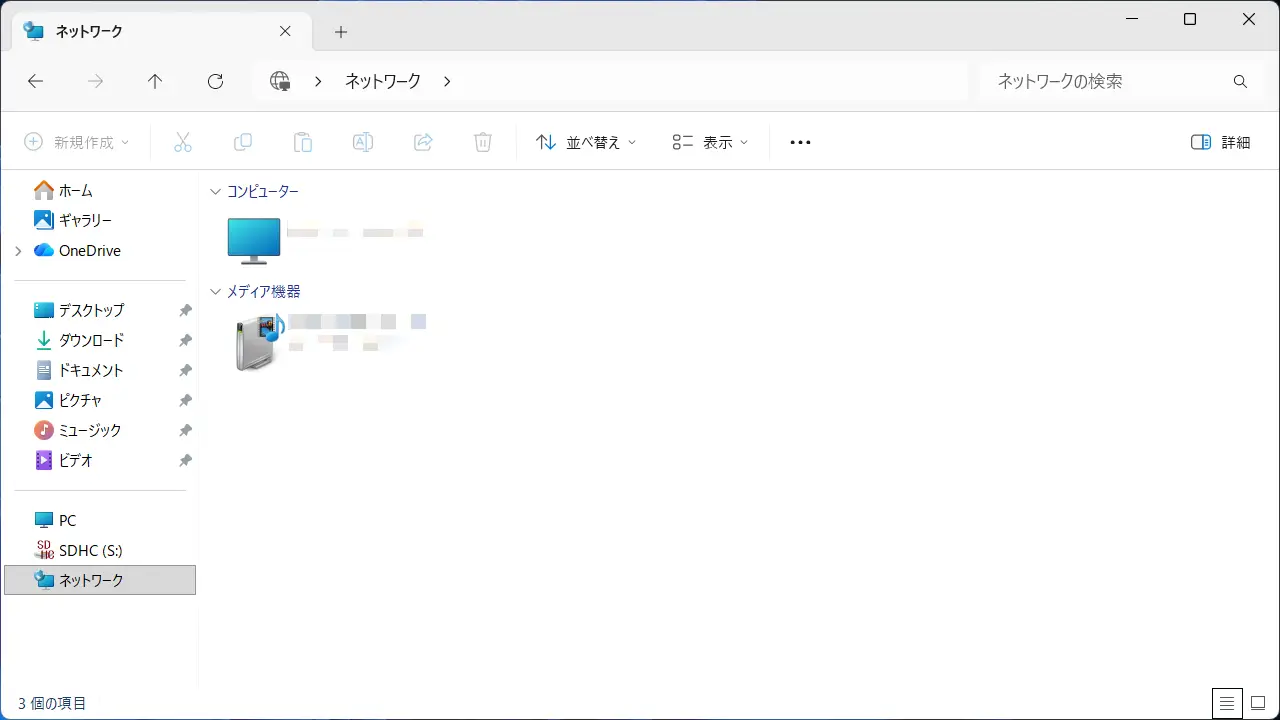
Windowsメディアプレーヤーの対象のデバイスより音楽/ビデオ/画像などを選択します。
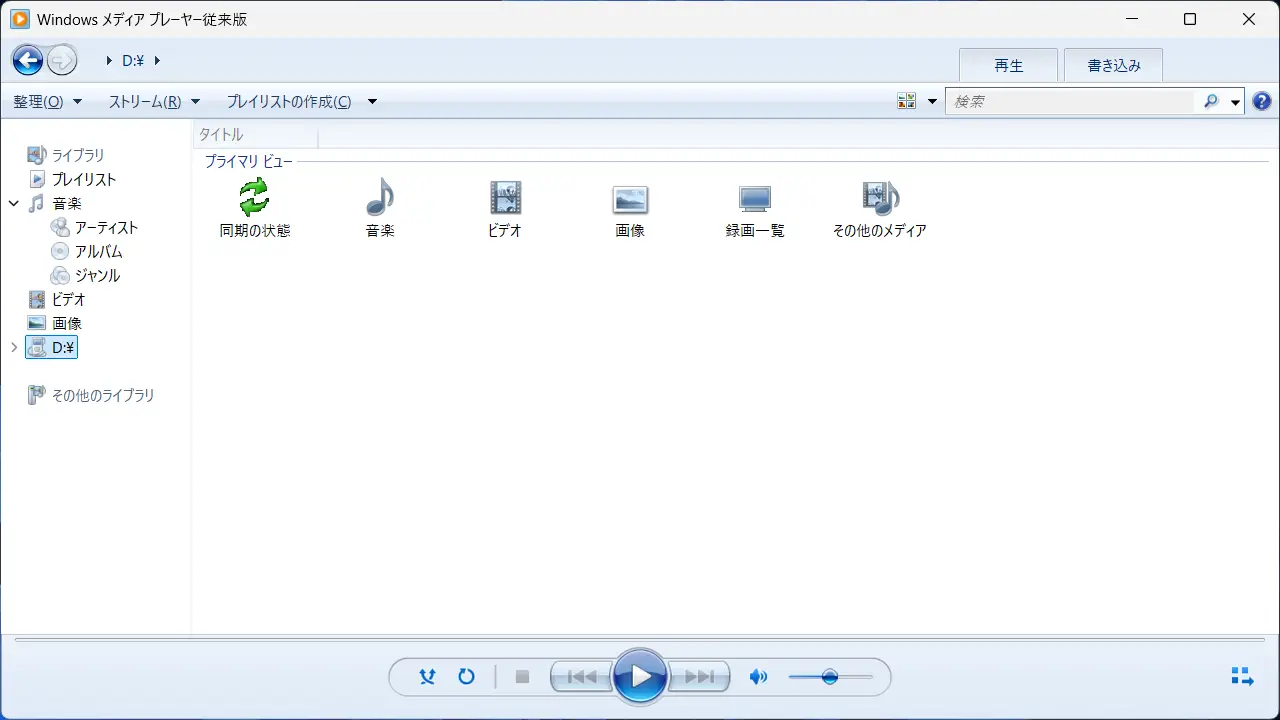
DLNAクライアントの使いかたは以上です。