Windows 11では[WSL(Linux用Windowsサブシステム)]を使ってUbuntuを起動できます。デフォルトでは[ターミナル]でしか使えませんが、【Ubuntu Desktop】をインストールすればマウス操作が可能になります。
デスクトップを表示するまでの道のり
WSLでデスクトップを表示するのに、当初は「デスクトップ環境をインストールする」「Xサーバーで表示する」と言う手順を試みましたが、Windows 10では可能でもWindows 11では色々とエラー等が発生し表示させることができませんでした。
このため、デスクトップ環境をインストールする>リモートデスクトップ接続で表示するを試してみたところ、今度は逆にWindows 11では可能でもWindows 10では表示させることができませんでした。
このため、Windows 11では「リモートデスクトップ接続で表示する」やり方を記載します。
インストールする手順
WSL(Linux用Windowsサブシステム)
ターミナルより以下のコマンドを実行しインストールします。
wsl --install
インストール中: Linux 用 Windows サブシステム
Linux 用 Windows サブシステム はインストールされました。
インストール中: Ubuntu
Ubuntu はインストールされました。
要求された操作は正常に終了しました。変更を有効にするには、システムを再起動する必要があります。
再起動後、Ubuntuアプリより新しいユーザー名/パスワードを入力します。
Enter new UNIX username:[ユーザー名]
New password:[パスワード]
Retype new password:[パスワード]
WSLをインストールするやり方は以上です。
デスクトップ環境
Ubuntuアプリより以下のコマンドを順に実行します。
sudo apt update
sudo apt upgrade
Ubuntuアプリより以下のコマンドを順に実行します。
sudo apt-mark hold acpid acpi-support
sudo apt install ubuntu-desktop-minimal
Ubuntuアプリより以下のコマンドを実行し.xsessionrcに追記します。
nano ~/.xsessionrc
export GNOME_SHELL_SESSION_MODE=ubuntu
export XDG_CURRENT_DESKTOP=ubuntu:GNOME
export XDG_DATA_DIRS=/usr/share/ubuntu:/usr/local/share:/usr/share:/var/lib/snapd/desktop
export WAYLAND_DISPLAY=
export XDG_CONFIG_DIRS=/etc/xdg/xdg-ubuntu:/etc/xdg
RDPサーバー
Ubuntuアプリより以下のコマンドを実行しRDPサーバーをインストールします。
sudo apt install xrdp
Ubuntuアプリより以下のコマンドを実行しxrdp.iniを変更します。
sudo nano /etc/xrdp/xrdp.ini
;port=3389
port=3390
Ubuntuアプリより以下のコマンドを実行しRDPサーバーを再起動します。
sudo service xrdp restart
リモートデスクトップ接続する手順
リモートデスクトップ接続よりコンピューターに以下を入力し接続をクリックします。
localhost:3390
先に設定したユーザー名/パスワードを使ってログインします。
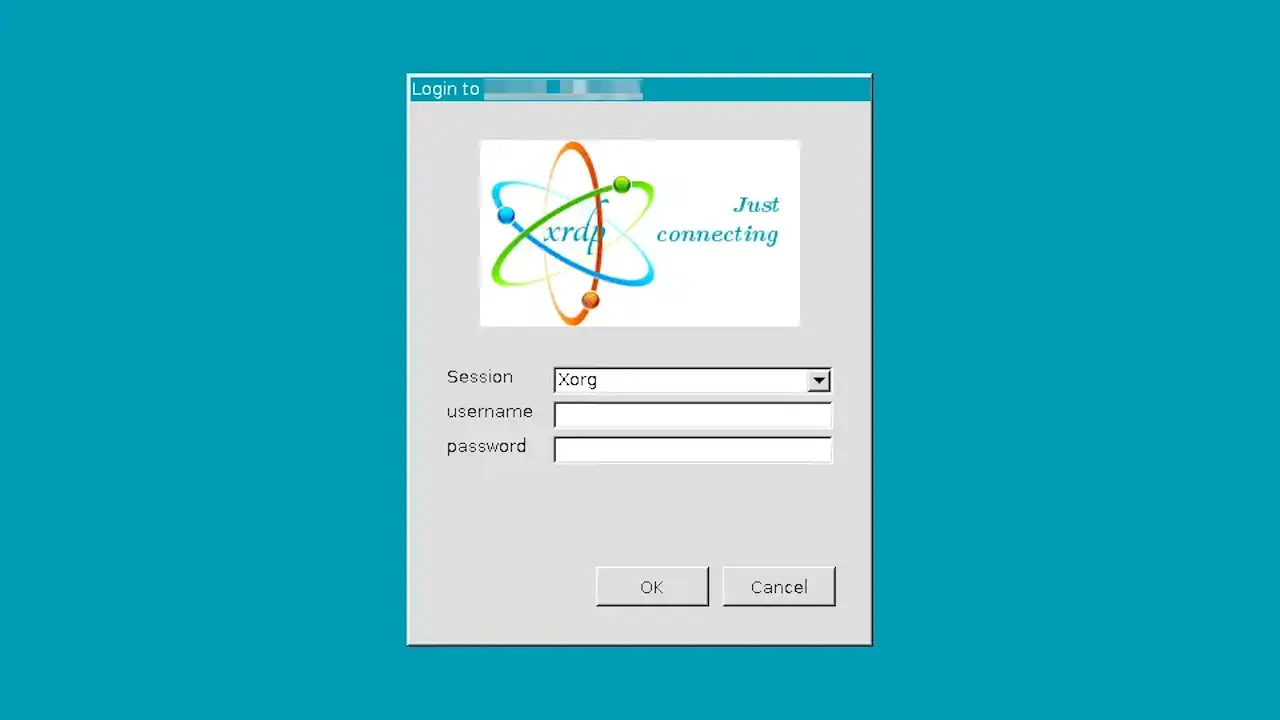
リモートデスクトップ接続するやり方は以上です。