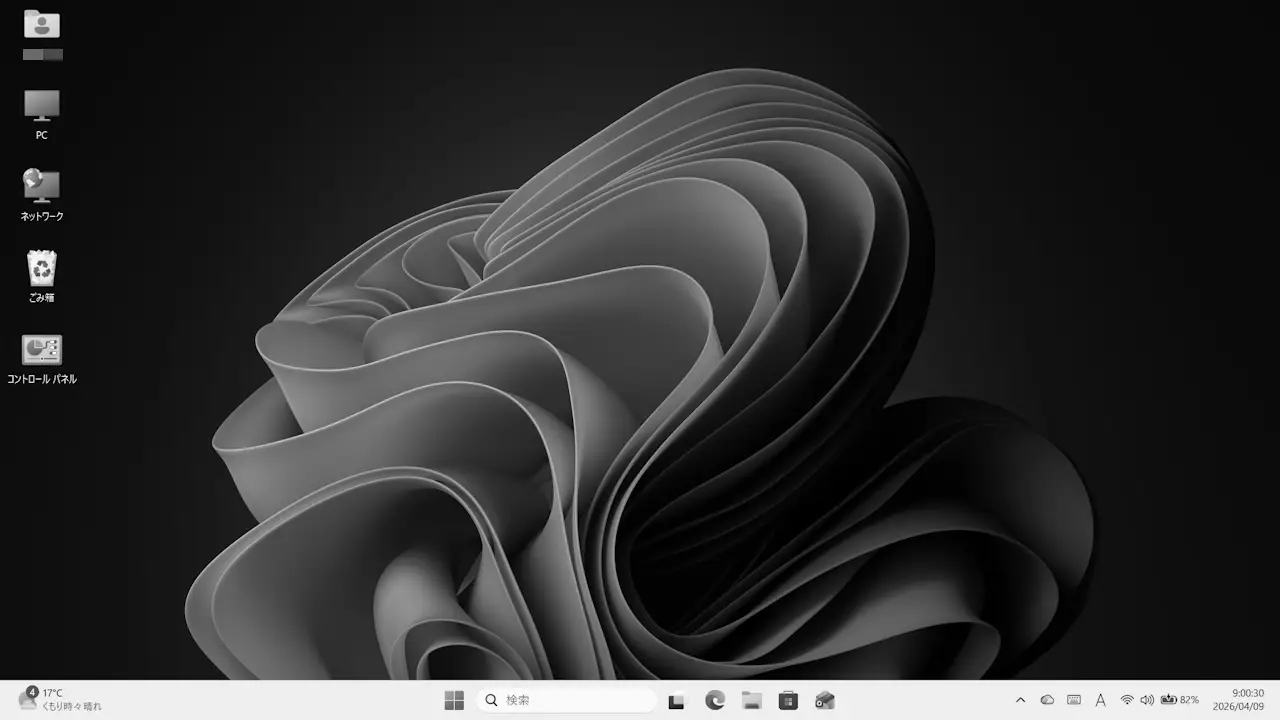
Windows 11で表示される画面の「色(カラー)が白黒(グレースケール)になる」と言うことがあります。これは【カラーフィルター】と呼ばれる機能で、[設定]や[キーボードショートカット]によってオン/オフを切り替えることができます。
Windowsのキーボードショートカットによる操作
Windows 11のカラーフィルターはキーボードの田+Ctrl+Cキーの押下によってオン/オフが切り替わるようになっています。
Ctrl+Cキーが比較的に使われることが多い「コピー」のショートカットキーであるため、誤操作によって「突然に白黒(グレースケール)になった」と言う場合が少なくないようです。
カラーフィルターのショートカットキーはオン/オフの切り替えなので押下すれば元に戻りますが、誤操作を防止するのであれば設定よりオフにした方が良いでしょう。
カラーフィルターをオフにする手順
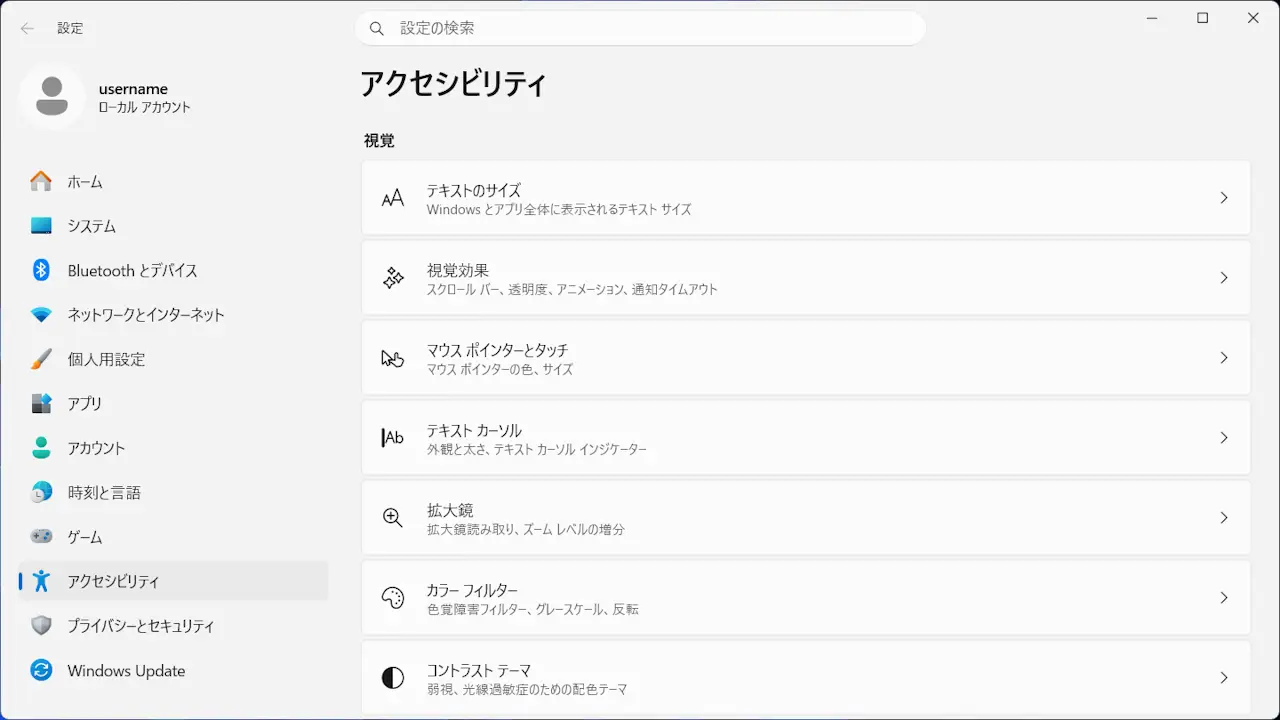
設定のアクセシビリティよりカラーフィルターをクリックします。
カラーフィルターよりカラーフィルターをオフにします(画像はオフの状態)。
誤操作によって切り替わらないようにするにはカラーフィルターのキーボードショートカットをオフにします。

カラーフィルターをオフにするやり方は以上です。